

När du hittar stenciler online och laddar ned dem lagras de i mappen Mina former . Det är där du kan hitta dem när du är redo att använda dem i dina diagram.
- När du laddar ned en stencil och meddelandefältet frågar om du vill öppna eller spara filen, klickar du på pilen bredvid Spara och sedan på Spara som.

- Ange ett namn på filen i rutan Spara som om du vill, och spara sedan filen i mappen Mina former , som finns i standardmappen Dokument (Mina dokument eller Dokument, beroende på version av Windows).
- Du hittar den nya stencilen i Visio via fönstret Former . Klicka på Fler former > Mina former>Ordna mina former. Därefter kan du navigera till mappen där du sparade stencilerna och öppna den. Med den nya stencilen läggs du till i listan med stenciler i fönstret Former .

När du sparar ritningen finns de stenciler som visas i stencillistan i fönstret Former där nästa gång du öppnar ritningen.
Om du vill göra en nedladdad stencil till en del av en mall kan du läsa Lägga till en stencil i en mall.
Spara en ny form i en stencil
Former kan inte laddas ned separat – de måste ingå i en stencil. Du kan kopiera valfri form till en stencil i biblioteket Mina former .
Högerklicka på formen, peka på Lägg till i Mina former och klicka sedan på den stencil som du vill lägga till den i.
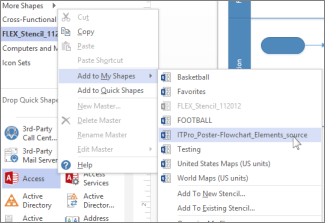
Om du vill börja på en ny stencil med den här formen som det första innehållet klickar du på Lägg till i ny stencil.
Tips
Nya former kan inte läggas till i Visios inbyggda stenciler, men du kan kopiera en inbyggd stencil och lägga till former i den. Mer information om hur du skapar och skapar stenciler finns i Skapa, spara och dela anpassade stenciler.