Om du behöver fler former än vad en viss Visio-mall innehåller finns några olika alternativ, beroende på vilken version av Visio du använder.
Om du använder prenumerationsversionen av Visio läggs nya stenciler och mallar regelbundet till och görs automatiskt tillgängliga för programmet.
Hitta former och stenciler i Visio Abonnemang 2
Du kan söka efter former och stenciler som finns lokalt på din enhet. Du kan också hitta andra stenciler online som skapats av tredje part eller av Microsoft.
- Ange ett nyckelord eller en fras (t.ex "triangel") i sökrutan längst upp i fönstret Former .
Obs
Om du inte ser sökrutan kan du behöva aktivera den. Välj fliken Visa och välj sedan Åtgärdsfönster>– former. Ser du fortfarande inte sökrutan? Välj symbolen > högst upp på linjalen till vänster på skärmen.
- Under Lokal visas och kategoriseras sökresultatet efter Visio-stencilens namn.
- Under Online (om de är tillgängliga när du är ansluten till Internet) ser du de former som finns tillgängliga på webben från andra företag, bland annat Microsoft. För att få åtkomst till formerna gör du följande:
a. Välj stencilen om du vill se en förhandsgranskning.
b. Om du vill placera stencilen i mappen Mina former väljer du Ladda ned.
c. När den har laddats ned väljer du Öppna för att visa stencilen i fönstret Former .
- Om du vill återställa sökningen i fönstret Former tar du bort söksträngen i sökrutan så att den visar uppmaningen Sök former.
Obs
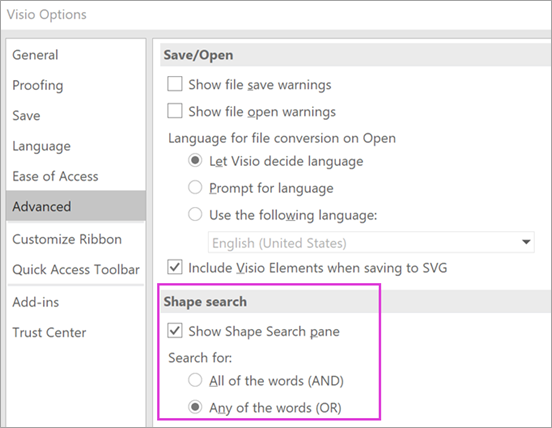
Om du inte kan se textrutan Sök former på panelen Former ovanför Fler former måste du markera alternativet Visa fönstret Sök efter form i > Filalternativ > Avancerad > formsökning.
Standardalternativet för sökning är att söka efter text som matchar alla orden (OCH). Även om sökningen inte är skiftlägeskänslig matchar den på hela ord. Till exempel hittar "Luftkonditionering" inte formen "Luftkonditionering" när detta är det valda alternativet.
Men om alternativet ändras till något av orden (ELLER) kommer formen "Luftkonditionering" att matchas eftersom dess namn innehåller ordet "Luft".
När du väljer en av de hittade originalformerna i det lokala resultatet och drar den till sidan läggs först en kopia av originalformen till i dokumentstencilen. Du kan dra och släppa originalformen därifrån senare, i stället för att söka efter den igen.
Kontrollera former > Fler former > Visa dokumentstencil för att visa de originalformer som för närvarande används i dokumentet.
Sökningen kontrollerar även formernas nyckelord . En sökning efter ordet "Panel" verkar till exempel felaktigt matcha med "Kvadratisk sten", men en undersökning av nyckelorden för originalformen visar att det innehåller ordet "panel".
I utgåvor av Microsoft Visio som har en onlineprenumeration går det även att söka efter former i ett antal stenciler från tredje part som Microsoft är värd för. Om du till exempel söker efter ordet "panel" ser du att det också finns i en stencil på nätet, som sedan kan väljas och laddas ned. Då laddas hela stencilen ned i mappen Mina former i en undermapp som är uppkallad efter tredjepartsleverantören. Dessa stenciler, och alla originalformer i dem, är omedelbart tillgängliga för användning i den aktuella och efterföljande sessioner. Dessa stenciler har granskats av Microsoft och är säkra att använda.
Söka efter andra former online
Om du har en Internetanslutning kan du söka på Microsoft Download Center efter Visio-former och -stenciler. Här är några former som du kan hämta:
Visio-former skapas även av enskilda personer och företag utanför Microsoft. Om du söker några mycket specifika eller ovanliga former kan du försöka med några av dessa leverantörer utanför Microsoft:
-
Tillverkare av utrustning Om du söker efter former som representerar specifika utrustningskomponenter kan du ofta hitta dem på tillverkarens webbplats.
-
MVP:er (Most Valuable Professionals)Visio MVP:er är Visio-experter som helt gratis svarar på frågor och erbjuder lösningar, tips och förslag, oftast via Visio-diskussionsgrupper. Du kan ofta hitta stenciler av former på deras webbplatser.
-
Andra externa webbplatser På en del webbplatser (till exempel NetZoom, Visio-stenciler och Visio Cafe) som drivs av oberoende Visio-användare och företag kan du hitta former och andra filer för hämtning.
Mer information finns i Importera nedladdade stenciler och Skapa, spara och dela anpassade stenciler.
Åtgärda formsökning i Visio-skrivbordsappen på Windows 11
För närvarande (början av 2022) fungerar inte formsökning korrekt på Windows 11. Följande är en korrigering som du kan använda på din dator som reparerar problemet.
- Öppna appen Tjänster. Leta reda på Windows Search i den alfabetiska listan över tjänster.
- I fönstret Egenskaper , på fliken Allmänt , ändrar du Startmetod till Manuell. Välj OK.
- Högerklicka på Windows Search i den alfabetiska listan och välj Stoppa.
- Öppna registereditorn (regedit.exe).
- I trädvyn till vänster navigerar du till: HKEY_LOCAL_MACHINE\SOFTWARE\Microsoft\Windows Search\PluginResourceData
- Lägg till en ny DWORD-nyckel (32-bitars) med namnet: ShutoffThreshold
- Ange ShutoffThresholdValue-data till
ffffffffoch välj sedan OK.
- I trädvyn till vänster navigerar du till: HKEY_LOCAL_MACHINE\SOFTWARE\Microsoft\Windows Search\PluginResourceData\{FAEA5B46-761B-400E-B53E-E805A97A543E}
- Ange PenaltyBoxValue-data till
0och välj sedan OK.
- Stäng Registereditorn.
- Gå tillbaka till appen Tjänster. Leta reda på Windows Search i den alfabetiska listan över tjänster. Ändra tillbaka Startmetod till Automatisk. Högerklicka sedan på Windows Search och välj Start.
- I aktivitetsfältet väljer du Sök
 och ange
 Indexing Options sedan i sökrutan. Under Bästa matchning väljer du kontrollpanelen Indexeringsalternativ.
- I dialogrutan Indexeringsalternativ väljer du Avancerat. Under Felsökning väljer du Återskapa.
När indexeringen är klar bör formsökningen börja fungera korrekt igen.
Se även
Standard- jämfört med Professional-utgåvorna av Visio
Söka efter former och stenciler
Du kan söka efter former och stenciler som finns lokalt på din enhet. Du kan också söka efter stenciler som finns online och som skapats av tredje part eller av Microsoft.
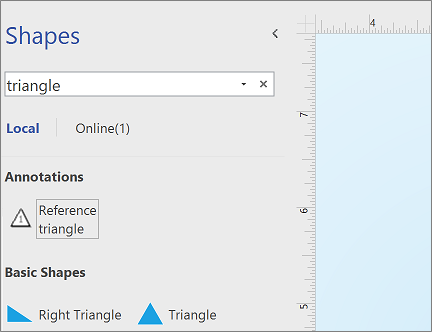
Ange ett nyckelord eller en fras (t.ex "triangel") i sökrutan längst upp i fönstret Former .
Obs
Om du inte ser sökrutan kan du behöva aktivera den. Välj fliken Visa och välj sedan Åtgärdsfönster>– former. Ser du fortfarande inte sökrutan? Välj symbolen > högst upp på linjalen till vänster på skärmen.
- Under Lokal visas och kategoriseras sökresultatet efter Visio-stencilens namn.
- Under Online, om det är tillgängligt, ser du de former som finns tillgängliga på webben från andra företag, inklusive Microsoft. För att få åtkomst till formerna gör du följande:
a. Välj stencilen om du vill se en förhandsgranskning.
b. Om du vill placera stencilen i mappen Mina former väljer du Ladda ned.
c. När den har laddats ned väljer du Öppna för att visa stencilen i fönstret Former .
Om du vill återställa sökningen i fönstret Former tar du bort söksträngen i sökrutan så att den visar uppmaningen Sök former.
Standardalternativet för sökning är att söka efter text som matchar alla orden (OCH). Även om sökningen inte är skiftlägeskänslig matchar den på hela ord. Till exempel hittar "Luftkonditionering" inte formen "Luftkonditionering" när detta är det valda alternativet.
Men om alternativet ändras till något av orden (ELLER) kommer formen "Luftkonditionering" att matchas eftersom dess namn innehåller ordet "Luft".
När du väljer en av de hittade originalformerna i det lokala resultatet och drar den till sidan läggs först en kopia av originalformen till i dokumentstencilen. Du kan dra och släppa originalformen därifrån senare, i stället för att söka efter den igen.
Kontrollera former > Fler former > Visa dokumentstencil för att visa de originalformer som för närvarande används i dokumentet.
Sökningen kontrollerar även formernas nyckelord . En sökning efter ordet "Panel" verkar till exempel felaktigt matcha med "Kvadratisk sten", men en undersökning av nyckelorden för originalformen visar att det innehåller ordet "panel".
Söka efter former på webben
Om du har tillgång till Internet kan du söka efter former på webben.
Du kan hitta former genom att söka efter Visio-former på Microsoft Download Center.
Visio-former skapas även av enskilda personer och företag utanför Microsoft. Om du söker några mycket specifika eller ovanliga former kan du försöka med några av dessa leverantörer utanför Microsoft:
-
Tillverkare av utrustning Om du söker efter former som representerar specifika utrustningskomponenter kan du ofta hitta dem på tillverkarens webbplats.
-
MVP:er (Most Valuable Professionals)Visio MVP:er är Visio-experter som helt gratis svarar på frågor och erbjuder lösningar, tips och förslag, oftast via Visio-diskussionsgrupper. Du kan ofta hitta stenciler av former på deras webbplatser.
-
Andra externa webbplatser På en del webbplatser (till exempel NetZoom, Visio-stenciler och Visio Cafe) som drivs av oberoende Visio-användare och företag kan du hitta former och andra filer för hämtning.
Mer information finns i Importera nedladdade stenciler och Skapa, spara och dela anpassade stenciler.
Åtgärda formsökning i Visio-skrivbordsappen på Windows 11
För närvarande (början av 2022) fungerar inte formsökning korrekt på Windows 11. Följande är en korrigering som du kan använda på din dator som reparerar problemet.
- Öppna appen Tjänster. Leta reda på Windows Search i den alfabetiska listan över tjänster.
- I fönstret Egenskaper , på fliken Allmänt , ändrar du Startmetod till Manuell. Välj OK.
- Högerklicka på Windows Search i den alfabetiska listan och välj Stoppa.
- Öppna registereditorn (regedit.exe).
- I trädvyn till vänster navigerar du till: HKEY_LOCAL_MACHINE\SOFTWARE\Microsoft\Windows Search\PluginResourceData
- Lägg till en ny DWORD-nyckel (32-bitars) med namnet: ShutoffThreshold
- Dubbelklicka på ShutoffThreshold-elementet för att redigera det. Ange Värdedata till
ffffffffoch välj sedan OK.
- I trädvyn till vänster navigerar du till: HKEY_LOCAL_MACHINE\SOFTWARE\Microsoft\Windows Search\PluginResourceData\{FAEA5B46-761B-400E-B53E-E805A97A543E}
- Dubbelklicka på PenaltyBox-elementet för att redigera det. Ange Värdedata till
0och välj sedan OK.
- Stäng Registereditorn.
- Gå tillbaka till appen Tjänster. Leta reda på Windows Search i den alfabetiska listan över tjänster. Ändra tillbaka Startmetod till Automatisk. Högerklicka sedan på Windows Search och välj Start.
- I aktivitetsfältet väljer du Sök och ange
Indexing Options sedan i sökrutan. Under Bästa matchning väljer du kontrollpanelen Indexeringsalternativ.
- I dialogrutan Indexeringsalternativ väljer du Avancerat. Under Felsökning väljer du Återskapa.
När indexeringen är klar bör formsökningen börja fungera korrekt igen.
Se även
Standard- jämfört med Professional-utgåvorna av Visio
Det finns många diagram och former i Visio för webben. Om du vill hitta ett visst diagram eller en form kan du söka efter dem. Skriv ett ord eller en fras för att hitta diagramnamn och former, eller namn, text och formdata som är kopplade till ett diagram.
Söka efter diagram på startsidan i Visio för webben
Öppna Visio-startsidan med startprogrammet  .
.
Ange ett ord eller en fras i sökrutan högst upp på sidan.

Visio för webben föreslår automatiskt resultat när du skriver. Resultaten visas i gallerivyn.
Markera ett diagram för att öppna det.
Om du vill återgå till gallerivyn väljer du < Sökresultat.
Söka efter former när du redigerar ett diagram
Du kan söka efter specifika former som du vill lägga till i diagrammet. Du kanske vill söka efter specifika former som inte finns i en stencil, till exempel rubrikrutor, pilar, matematik, diagram, rutor, stjärnor och symboler.
Öppna diagrammet för redigering.
Ange ett ord eller en fras i sökrutan högst upp i paletten Former.
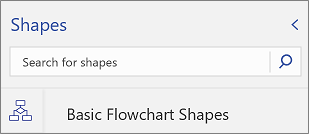
Visio för webben föreslår automatiskt resultat när du skriver. Resultaten visas i paletten Former.
Öppna den form du vill använda genom att välja den.
Om du vill återgå till att visa formuppsättningar väljer du en ikon i flikområdet för former.
Söka efter former när du visar ett diagram
Du kan söka efter specifika former som finns i diagrammet.
- Öppna diagrammet för visning.
- Välj Visa fler kommandon (...) och välj sedan Sök (Ctrl+F).
- Ange ett ord eller en fras. Resultaten visas i sökfönstret.
- Hitta den form du vill använda genom att välja den.
- Stäng sökfönstret genom att välja Stäng (X).
Se även
Hjälp med Visio på webben
Visa, skapa och redigera ett diagram i Visio för webben