
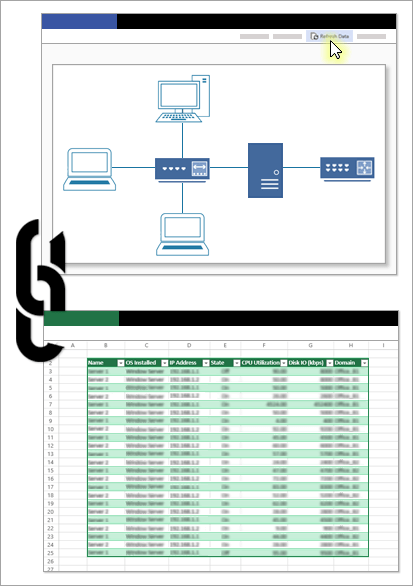
När du visar ett Visio-diagram på skrivbordet eller på webben kan du uppdatera data i det för att se eventuella uppdateringar som gjorts i den länkade datakällan.
Med Visio kan du uppdatera data som importerats till ett Visio-diagram med hjälp av funktionerna Anpassad import, Snabbimport och Skapa från data . Du kan också lösa datakonflikter, som vanligtvis orsakas av att rader har lagts till eller tagits bort i datakällan efter att diagrammet skapades. Du kan också schemalägga datauppdateringen så att den sker med fasta intervall.
Obs
Du kan inte uppdatera datakällan som ett Visio-diagram är länkat till genom att göra ändringar i Visio-diagrammet.
Vad vill du göra?
- Uppdatera data i en ritning
- Ställ in Visio så att data i en ritning uppdateras automatiskt
- Lösa konflikter mellan gamla och nya data
Uppdatera data i en ritning
Öppna ritningen som innehåller de data som du vill uppdatera.
Klicka på Uppdatera data på Data-menyn.
Om du får ett Visio-säkerhetsmeddelande och du litar på datakällan väljer du OK.
Gör något av följande i dialogrutan Uppdatera data :
Om du vill uppdatera en datakälla markerar du den i listan Datakälla och klickar sedan på Uppdatera.
Om du vill uppdatera flera datakällor håller du ned CTRL medan du markerar datakällorna i listan Datakälla och klickar sedan på Uppdatera.
Om du vill uppdatera alla datakällor klickar du på Uppdatera alla.
Tips
Om du vill välja i vilken ordning datakällorna ska uppdateras klickar du på kolumnrubriken Datakälla .
Ställ in Visio så att data i en ritning uppdateras automatiskt
- Öppna ritningen som innehåller de data som du vill uppdatera.
- Klicka på Uppdatera data på Data-menyn.
- Välj en eller flera datakällor i dialogrutan Uppdatera data .
- Markera kryssrutan Visa denna dialogruta när filen öppnas .
- Klicka på Konfigurera.
- I dialogrutan Konfigurera uppdatering under Automatisk uppdatering markerar du kryssrutan Uppdatera var och klickar sedan på pilarna för att välja ett intervall.
Viktigt!
För att uppdateringen ska fungera korrekt måste du välja rätt unik identifierare.
Hur gör jag för att välja rätt unik identifierare?
Du måste välja en unik identifierare för varje tabell för att kunna uppdatera ritningen när data i datakällan ändras. En unik identifierare (eller nyckelkolumn) bör vara en kolumn som inte ändras. Med den nyckeln kan varje rad i uppdaterade data matchas exakt med en rad i datakällan som du uppdaterar från.
I följande exempel på ett Excel-kalkylblad är den unika identifieraren, eller nyckeln, kolumnen Anställnings-ID.

Mer information finns i guiden Dataväljare (Konfigurera uppdatering av unik identifierare).
Lösa konflikter mellan gamla och nya data
Du kan behöva lösa eventuella konflikter mellan nya data från datakällan och gamla data i ritningen. Konflikter kan till exempel uppstå om du tar bort en rad från dina data eller skapar en ny rad med samma unika identifierare som en annan rad i datakällan. I båda fallen kan inte kommandot Uppdatera data uppdatera data i alla former, eftersom det inte längre går att matcha varje form till en rad i den uppdaterade datakällan. Om sådana konflikter uppstår visas fönstret Uppdatera konflikter . I fönstret finns alternativ som hjälper dig att lösa konflikterna.
Lösa konflikter som orsakas av borttagna rader med data
Om du uppdaterar ett diagram efter att en rad har tagits bort från datakällan kan du antingen välja att ta bort formen som den är länkad till – så att diagrammet fortsätter att matcha data – eller så kan du behålla formen även om datakällan inte längre har någon rad länkad till den formen.
Om det uppstår konflikter efter att du har uppdaterat data öppnas fönstret Uppdateringskonflikter automatiskt, så som du ser i följande exempel.
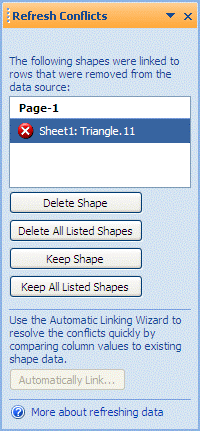
I listan med former i fönstret Uppdatera konflikter markerar du de former som du vill använda något av följande kommandon på.
Klicka på ett av följande alternativ:
Ta bort figur om du endast vill ta bort markerade former
Ta bort alla listade former om du vill ta bort alla former med saknade rader
Behåll form om du bara vill behålla de markerade formerna
Behåll alla listade former om du vill behålla alla former med saknade rader
Obs
Kommandona Ta bort figur och Behåll form är inte tillgängliga (visas nedtonade) om ingen figur är markerad i listan.
Lösa konflikter som orsakas av data som inte kan identifieras unikt
Om dina data inte har någon unik identifierare, eller om den unika identifieraren ändras i datakällan innan du uppdaterar ritningen, kanske kommandot Uppdatera data inte kan matcha rätt rad med motsvarande form.
Om det uppstår konflikter efter att du har uppdaterat data öppnas fönstret Uppdateringskonflikter automatiskt, så som du ser i följande exempel.
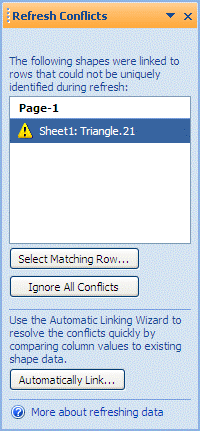
I listan med former i fönstret Uppdatera konflikter markerar du de former som du vill använda något av följande kommandon på.
Klicka på ett av följande alternativ:
Välj Matchande rad för att öppna dialogrutan Markera matchande rad , där du kan avgöra vilken rad som ska kopplas till formen i fråga.
Ignorera alla konflikter om du vill behålla dubblettrader i fönstret Externa data . Befintliga länkar till de här raderna tas bort.
Obs
Om du klickar på Ignorera alla konflikter finns raderna med dubbletter av unika identifierare kvar i fönstret, originaldata lagras fortfarande i dialogrutan Formdata och det finns inga länkar mellan formen och data.


Se även
Länka importerade data till former automatiskt
Guiden Dataväljare (Konfigurera Uppdatera unik identifierare)