
Getting started with Viva Connections
Gäller för
Microsoft Viva Connections is your organization’s gateway to a modern user experience and is designed to keep everyone engaged and informed. Access frequently used productivity tools, keep up to date with news from sites across your organization, and easily access resources provided by your organization. Organizations that have the premium license will be able to send important time-sensitive announcements to users that can be viewed on desktop, mobile, and tablet devices.
Connections can be accessed from your desktop, mobile, or table device. No matter how you access Connections, the same news, tools, and resources will be available across all devices.
Note
Users are required to have a Microsoft Viva suite or Viva Communications and Communities license to utilize the announcements feature. See Microsoft Viva plans and pricing for more info.
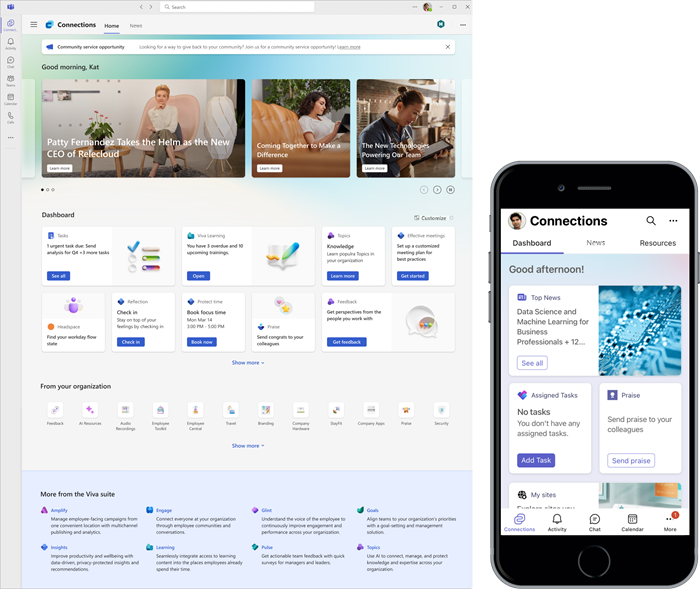
Overview of Connections on desktop and mobile
The desktop and mobile Connections experiences are designed to engage and connect you to your organization and is anchored around three key areas: the feed, the dashboard, and resources.
News reader: Found on the News tab, the reader provides a constant stream of news from SharePoint sites that the user has access to, including home sites, boosted news, and news from org news sites.
Note
A News reader experience is being rolled out to users that will replace the current Feed experience across desktop, web, and mobile devices. This update is planned to roll out to all customers across all devices by the end of April 2025.
Dashboard: Your digital toolset that brings together what you need whether you’re in the office or the field. With the interactive cards, you can do things like clock in for a shift, access training materials, review paystub information, or book a shuttle.
Resources: Resources make it easy to find popular destinations within your organization. Your organization can curate a list of useful links such as health benefits, important forms, and department websites.
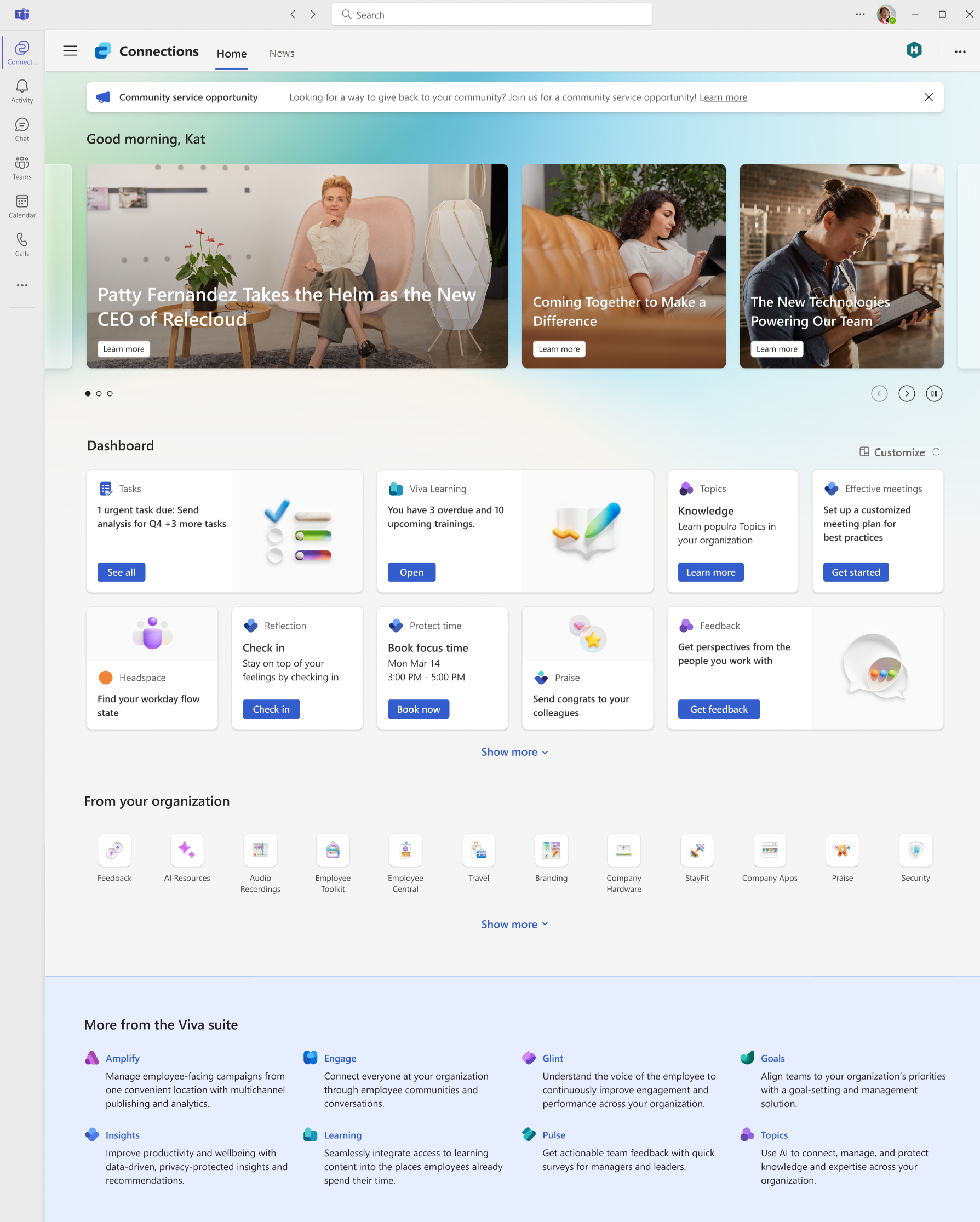
Users accessing Viva Connections from the desktop app in Teams, SharePoint home page, or the Viva Suite home website features all three components at-a-glance, in addition to announcements, the spotlight, and the Viva Suite footer. For more information on the Connections experience from a desktop device, see the article on using Viva Connections on desktop.
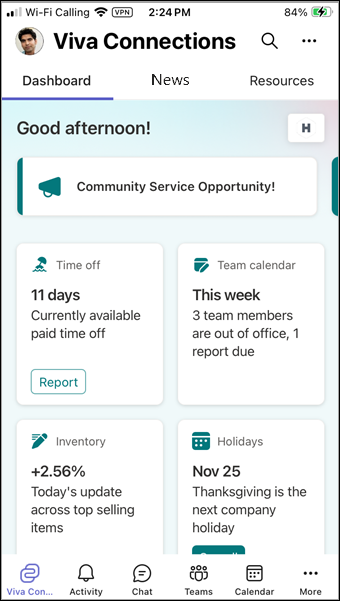
Accessing Viva Connections from a tablet or mobile device features a more compact experience for the three components, with the dashboard, news reader, and resources each having their own tabs to allow for easy viewing and scrolling. For more information on the Connections experience from a mobile or tablet device, see the article on using Viva Connections on mobile.
Start using Connections from your desktop
There are three ways you can access your Connections experience from your desktop:
From the Viva Connections app in Microsoft Teams: After opening Teams, select the Viva Connections app from the Team’s app bar.
Note
You can pin the Connections app to the app bar if your organization has not done so.

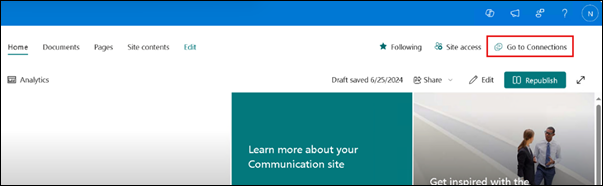
From your organization's SharePoint home site: If your organization has a SharePoint home site, you can access Viva Connection from the Go to Viva Connections button in the upper-left corner of the home page.
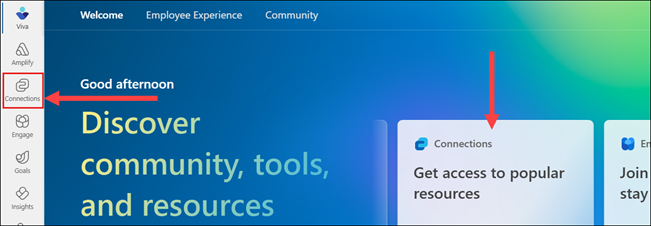
From the Viva Suite home website: You can access any Viva app your organization has a license for by going to viva.cloud.microsoft. Select the Viva Connections icon from the app bar or select Connections from the scrolling marque.
Start using Connections on mobile or tablet devices
The Viva Connections app can be accessed from the Microsoft Teams app on your mobile device or tablet.
The first time you access the app, it’s recommended you pin the Viva Connections app to your Teams menu if your organization has not done so.
Open the Teams app on your mobile device or tablet.
In Teams, select the more ellipsis (...) icon at the bottom of the screen to access the app menu.
Select Reorder.
Move Viva Connections (or the icon your company created for Viva Connections) from the More category by selecting the Move icon and dragging the app into your Teams menu.
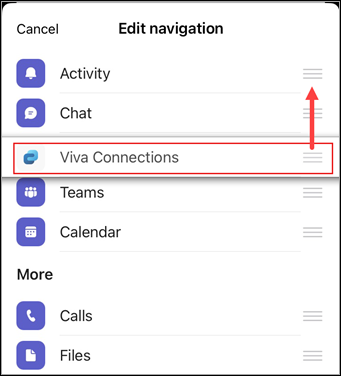
A maximum of 5 apps can be pinned in the Teams mobile navigation bar.
Note
If Viva Connections doesn't appear in the app menu, you can add it by selecting Add app.
Privacy and Security in Viva Connections
Privacy is built into all Microsoft Viva experiences. It adheres to the Microsoft Privacy Statement and follows Microsoft's compliance with General Data Protection Regulation and the Microsoft EU Data Boundary. We empower and defend the data privacy choices of every person who uses our products and service. Viva Connections is governed by the Microsoft Product Terms and the Microsoft Privacy Statement.
Learn more about how Microsoft Viva inherits privacy features and settings from Microsoft 365, Teams, SharePoint, and Viva Engage (where applicable).
Security for Viva Connections is largely inherited from Microsoft 365, SharePoint, and Teams. Owners and members setting up a Viva Connections experience should confirm who has access to certain sites within SharePoint to ensure only authorized users have access to certain data and features.
See the following security articles for more information:
Understand how security works in Microsoft Viva
Troubleshoot in Microsoft Teams: Security
Learn more
Viva Connections on your desktop
Join the discussion and see the latest events in the Viva Connections Community.