Word 2016 har utformats för att hjälpa dig att skapa dokument av professionell kvalitet. Word kan också hjälpa dig att organisera och skriva dokument effektivare.
När du skapar ett dokument i Word kan du välja att utgå från ett tomt dokument eller låta en mall göra mycket av arbetet åt dig. Därefter gäller samma grundläggande steg både för att skapa och dela dokument. Och Words kraftfulla redigerings- och granskningsverktyg kan hjälpa dig att arbeta tillsammans med andra för att göra ditt dokument fantastiskt.
Tips
Mer information om nya funktioner finns i Viktig information för aktuell kanal.
Påbörja ett dokument
Oftast är det lättare att skapa ett nytt dokument med hjälp av en mall än att börja med en tom sida. Word mallar är färdiga att använda med förinställda teman och format. Allt du behöver göra är att lägga till innehåll.
Varje gång du startar Word kan du välja en mall i galleriet, klicka på en kategori om du vill se fler mallar eller söka efter fler mallar online.
Om du vill titta närmare på en mall klickar du på den. Då öppnas en stor förhandsgranskning av mallen.
Om du inte vill använda en mall klickar du på Tomt dokument.

Öppna ett dokument
Varje gång du startar Word visas en lista över dina senast använda dokument. Om dokumentet du letar efter inte finns där väljer du Öppna.
Om du redan är i Word klickar dupå >Öppna arkiv och bläddrar sedan till filens plats.
När du öppnar ett dokument som har skapats i en tidigare version av Word visas Kompatibilitetsläge i namnlisten i dokumentfönstret. Du kan arbeta i kompatibilitetsläge eller uppgradera dokumentet så att den aktuella versionen används.
Spara ett dokument
Så här sparar du ett dokument för första gången:
Klicka på Spara som på fliken Arkiv.
Bläddra dig fram till den plats där du vill spara dokumentet.
Obs
Om du vill spara dokumentet lokalt på datorn väljer du en mapp under Den här datorn eller klickar på Bläddra. Om du vill spara dokumentet online väljer du en plats online under Spara som eller klickar på Lägg till en plats. Filer som du valt att spara online kan du dela, kommentera och arbeta på tillsammans med andra användare i realtid.
Klicka på Spara.
Obs
I Word sparas filer automatiskt i filformatet .docx. Om du vill spara dokumentet i ett annat format än .docx klickar du i listan Filformat och väljer sedan önskat filformat.
Om du vill spara dokumentet samtidigt som du fortsätter att arbeta med det klickar du på Spara i verktygsfältet Snabbåtkomst.

Läsa dokument
Öppna dokumentet i läsläge om du vill dölja de flesta knappar och verktyg så att du kan försjunka i läsningen utan att bli distraherad.
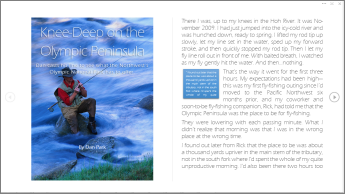
Öppna det dokument som du vill läsa.
Obs
Vissa dokument öppnas automatiskt i läsläge, exempelvis skyddade kolumner och bilagor.
Välj Visa>vyer>i läsläge.
Gör något av följande om du vill gå från sida till sida i ett dokument:
Klicka på pilarna till höger och vänster på sidorna.
Tryck på PgDn och PgUp eller på blanksteg och backsteg på tangentbordet. Du kan också använda piltangenterna eller skrollhjulet på musen.
Om du använder en enhet med pekskärm drar du med fingret till vänster eller höger över sidan.
Tips
Klicka på Visa>redigera dokument om du vill redigera dokumentet igen.
Spåra ändringar
När du arbetar på ett dokument tillsammans med andra användare eller själv redigerar ett dokument kan du aktivera Spåra ändringar för att se alla ändringar. I Word markeras alla tillägg, borttagningar, flyttningar och formateringsändringar.
- Öppna det dokument som ska granskas.
- Välj Granska och sedan Spåra ändringar i gruppen Spårning.

Mer information finns i Spåra ändringar i Word.
Skriva ut dokumentet
Du kan se hur dokumentet kommer att se ut i tryck, ställa in utskriftsalternativen och skriva ut filen – allt på en och samma plats.
På fliken Arkiv klickar du på Skriv ut .
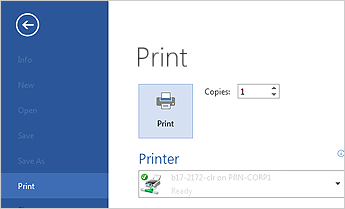
Gör följande:
- Ange hur många kopior du vill ha i rutan Kopior under Skriv ut.
- Kontrollera att rätt skrivare är vald under Skrivare.
- Under Inställningar är standardinställningarna för utskrift redan gjorda. Om du vill ändra en inställning klickar du bara på den och anger sedan en ny inställning.
Klicka på Skriv ut när du är nöjd med inställningarna.
Mer information finns i Skriva ut ett dokument i Word.
Lite mer avancerat
Mer information om nyheter med hjälp av Word finns i Viktig information för aktuell kanal.