Obs
Om ett dokument har delats med dig för granskning kanske du inte kan inaktivera Spåra ändringar. Om du vill redigera dokumentet utan att spåra ändringar måste du antingen spara en kopia eller be personen som skickade det till dig att dela det igen med granskningsläget inaktiverat.
Aktivera och inaktivera Spåra ändringar
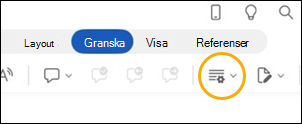
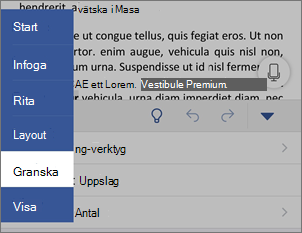
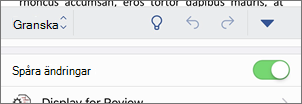
På fliken Granska väljer du Spåra>ändringar.
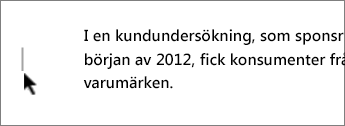
- När Spåra ändringar är aktiverat är avsnittet markerat. Borttagningar markeras med genomstrykning och tillägg markeras med understrykning. Olika färger används för att markera olika författares ändringar.
- När Spåra ändringar är inaktiverat markeras inte avsnittet. Word slutar markera ändringar, men de färgade understrykningarna och genomstrykningarna visas fortfarande i dokumentet.
Tips
Du kan också lägga till en indikator för Spåra ändringar i statusfältet. Högerklicka i statusfältet och välj Spåra ändringar.
Visa spårade ändringar
Obs
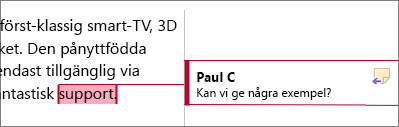
När ett dokument är i redigerings- eller granskningsläge kan du välja en spårad ändring för att visa en medarbetares fullständiga, föreslagna ändring på ett kort som visas. Hovra över knappen Acceptera eller Avvisa om du vill se en förhandsgranskning av vad åtgärden skulle göra med det slutliga dokumentet.
Välj vilka ändringar du vill spåra
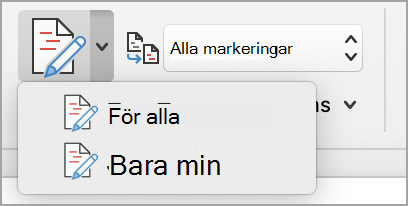
Du kan välja att spåra bara dina egna ändringar eller allas ändringar.
- Om du vill spåra allas ändringar – på fliken Granska väljer du Spåra>ändringar>för alla.
- Om du bara vill spåra dina egna ändringar – på fliken Granska väljer du Spåra>ändringar>bara mina.
Tips
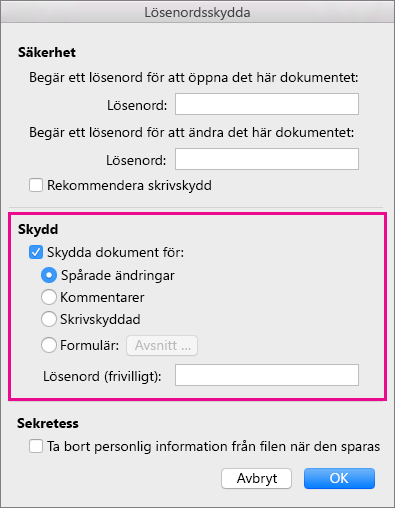
Så här använder du ett lösenord för att hindra andra från att inaktivera Spåra ändringar – på fliken Granska väljer du Spåra>spåra ändringar>Lås spårning.
Välj hur du vill visa ändringarna i dokumentet
Du kan välja vilken typ av markering du vill använda.
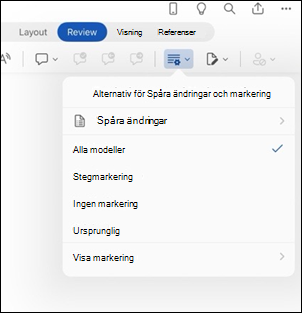
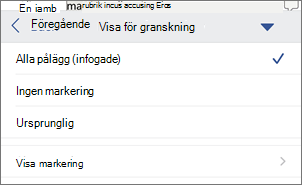
Välj All markering i listrutan i gruppen Markering.
Välj ett av alternativen:
- Enkel markering visar spårade ändringar med en röd linje i marginalen.
- Alla markeringar visar spårade ändringar med olika text- och linjefärger för varje granskare.
- Ingen markering döljer markeringarna för att visa dokumentet med ändringarna.
- I Originalet visas originaldokumentet utan spårade ändringar och kommentarer. Spårade ändringar eller kommentarer i dokumentet som inte har godkänts, avvisats eller tagits bort finns dock kvar i dokumentet.
Välja hur spåra ändringar ska visas
Du kan välja vilka typer av ändringar som ska visas och hur de ska visas. Om du väljer att visa ändringar som pratbubblor visas de i dokumentets marginaler. Om du väljer att visa dem direkt i dokumentet i linje med revisionerna visas alla borttagningar med genomstrykningar i stället för i pratbubblor.
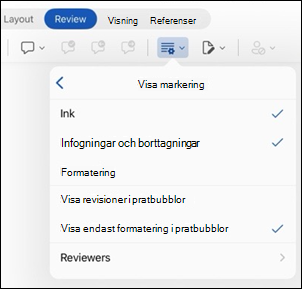
Välj Visa markering i gruppen Markering på fliken Granska.
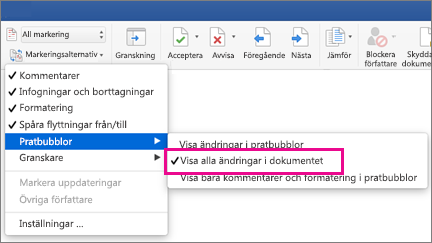
Välj Pratbubblor och välj sedan den typ av skärm du vill använda.
- Visa revisioner i pratbubblor
- Visa alla revisioner infogade
- Visa endast formatering i pratbubblor
Obs
Om du vill visa spårade ändringar i pratbubblor måste du vara i utskriftslayoutvyn eller webblayoutvyn.
Visa ändringar per redigeringstyp
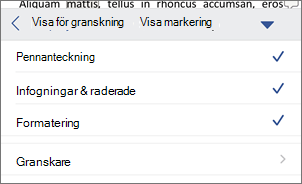
Välj Visa markering i gruppen Markering på fliken Granska.
Välj typ av redigering.
- Infogningar och borttagningar
- Formatering
Bocken bredvid objektet anger att det är markerat.
Obs
Även om du döljer en typ av markering genom att avmarkera den på menyn Visa markering , visas markeringen automatiskt varje gång dokumentet öppnas av dig eller en granskare.
Visa ändringar per granskare
- Välj Visa markering i gruppen Markering på fliken Granska.
- Välj specifika People.
- Avmarkera alla kryssrutor förutom de som finns bredvid namnen på de granskare vars ändringar du vill visa.
Obs
Om du vill markera eller avmarkera alla kryssrutor för alla granskare i listan väljer du Alla granskare.
Navigera bland spårade ändringar i menyavsnittet Ändringar
Du kan navigera från en spårad ändring till en annan.
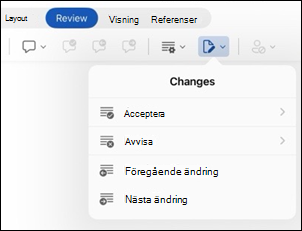
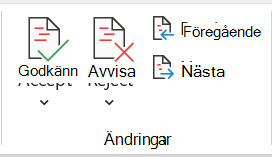
- Välj Spårning på fliken Granska och välj sedan Nästa för att visa nästa spårade ändring.
- Välj Spårning på fliken Granska och välj sedan föregående för att visa den tidigare spårade ändringen.
Acceptera eller avvisa spårade ändringar
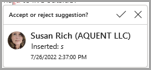
Det finns flera sätt att hantera spårade ändringar. Den skickligaste metoden är att identifiera kommentatorn och svara på den spårade ändringen via kortvisningen när du klickar på den markerade ändringen. Kortet visar kommentatorns namn och alternativet att acceptera eller avvisa förslaget.
Acceptera eller avvisa spårade ändringar i följd med hjälp av huvudmenyn
Du kan lösa spårade ändringar från början av dokumentet till slutet av dokumentet i följd.
- På fliken Granska väljer du Spårning och sedan Nästa.
- Välj Acceptera eller Avvisa. Nästa sekventiellt spårade ändring markeras så att du kan granska och vidta åtgärder.
Obs
Du kan också acceptera eller avvisa enskilda spårade ändringar med hjälp av huvudmenyernas nedrullningsbara menyer. Den här metoden används ofta som en metodisk metod för att granska spårade ändringar.
Acceptera ändringar med hjälp av huvudmenyn
På fliken Granska väljer du Spårning och sedan Acceptera.
Välj ett av alternativen:
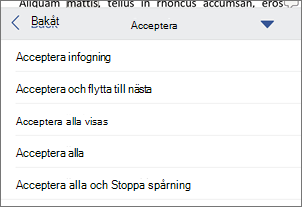
- Acceptera och flytta till nästa.
- Acceptera den här ändringen.
- Acceptera alla ändringar som visas.
- Acceptera alla ändringar.
- Acceptera alla ändringar och sluta spåra.
Ignorera ändringar med hjälp av huvudmenyn
På fliken Granska väljer du Spårning och sedan Avvisa.
Välj ett av alternativen:
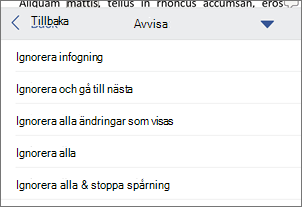
- Ignorera och flytta till nästa.
- Avvisa ändring.
- Ignorera alla ändringar som visas.
- Ignorera alla ändringar.
- Avvisa alla ändringar och sluta spåra
Acceptera eller avvisa ändringar i ett dokument genom att högerklicka
När du arbetar i ett dokument kan du högerklicka på en spårad ändring för att acceptera eller ignorera ändringen. Om du använder högerklicksmetoden visas ett banderollmenyalternativ och ett nedrullningsbart menyalternativ.
Acceptera ändringar i linje med alternativet för högerklicksbanderoll
Högerklicka på en spårad ändring i dokumentet om du vill granska ett enskilt förslag.
Välj något av följande i banderollen:
- Acceptera>Acceptera och flytta till nästa.
- Acceptera>Acceptera den här ändringen.
- Acceptera>Acceptera alla ändringar som visas.
- Acceptera>Acceptera alla ändringar.
- Acceptera>Acceptera alla ändringar och sluta spåra.
Acceptera ändringar i linje med det nedrullningsbara menyalternativet genom att högerklicka
Högerklicka på en spårad ändring i dokumentet om du vill granska ett enskilt förslag.
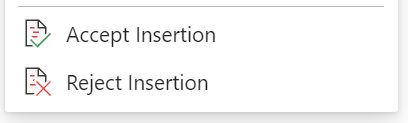
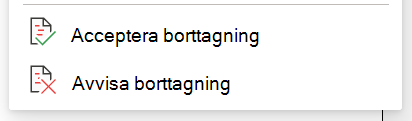
Välj något av följande i den nedrullningsbara menyn:
- Acceptera infogning (eller Acceptera borttagning)
- Ignorera infogning (eller Avvisa borttagning)
Acceptera eller ignorera alla spårade ändringar samtidigt på huvudmenyn
Acceptera alla spårade ändringar
På fliken Granska väljer du Spårning och sedan Acceptera.
Välj ett av alternativen:
- Acceptera alla ändringar som visas
- Acceptera alla ändringar
- Acceptera alla ändringar och sluta spåra
Ignorera alla spårade ändringar
På fliken Granska väljer du Spårning och sedan Avvisa.
Välj ett av alternativen:
- Ignorera alla ändringar som visas
- Ignorera alla ändringar
- Avvisa alla ändringar och sluta spåra
Obs
När Specifika PeopleAll>Reviewers är markerat visas inte alternativen Acceptera alla ändringar som visas och Ignorera alla ändringar som visas.
Dölj spårade ändringar och kommentarer när du skriver ut
När du döljer ändringar tas de inte bort från dokumentet. Du måste använda kommandona Acceptera och Avvisa i gruppen Ändringar för att ta bort markeringar från dokumentet.
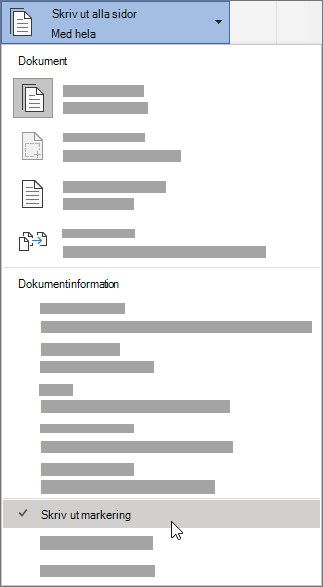
- Gåtill Inställningar för filutskrift>>>Skriv ut alla sidor.
- Under Dokumentinformation väljer du Skriv ut markering för att ta bort bockmarkeringen.
Visa alla ändringar i en sammanfattningslista i granskningsrutan
Obs
Granskningsrutan är inte det bästa verktyget för att göra ändringar i dokumentet. I stället för att ta bort text och kommentarer eller göra andra ändringar i granskningsrutan så ska du utföra all redigering i dokumentet. Ändringarna syns då även i granskningsfönstret.
Välj Granskningsruta på fliken Granska.
Välj om du vill visa granskningsrutan bredvid eller nedanför dokumentet.
- Välj Lodrät granskningsruta för att visa en lista över alla ändringar bredvid dokumentet.
- Välj Vågrät granskningsruta för att visa en lista över alla ändringar under dokumentet.
Du kan använda granskningsrutan som ett praktiskt verktyg för att kontrollera att alla spårade ändringar har tagits bort från dokumentet så att de visas för andra som kan visa ditt dokument. I sammanfattningsavsnittet längst upp i granskningsrutan visas exakt hur många synliga spårade ändringar och kommentarer som finns kvar i dokumentet.
I granskningsrutan kan du också granska långa kommentarer som inte får plats i en kommentarsbubbla.
Viktigt!
Kommentarer är inte längre en del av funktionen Spåra ändringar.