
Om du vill omvandla textrader till en punktlista eller numrerad lista markerar du texten och klickar sedan på Punkter eller numrering på fliken Start i gruppen Stycke. Varje rad eller stycke blir ett punkt- eller numrerat objekt.
Vill du börja med en tom sida?
- Placera markören där du vill ha en punktlista eller numrerad lista.
- Klicka på pilen bredvid Punktlista eller Numrerad lista på fliken Start.
- Välj ett format och börja skriva.
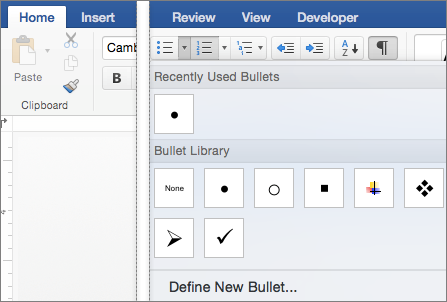
- Tryck på Retur varje gång du vill ha en ny punkt eller ett nytt nummer, eller tryck på Retur två gånger för att avsluta listan.
Tips
När du börjar ett stycke med en asterisk och ett blanksteg (* ) eller med siffran 1 och en punkt (1) visar Word knappen Alternativ för autokorrigering och börjar skapa en punktlista eller numrerad lista. Om du inte vill ha en punktlista eller numrerad lista klickar du på knappen Alternativ för autokorrigering och sedan på Sluta skapa punktlistor automatiskt eller Sluta skapa numrerade listor automatiskt.

Starta om numreringen vid 1
- Markera det objekt som du vill ska vara det första objektet i den nya listan.
- Ctrl+klicka eller högerklicka på objektet och klicka sedan på Starta om numrering.
Indrag av punkter i en lista
- Markera de rader i listan som ska ha indrag.
- På fliken Start väljer du Öka indrag
 .
.
Ta bort punkter från en lista
- Markera de punkter som du vill ta bort.
- Tryck på DELETE.
Avsluta en punktlista eller numrerad lista
Gör något av följande:
- Tryck på RETUR två gånger i slutet av punktlistan eller den numrerade listan.
- Markera den textrad som du inte vill använda i listan och välj sedan Punktlista eller Numrering på fliken Start för att inaktivera listformateringen.