
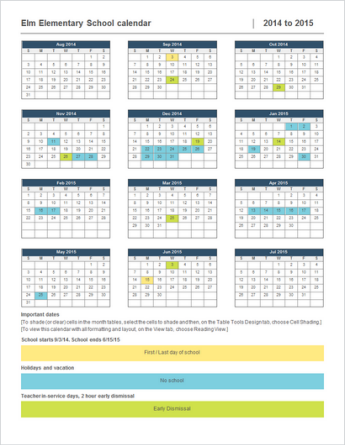
Det går snabbt och enkelt att göra en kalender som den här när du är online.
Prova själv!
- Öppna Word för webben.
- Välj Arkiv.
- Välj Nya > webbmallar.
- Under mallminiatyrerna väljer du Utforska alla mallar.
- I sökrutan skriver du Calendarseller bläddrar till Populära kategorier och väljer Kalendrar.
- Välj en kalendermall.
Mallen öppnas direkt i Word för webben och är klar att redigeras.
Tips
Om du redan är i Word för webben kan du se alla kalendermallar genom att gå till Arkiv>nytt och sedan välja Utforska alla mallar under mallbilderna.

Du kommer till sidan Mallar för Word. I sökrutan anger du Calendarseller väljer Kalendrar i kategorierna Populära längst ned på sidan.
När du arbetar med kalendern vill du antagligen byta namn på en fil i den. Om den innehåller bilder kan du byta ut platshållarbilderna mot bilder som passar dig. Ta bort de bilder du inte vill ha och infoga sedan bilder från datorn eller lägg till ClipArt i filen.
Dela kalendern
När du är klar kan du skriva ut den eller dela den online. Du kan göra detta med kalendern fortfarande öppen i Word för webben. Du behöver inte spara det först (det har redan sparats automatiskt).
Skriv ut det
Om du vill skriva ut den trycker du på Ctrl+P och väntar tills dialogrutan Skriv ut visas .
Obs
Om du inte ser dialogrutan Skriv ut väljer du länken för att öppna en PDF-version av kalendern. Därifrån kan du använda KOMMANDOT Skriv ut i PDF-programmet.
Dela det
Skicka en länk om du vill dela den online:
- Nära det övre högra hörnet av skärmen väljer du Dela>Dela.
- (Valfritt) Ange de behörigheter du vill ha.
- Skriv namnen eller e-postadresserna personerna du vill dela med.
- Lägg till ett meddelande (valfritt)
- Välj Skicka eller välj Kopiera länk för att skapa en länk att dela i ett e-postmeddelande.
Mer information finns i Dela och samarbeta med Word för webben.
Tips
Om du har en blogg eller webbplats kan du bädda in en vy av kalendern där.