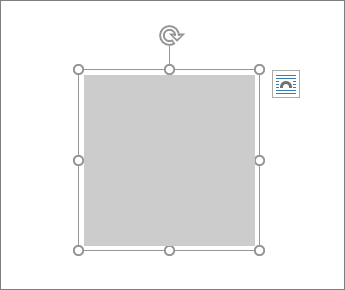
Gör något av följande:
- Välj Infoga>bilder>på den här enheten för en bild på datorn.
- Välj Jagnsert>Bilder>Generera en bild för att öppna Copilot-chattfönstret och beskriva den bild du vill skapa.
- Välj Infoga>bilder>arkivbilder för högkvalitativa bilder eller bakgrunder.
- Välj Infoga>bilder>onlinebilder för en bild på webben.
Välj den bild du vill använda och välj sedan Infoga.
Ändra storlek på eller flytta bilder
Vad gäller för EPS?
EPS-filer kan inte längre infogas i Office-dokument. Mer information finns i Stöd för EPS-avbildningar har inaktiverats i Microsoft 365.
Viktigt!
- Vi har fasat ut funktionen "Infoga foto från mobil enhet" i Microsoft Office-appar för Windows och webben. Funktionen upphörde på grund av säkerhetsproblem och låga användningssiffror.
-
Funktionen inaktiverades i alla Office-appar från och med den 22 augusti 2025.
Infoga en bild i Word, PowerPoint eller Excel
Klicka på den plats i dokumentet där du vill infoga en bild.
Klicka på Bilder på fliken Infoga.
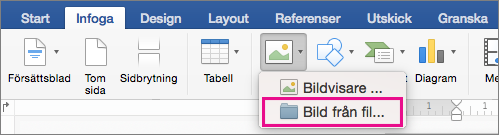
Välj det alternativ du vill använda för att infoga bilder.
Med alternativet Bildbläddrare kan du bläddra igenom befintliga fotouppsättningar på datorn, till exempel foton i iPhoto eller Photo Booth. Med Bild från fil kan du bläddra igenom datorns filstruktur för att söka efter foton.
När du hittar den bild du vill ha, drar du den från bildbläddraren till dokumentet, eller klickar på Infoga i filläsaren.
Tips
Bilden bäddas in i dokumentet. Om filstorleken för bilden är stor och gör dokumentet för stort kan du minska storleken på dokumentet genom att länka till bilden i stället för att bädda in den. Det gör du genom att markera Länka till fil i dialogrutan Välj en bild.
Infoga en bild i Outlook
Du kan infoga en bild eller ett foto i brödtexten i ett e-postmeddelande i stället för att bifoga filen. Om du vill infoga en bild måste meddelandet vara HTML-formaterat. I Outlook (äldre version) väljer du Alternativ och sedan HTML under Formatera text.
- Klicka där du vill lägga till en bild i brödtexten i meddelandet.
- I verktygsfältet ovanför meddelandet, eller Format på menyraden högst upp, väljer du Infoga bild.
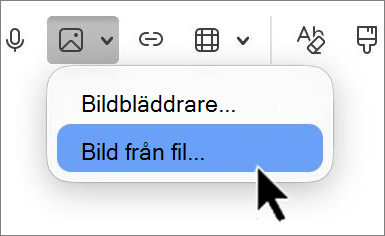
- Välj det alternativ du vill använda för att infoga bilder.
Med alternativet Bildbläddrare kan du bläddra igenom befintliga fotouppsättningar på datorn, till exempel foton i iPhoto eller Photo Booth.
Med Bild från fil kan du bläddra igenom datorns filstruktur för att leta efter foton.
- När du hittar den bild du vill ha, drar du den från bildbläddraren till dokumentet, eller klickar på Öppna i filläsaren.
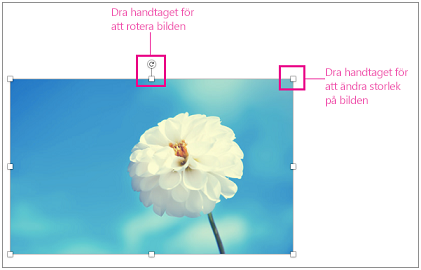
Om det behövs kan du ändra storlek på bilden genom att klicka på och dra i ett av handtagen som omger bilden. Klicka på handtaget längst upp på bilden om du vill rotera den.
Ersätta en bild i Word, PowerPoint eller Excel
- Håll ned CTRL-tangenten och markera bilden, och välj sedan Ändra bild.
- Leta reda på en ny bild på datorn och klicka sedan på Infoga.
Se även
Beskära en bild
Flytta, rotera eller gruppera en bild, textruta eller ett annat objekt i Office för Mac
Viktigt!
- Vi har fasat ut funktionen "Infoga foto från mobil enhet" i Microsoft Office-appar för Windows och webben. Funktionen utgick på grund av pågående säkerhetsproblem och låg användning.
-
Funktionen inaktiverades i alla Office-appar från och med den 22 augusti 2025.
Bilder gör dokument mer engagerande och lättare att förstå. Det finns olika sätt att infoga en bild i Word för webben. Här följer en detaljerad beskrivning av var och en av dem.
Infoga en bild från datorn
- Placera markören där du vill infoga en bild.
- Välj Bild>på den här enheten på fliken Infoga.
- Gå till önskad plats på datorn > , välj en bild> och klicka på Öppna.
Infoga en bild från OneDrive
- Placera markören där du vill infoga en bild.
- Välj BildOneDrive på fliken Infoga>.
- Gå till önskad plats på OneDrive > , markera en bild> och klicka på Infoga.
Infoga från arkivbilder
Placera markören där du vill infoga en bild.
VäljBildarkivbilder>på fliken Infoga.
Välj en bild från samlingen med bilder som visas i dialogrutan. Du kan också skriva vad du letar efter i sökrutan för att hitta önskad bild.
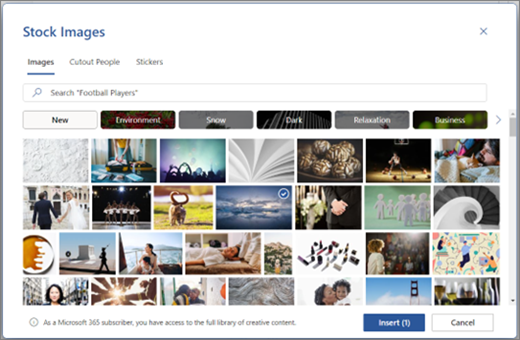
När du har valt önskad bild klickar du på Infoga. Infoga en bild från webben
Placera markören där du vill infoga en bild.
VäljBildsökning på webben på flikenInfoga>.
Välj en kategori eller sök efter en bild genom att skriva i sökrutan .
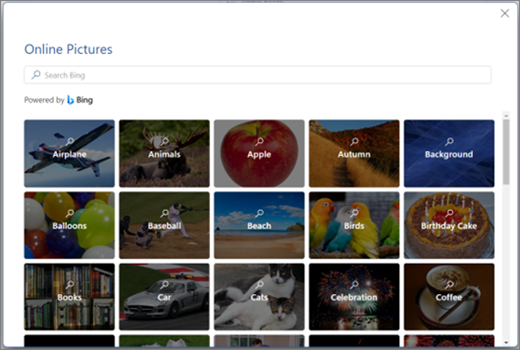
När sökresultaten visas kan du, om du vill, välja knappen Filter för att begränsa sökresultaten med filtren Storlek, Typ, Färg, Layout och licensfilter .
När du har valt önskad bild klickar du på Infoga.
Du kan dessutom klistra in en bild genom att kopiera den från källan eller så kan du dra och släppa bilden på Word för webben.