Word 2021 för Mac kan du skapa övertygande innehåll med tillägg av funktioner som samtidig redigering, avancerade alternativ för sidfärg i Avancerad läsare och mer medieinnehåll från Office Premium Creative Content-samlingen.
Om du uppgraderar till Word 2021 för Mac från Word 2019 för Mac har du fortfarande alla funktioner du är van vid – och du kommer att märka några nya också!
Obs
Vissa funktioner som anges nedan ingår inte i Word LTSC 2021 för Mac för kommersiella kunder. Var och en av dessa funktioner noteras om den inte gäller för Word LTSC 2021 för Mac för kommersiella kunder.
Samtidig redigering
Du och dina kollegor kan öppna och arbeta med samma dokument. Det här kallas för samtidig redigering. När ni redigerar samtidigt kan ni snabbt se varandras ändringar – efter bara några sekunder.
Obs! Samtidig redigering är inte tillgängligt i Word LTSC 2021 för Mac.
Spara ändringarna när du gör dem
Ladda upp dina filer på OneDrive, OneDrive för företag eller SharePoint Online för att se till att alla uppdateringar sparas automatiskt.
Obs! Den här funktionen är inte tillgänglig i Word LTSC 2021 för Mac.
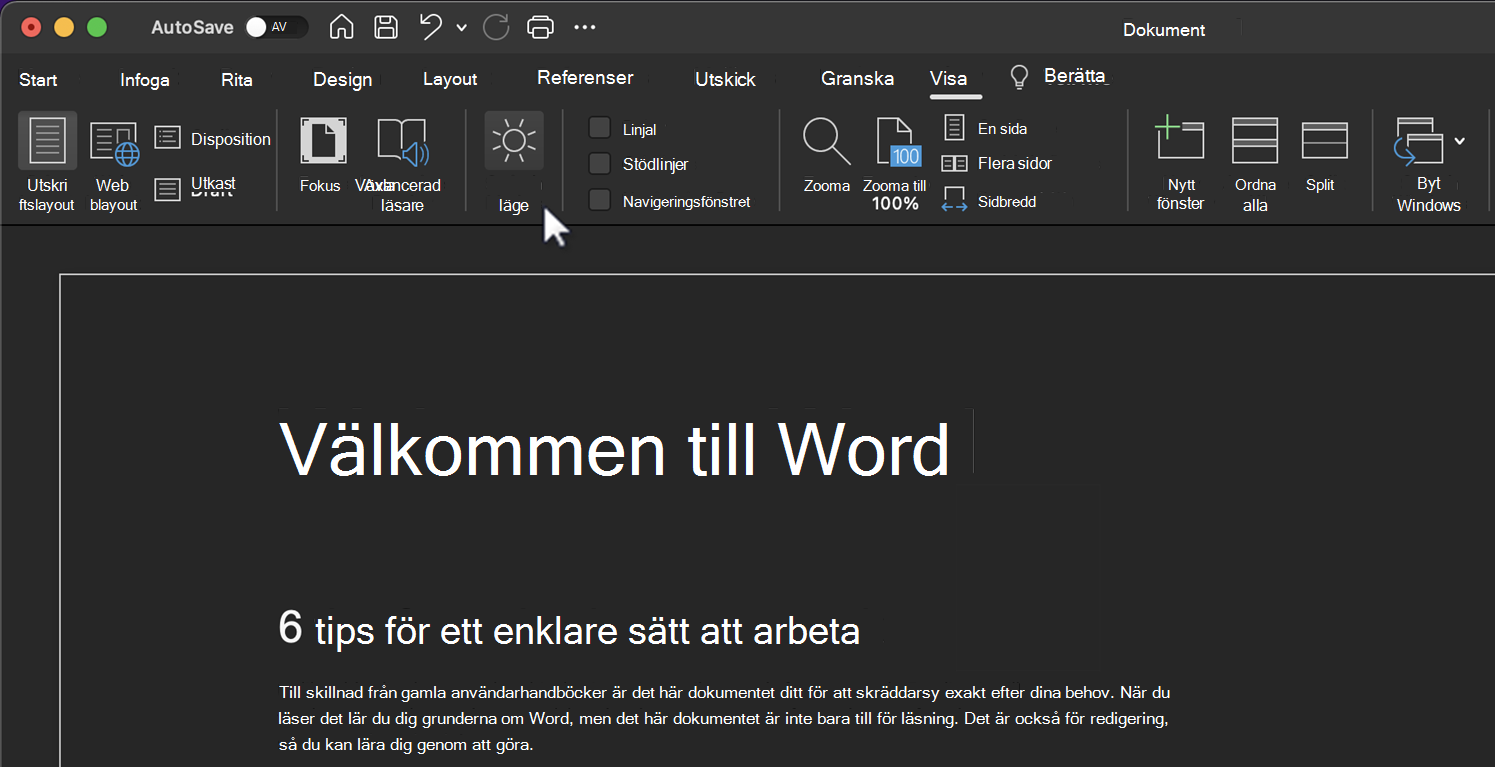
Minska belastningen på ögonen med mörkt läge
Tidigare kunde du använda Word med ett mörkt menyfliksområde och verktygsfält, men dokumentfärgen var alltid vit. Nu finns det även en mörk arbetsyta i mörkt läge i Word.
Förbättringar i Avancerad läsare
Avancerat stöd för sidfärg
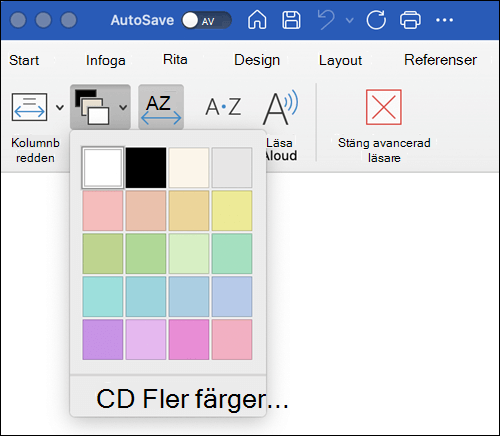
I Avancerad läsare har vi lagt till många fler sätt att välja en sidfärg. Om du väljer en sidfärg blir det enkelt att skanna text med mindre ögonbelastning.
På fliken Avancerad läsare klickar du på Sidfärg för att se en färgväljare med 4x5 färger.
Klicka på Fler färger om du vill se fler alternativ för färgval, till exempel Hjul, Skjutreglage, Färgpaletter, Bildpaletter ochPennor.
Naturligt låtande röster med Läs upp
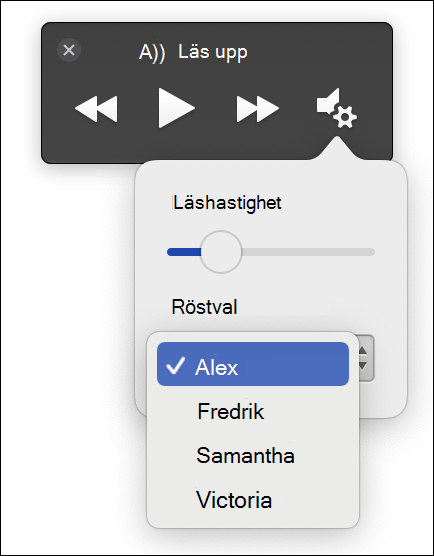
Funktionen Läs upp i Word är perfekt för både författare och läsare. Oavsett om du använder det för att "korrekturläsa" ett dokument eller ett e-postmeddelande som du har tagit fram för att hitta fel, eller bara för att ge ögonen en paus, har Läs upp nu mer naturliga röster för en förbättrad lyssningsupplevelse.
Du hittar funktionen genom att klicka på knappen Läs upp på fliken Granska.
Om du vill växla mellan olika röstalternativ väljer du ikonen Inställningar i det övre högra hörnet i meddelandet eller dokumentet och klickar på den nedrullningsbara menyn Röstval.
Observera: Du måste vara ansluten till Internet för att kunna komma åt den här funktionen.
Förbättra förståelsen med Radfokus
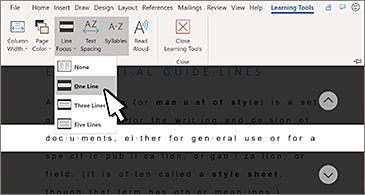
Gå igenom ett dokument i Word, rad för rad, utan distraktioner. Justera fokus och låt en, tre eller fem rader visas åt gången.
Se vad som är nytt i arkivmedia
Vi lägger ständigt till mer medieinnehåll i Office Premium Creative Content-samlingen, ett kuraterat bibliotek med arkivbilder, ikoner med mera som hjälper dig att uttrycka dig själv.
Hitta det du letar efter
Använd sökrutan för att söka efter text, kommandon, hjälp med mera.
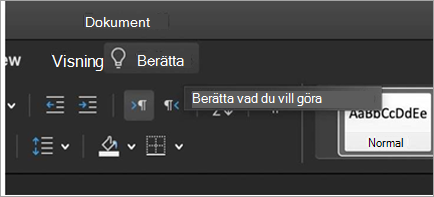
Berätta är ett textfält där du kan skriva ord och fraser om det du vill göra härnäst och som snabbt ger dig tillgång till funktioner du vill använda eller åtgärder du vill utföra.
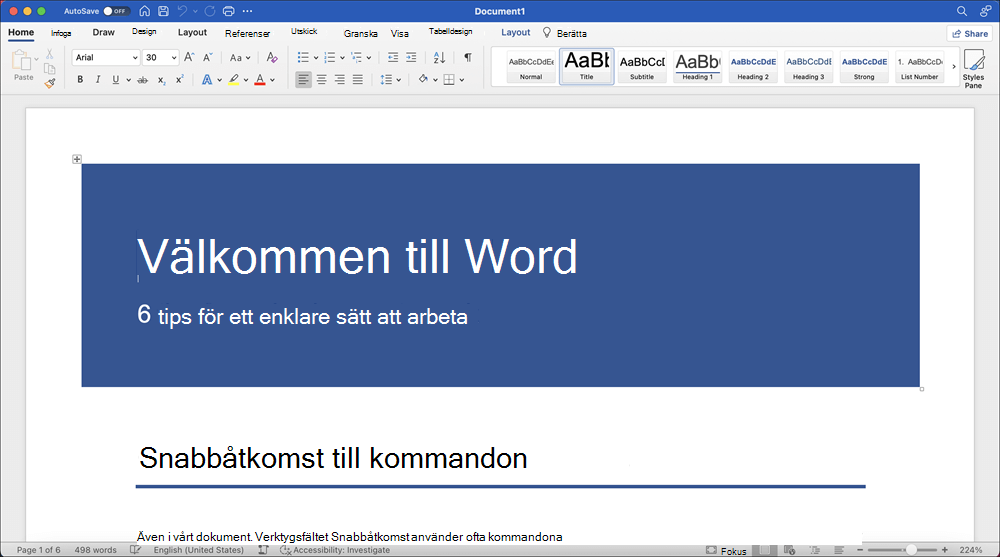
Visuell uppdatering
Arbeta med en moderniserad Start-upplevelse och nyligen uppdaterade flikar i menyfliksområdet.
Upplev en ren och tydlig stil med Monoline-ikonografi som med enkla visualiseringar kommunicerar åtgärder och funktioner.
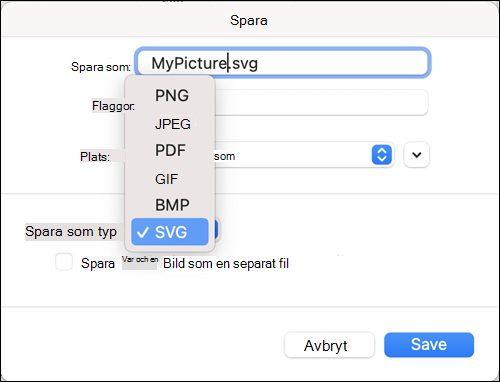
Spara som SVG för dina bilder och din grafik
Nu har vi stöd för att spara bilder, diagram och annan grafik från dina dokument i SVG-format (Scalable Vector Graphic).
Du kan ändra storlek på sparade bilder utan att bildkvaliteten försämras.
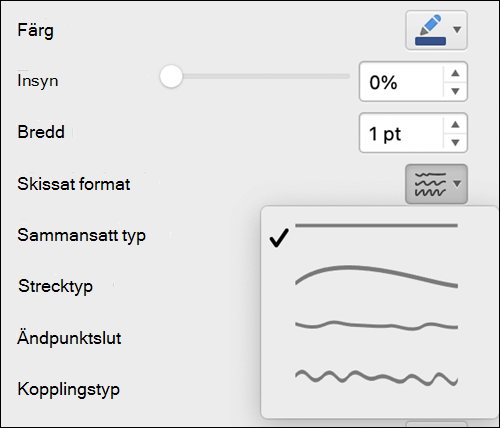
Prova konturen för Skissat format
Du kan ge formerna i dina dokument ett enkelt och handritat utseende med konturen Skissat format.
Prova alternativen Böjd, Frihand eller Frihand under Formatera>figurlinjeskisserat> format.