ก่อนที่คุณจะเรียงลําดับ
ต่อไปนี้เป็นบางสิ่งที่ต้องทราบเกี่ยวกับการเรียงลำดับข้อมูล:
- ลําดับการจัดเรียงจะแตกต่างกันไปตามการตั้งค่าตําแหน่งที่ตั้ง โปรดตรวจสอบให้แน่ใจว่าคุณมีการตั้งค่าตำแหน่งที่เหมาะสมใน การตั้งค่าพื้นที่ หรือ ตัวเลือกพื้นที่และภาษา ในแผงควบคุมบนคอมพิวเตอร์ของคุณ สําหรับข้อมูลเกี่ยวกับการเปลี่ยนการตั้งค่าระบบภาษา ให้ดูระบบวิธีใช้ของ Windows
- ข้อมูลที่มีช่องว่างนําหน้าจะมีผลต่อผลลัพธ์การเรียงลําดับ เพื่อผลลัพธ์ที่ดีที่สุด ให้เอาช่องว่างนําหน้าออกก่อนที่คุณจะเรียงลําดับข้อมูล
- คุณไม่สามารถเรียงลำดับรายการข้อความตรงตามตัวพิมพ์ใหญ่-เล็กได้
- คุณไม่สามารถเรียงลําดับข้อมูลตามรูปแบบที่ระบุได้ เช่น สีของเซลล์หรือสีแบบอักษร คุณไม่สามารถเรียงลําดับตามตัวบ่งชี้การจัดรูปแบบตามเงื่อนไข เช่น ชุดไอคอน
เรียงลําดับป้ายชื่อแถวหรือคอลัมน์
ใน PivotTable ให้เลือกลูกศรขนาดเล็กที่อยู่ถัดจากเซลล์ ป้ายชื่อแถว และ ป้ายชื่อคอลัมน์
เลือกเขตข้อมูลในแถวหรือคอลัมน์ที่คุณต้องการเรียงลําดับ
เลือก  บน ป้ายชื่อแถว หรือ ป้ายชื่อคอลัมน์ แล้วเลือกตัวเลือกการเรียงลําดับที่คุณต้องการ
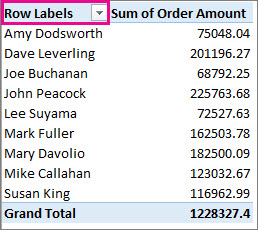
เมื่อต้องการเรียงลําดับข้อมูลจากน้อยไปหามากหรือจากมากไปหาน้อย ให้เลือก เรียงลําดับจาก ก ถึง ฮ หรือ เรียงลําดับจาก ฮ ถึง ก

รายการข้อความจะเรียงลำดับตามตัวอักษร ตัวเลขจะเรียงลำดับจากน้อยไปหามาก (หรือกลับกัน) และวันที่หรือเวลาจะเรียงลำดับจากเก่าที่สุดไปหาใหม่ที่สุด (หรือกลับกัน)
คุณสามารถเรียงลําดับค่าแต่ละค่าหรือผลรวมย่อยได้ด้วยการคลิกขวาที่เซลล์ การเลือก เรียงลําดับ แล้วเลือกวิธีการเรียงลําดับ ลําดับการจัดเรียงจะนําไปใช้กับเซลล์ทั้งหมดที่ระดับเดียวกันในคอลัมน์ที่มีเซลล์นั้น
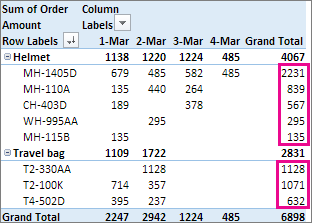
ในตัวอย่างที่แสดงด้านล่าง ข้อมูลภายใต้ระดับประเภท (กระเป๋าเดินทาง หมวกกันน็อค) มีการเรียงลำดับตามตัวอักษรจาก ก ถึง ฮ

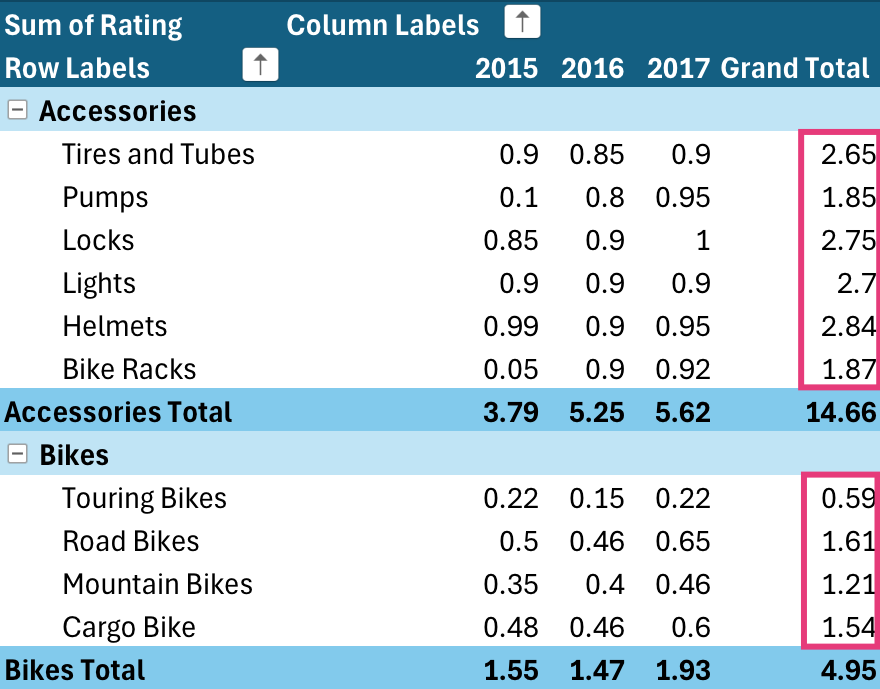
เมื่อต้องการดูผลรวมทั้งหมดสำหรับผลิตภัณฑ์ที่เรียงลำดับจากมากที่สุดไปหาน้อยที่สุด ให้เลือกตัวเลขใดๆ จากคอลัมน์ ผลรวมทั้งหมด และเรียงลำดับคอลัมน์นั้น
เคล็ดลับ
เมื่อต้องการค้นหาสิ่งที่คุณต้องการ คุณสามารถจัดกลุ่ม กรอว หรือนำการจัดรูปแบบตามเงื่อนไขไปใช้กับ PivotTable หรือ PivotChart
ตั้งค่าตัวเลือกการเรียงลำดับแบบกำหนดเอง
เมื่อต้องการเรียงลำดับรายการที่เฉพาะเจาะจงด้วยตนเองหรือเปลี่ยนแปลงการเรียงลำดับ คุณสามารถตั้งค่าตัวเลือกการเรียงลำดับของคุณเองได้:
เลือกเขตข้อมูลในแถวหรือคอลัมน์ที่คุณต้องการเรียงลําดับ
เลือก บน ป้ายชื่อแถว หรือ ป้ายชื่อคอลัมน์ แล้วเลือก ตัวเลือกการเรียงลําดับเพิ่มเติม
ในกล่องโต้ตอบ เรียงลำดับ ให้เลือกชนิดของการเรียงลำดับที่คุณต้องการดังนี้

เลือก ด้วยตนเอง เพื่อจัดเรียงรายการใหม่โดยการลากรายการเหล่านั้น โฮเวอร์เคอร์เซอร์ไปบนเส้นขอบรายการจนกว่าจะเห็นลูกศรสี่ทิศทาง แล้วลาก
คุณไม่สามารถลากรายการที่แสดงอยู่ในพื้นที่ค่าของรายการเขตข้อมูล PivotTable ได้
เลือก จากน้อยไปหามาก (ก ถึง ฮ) ตาม หรือ จากมากไปหาน้อย (ก ถึง ฮ) ตาม แล้วเลือกเขตข้อมูลที่คุณต้องการเรียงลําดับ
สําหรับตัวเลือกเพิ่มเติม ให้เลือก ตัวเลือกเพิ่มเติม แล้วเลือกตัวเลือกที่คุณต้องการในกล่องโต้ตอบ ตัวเลือกการเรียงลําดับเพิ่มเติม :

ใน เรียงลำดับอัตโนมัติ ให้เลือกหรือยกเลิกการเลือกกล่อง เรียงลำดับอัตโนมัติทุกครั้งที่มีการอัปเดตรายการ เพื่ออนุญาตหรือหยุดการเรียงลำดับโดยอัตโนมัติเมื่อใดก็ตามที่ข้อมูล PivotTable มีการอัปเดต
ภายใต้ ลําดับการจัดเรียงคีย์แรก ให้เลือกลําดับแบบกําหนดเองที่คุณต้องการใช้ ตัวเลือกนี้จะพร้อมใช้งานก็ต่อเมื่อกล่อง เรียงลำดับอัตโนมัติทุกครั้งที่มีการอัปเดตรายงาน ไม่ได้ถูกเลือกไว้
Excel มีรายการแบบกำหนดเองของวันในสัปดาห์และเดือนในปี แต่คุณยังสามารถสร้างรายการแบบกำหนดเองสำหรับการเรียงลำดับได้อีกด้วย
ใน เรียงลําดับตาม ให้เลือก ผลรวมทั้งหมด หรือ ค่า ในคอลัมน์ที่เลือก เพื่อเรียงลําดับตามค่าเหล่านี้ ตัวเลือกนี้จะไม่พร้อมใช้งานเมื่อคุณตั้งค่าการเรียงลําดับเป็น ด้วยตนเอง
เคล็ดลับ
เลือก ลําดับแหล่งข้อมูล เพื่อส่งกลับรายการไปยังลําดับดั้งเดิม ตัวเลือกนี้จะพร้อมใช้งานสําหรับข้อมูลต้นฉบับการประมวลผลการวิเคราะห์ทางออนไลน์ (OLAP) เท่านั้น
ก่อนที่คุณจะเรียงลําดับ
ต่อไปนี้เป็นบางสิ่งที่ต้องทราบเกี่ยวกับการเรียงลำดับข้อมูล:
- ลําดับการจัดเรียงจะแตกต่างกันไปตามการตั้งค่าตําแหน่งที่ตั้ง โปรดตรวจสอบให้แน่ใจว่าคุณมีการตั้งค่าตำแหน่งที่เหมาะสมใน การตั้งค่าพื้นที่ หรือ ตัวเลือกพื้นที่และภาษา ในแผงควบคุมบนคอมพิวเตอร์ของคุณ สําหรับข้อมูลเกี่ยวกับการเปลี่ยนการตั้งค่าระบบภาษา ให้ดูระบบวิธีใช้ของ Windows
- ข้อมูลที่มีช่องว่างนําหน้าจะมีผลต่อผลลัพธ์การเรียงลําดับ เพื่อผลลัพธ์ที่ดีที่สุด ให้เอาช่องว่างนําหน้าออกก่อนที่คุณจะเรียงลําดับข้อมูล
- คุณไม่สามารถเรียงลำดับรายการข้อความตรงตามตัวพิมพ์ใหญ่-เล็กได้
- คุณไม่สามารถเรียงลําดับข้อมูลตามรูปแบบที่ระบุได้ เช่น สีของเซลล์หรือสีแบบอักษร คุณไม่สามารถเรียงลําดับตามตัวบ่งชี้การจัดรูปแบบตามเงื่อนไข เช่น ชุดไอคอน
เรียงลําดับป้ายชื่อแถวหรือคอลัมน์จากน้อยไปหามากหรือจากมากไปหาน้อย
เลือกเขตข้อมูลในแถวหรือคอลัมน์ที่คุณต้องการเรียงลําดับ
เลือก บน ป้ายชื่อแถว หรือ ป้ายชื่อคอลัมน์ แล้วเลือกตัวเลือกการเรียงลําดับที่คุณต้องการ
ถ้าคุณเลือกลูกศร ป้ายชื่อคอลัมน์ ให้เลือกเขตข้อมูลที่คุณต้องการเรียงลําดับก่อน แล้วเลือกตัวเลือกการเรียงลําดับที่คุณต้องการ
เมื่อต้องการเรียงลําดับข้อมูลจากน้อยไปหามากหรือจากมากไปหาน้อย ให้เลือก เรียงลําดับจากน้อยไปหามาก หรือ เรียงลําดับจากมากไปหาน้อย

รายการข้อความจะเรียงลำดับตามตัวอักษร ตัวเลขจะเรียงลำดับจากน้อยไปหามาก (หรือกลับกัน) และวันที่หรือเวลาจะเรียงลำดับจากเก่าที่สุดไปหาใหม่ที่สุด (หรือกลับกัน)
เรียงลําดับป้ายชื่อแถวหรือคอลัมน์ด้วยตนเอง
นอกจากการเรียงลําดับจากน้อยไปหามากหรือจากมากไปหาน้อยแล้ว คุณสามารถเรียงลําดับแต่ละป้ายชื่อแถวหรือคอลัมน์ด้วยตนเอง
- โฮเวอร์เคอร์เซอร์เหนือเส้นขอบของรายการจนกว่าคุณจะเห็นเคอร์เซอร์ย้าย แล้วลาก

- คุณยังสามารถคลิกขวาที่ป้ายชื่อแถวหรือคอลัมน์ แล้วเลือกตัวเลือกย้ายตัวเลือกใดก็ได้:

หมายเหตุ
คุณไม่สามารถลากรายการที่แสดงอยู่ในพื้นที่ค่าของรายการเขตข้อมูล PivotTable ได้
เรียงลำดับตามค่าที่ระบุ
เลือก บน ป้ายชื่อแถว แล้วเลือก เรียงลําดับตามค่า
ถ้าคุณเลือกลูกศร ป้ายชื่อคอลัมน์ ให้เลือกเขตข้อมูลที่คุณต้องการเรียงลําดับก่อน ตามด้วยตัวเลือกการเรียงลําดับที่คุณต้องการ
ในกล่อง เรียงลำดับตามค่า ใน เลือกค่า เลือกค่าที่ต้องการเรียงลำดับ

ใน ตัวเลือกการเรียงลำดับ เลือกการเรียงลำดับที่คุณต้องการ
ก่อนที่คุณจะเรียงลําดับ
ต่อไปนี้เป็นบางสิ่งที่ต้องทราบเกี่ยวกับการเรียงลำดับข้อมูล:
- ลําดับการจัดเรียงจะแตกต่างกันไปตามการตั้งค่าตําแหน่งที่ตั้ง โปรดตรวจสอบให้แน่ใจว่าคุณมีการตั้งค่าตำแหน่งที่เหมาะสมใน การตั้งค่าพื้นที่ หรือ ตัวเลือกพื้นที่และภาษา ในแผงควบคุมบนคอมพิวเตอร์ของคุณ สําหรับข้อมูลเกี่ยวกับการเปลี่ยนการตั้งค่าระบบภาษา ให้ดูระบบวิธีใช้ของ Windows
- ข้อมูลที่มีช่องว่างนําหน้าจะมีผลต่อผลลัพธ์การเรียงลําดับ เพื่อผลลัพธ์ที่ดีที่สุด ให้เอาช่องว่างนําหน้าออกก่อนที่คุณจะเรียงลําดับข้อมูล
- คุณไม่สามารถเรียงลำดับรายการข้อความตรงตามตัวพิมพ์ใหญ่-เล็กได้
- คุณไม่สามารถเรียงลําดับข้อมูลตามรูปแบบที่ระบุได้ เช่น สีของเซลล์หรือสีแบบอักษร คุณไม่สามารถเรียงลําดับตามตัวบ่งชี้การจัดรูปแบบตามเงื่อนไข เช่น ชุดไอคอน
เรียงลําดับป้ายชื่อแถวหรือคอลัมน์
ใน PivotTable ให้เลือกลูกศรขนาดเล็กที่อยู่ถัดจากเซลล์ ป้ายชื่อแถว และ ป้ายชื่อคอลัมน์
เลือกเขตข้อมูลในแถวหรือคอลัมน์ที่คุณต้องการเรียงลําดับ
เลือก บน ป้ายชื่อแถว หรือ ป้ายชื่อคอลัมน์ แล้วเลือกตัวเลือกการเรียงลําดับที่คุณต้องการ
เมื่อต้องการเรียงลําดับข้อมูลจากน้อยไปหามากหรือจากมากไปหาน้อย ให้เลือก เรียงลําดับจาก ก ถึง ฮ หรือ เรียงลําดับจาก ฮ ถึง ก
รายการข้อความจะเรียงลำดับตามตัวอักษร ตัวเลขจะเรียงลำดับจากน้อยไปหามาก (หรือกลับกัน) และวันที่หรือเวลาจะเรียงลำดับจากเก่าที่สุดไปหาใหม่ที่สุด (หรือกลับกัน)
คุณสามารถเรียงลําดับค่าแต่ละค่าหรือผลรวมย่อยได้ด้วยการคลิกขวาที่เซลล์ การเลือก เรียงลําดับ แล้วเลือกวิธีการเรียงลําดับ ลําดับการจัดเรียงจะนําไปใช้กับเซลล์ทั้งหมดที่ระดับเดียวกันในคอลัมน์ที่มีเซลล์นั้น
ในตัวอย่างที่แสดงด้านล่าง ข้อมูลภายใต้ระดับประเภท (กระเป๋าเดินทาง หมวกกันน็อค) มีการเรียงลำดับตามตัวอักษรจาก ก ถึง ฮ
เมื่อต้องการดูผลรวมทั้งหมดสำหรับผลิตภัณฑ์ที่เรียงลำดับจากมากที่สุดไปหาน้อยที่สุด ให้เลือกตัวเลขใดๆ จากคอลัมน์ ผลรวมทั้งหมด และเรียงลำดับคอลัมน์นั้น
เคล็ดลับ
เมื่อต้องการค้นหาสิ่งที่คุณต้องการ คุณสามารถจัดกลุ่ม กรอว หรือนำการจัดรูปแบบตามเงื่อนไขไปใช้กับ PivotTable หรือ PivotChart
สำคัญ
PivotTable บน iPad พร้อมใช้งานสําหรับลูกค้าที่ใช้ Excel บน iPad เวอร์ชัน 2.82.205.0 ขึ้นไป เมื่อต้องการเข้าถึงฟีเจอร์นี้ โปรดตรวจสอบให้แน่ใจว่าแอปของคุณได้รับการอัปเดตเป็นเวอร์ชันล่าสุดผ่าน App Store
ก่อนที่คุณจะเรียงลําดับ
ต่อไปนี้เป็นบางสิ่งที่ต้องทราบเกี่ยวกับการเรียงลำดับข้อมูล:
- ลําดับการจัดเรียงจะแตกต่างกันไปตามการตั้งค่าตําแหน่งที่ตั้ง โปรดตรวจสอบให้แน่ใจว่าคุณมีการตั้งค่าตำแหน่งที่เหมาะสมใน การตั้งค่าพื้นที่ หรือ ตัวเลือกพื้นที่และภาษา ในแผงควบคุมบนคอมพิวเตอร์ของคุณ สําหรับข้อมูลเกี่ยวกับการเปลี่ยนการตั้งค่าระบบภาษา ให้ดูระบบวิธีใช้ของ Windows
- ข้อมูลที่มีช่องว่างนําหน้าจะมีผลต่อผลลัพธ์การเรียงลําดับ เพื่อผลลัพธ์ที่ดีที่สุด ให้เอาช่องว่างนําหน้าออกก่อนที่คุณจะเรียงลําดับข้อมูล
- คุณไม่สามารถเรียงลำดับรายการข้อความตรงตามตัวพิมพ์ใหญ่-เล็กได้
- คุณไม่สามารถเรียงลําดับข้อมูลตามรูปแบบที่ระบุได้ เช่น สีของเซลล์หรือสีแบบอักษร คุณไม่สามารถเรียงลําดับตามตัวบ่งชี้การจัดรูปแบบตามเงื่อนไข เช่น ชุดไอคอน
เรียงลําดับป้ายชื่อแถวหรือคอลัมน์
ใน PivotTable ให้แตะลูกศรขนาดเล็กที่อยู่ถัดจากเซลล์ ป้ายชื่อแถว และ ป้ายชื่อคอลัมน์

เลือกเขตข้อมูลที่คุณต้องการเรียงลําดับ แล้วแตะตัวเลือกการเรียงลําดับที่คุณต้องการ

เคล็ดลับ
เลื่อนขึ้นเพื่อดูรายการตัวเลือกการเรียงลําดับทั้งหมดและเขตข้อมูลที่พร้อมใช้งาน
รายการข้อความจะเรียงลำดับตามตัวอักษร ตัวเลขจะเรียงลำดับจากน้อยไปหามาก (หรือกลับกัน) และวันที่หรือเวลาจะเรียงลำดับจากเก่าที่สุดไปหาใหม่ที่สุด (หรือกลับกัน)
คุณสามารถเรียงลําดับค่าแต่ละค่าหรือผลรวมย่อยได้โดยการกดเซลล์ค้างไว้ แล้วเลือกวิธีการเรียงลําดับ ลําดับการจัดเรียงจะนําไปใช้กับเซลล์ทั้งหมดที่ระดับเดียวกันในคอลัมน์ที่มีเซลล์นั้น
ในตัวอย่างที่แสดงด้านล่าง ข้อมูลภายใต้ระดับประเภท (อุปกรณ์เสริมจักรยาน) มีการเรียงลําดับตามตัวอักษรจากมากไปหาน้อย
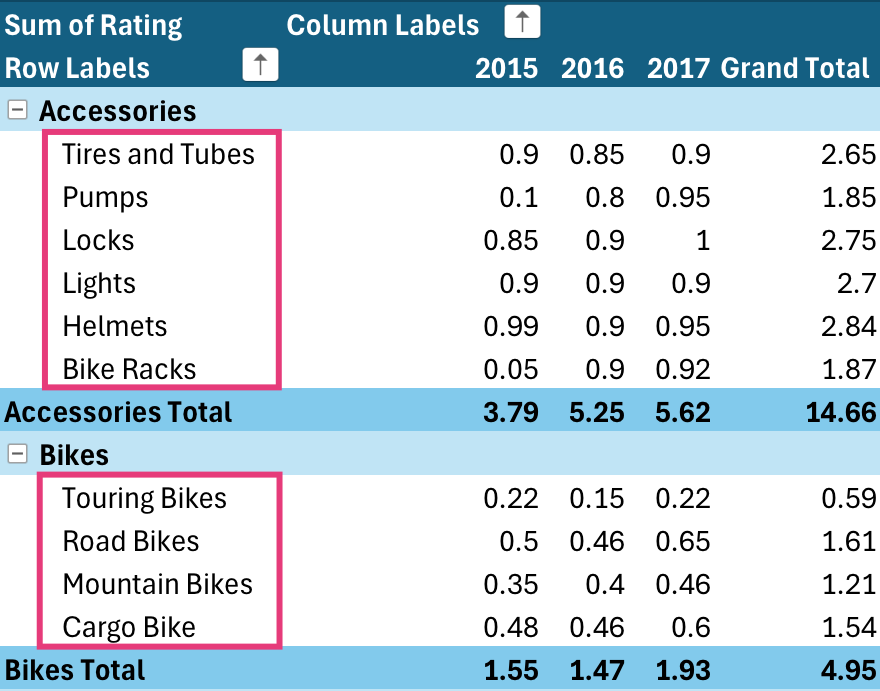
เมื่อต้องการดูผลรวมทั้งหมดสำหรับผลิตภัณฑ์ที่เรียงลำดับจากมากที่สุดไปหาน้อยที่สุด ให้เลือกตัวเลขใดๆ จากคอลัมน์ ผลรวมทั้งหมด และเรียงลำดับคอลัมน์นั้น