
บางครั้งอาจเป็นเรื่องยากที่จะเห็นภาพรวมเมื่อข้อมูลดิบของคุณยังไม่ได้สรุป สัญชาตญาณแรกของคุณอาจเป็น การสร้าง PivotTable แต่ไม่ใช่ทุกคนจะไม่สามารถดูตัวเลขในตารางและดูสิ่งที่เกิดขึ้นได้อย่างรวดเร็ว PivotChart เป็นวิธีที่ยอดเยี่ยมในการเพิ่มการแสดงภาพข้อมูลลงในข้อมูลของคุณ
สร้าง PivotChart
- เลือกเซลล์ในตารางของคุณ
- เลือก แทรก แล้วเลือก
 PivotChart
 - เลือกตําแหน่งที่คุณต้องการให้ PivotChart ปรากฏขึ้น
- เลือก ตกลง
- เลือกฟิลด์ที่จะแสดงในเมนู
| ข้อมูลค่าใช้จ่ายภายในบ้าน | PivotChart ที่สอดคล้องกัน |
|---|---|
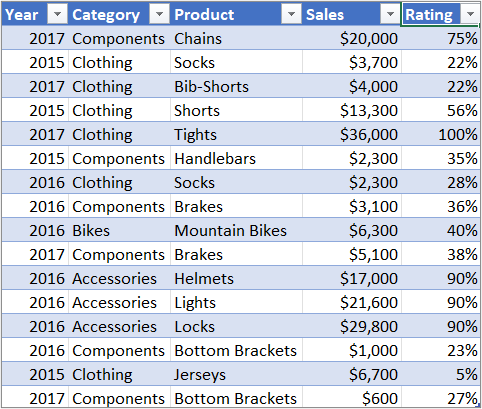
|

|
สร้างแผนภูมิจาก PivotTable
- เลือกเซลล์ในตารางของคุณ
- เลือก แทรก แล้วเลือก PivotChart
- เลือกแผนภูมิ
- เลือก ตกลง
ต้องการความช่วยเหลือเพิ่มเติมไหม
คุณสามารถสอบถามผู้เชี่ยวชาญใน ชุมชนด้านเทคนิคของ Excel หรือรับการสนับสนุนใน ชุมชนได้เสมอ
ดูเพิ่มเติม
ใช้รายการเขตข้อมูลเพื่อจัดเรียงเขตข้อมูลใน PivotTable