
เพิ่มการประชุม การนัดหมาย และเหตุการณ์อื่นๆ ลงในปฏิทินของคุณใน Outlook Web App และติดตามและแชร์กับผู้อื่น
ปฏิทินของคุณใน Outlook Web App ช่วยให้คุณสามารถสร้างและติดตามการนัดหมายและการประชุมได้ คุณสามารถสร้างปฏิทินหลายปฏิทิน ลิงก์ไปยังปฏิทินของบุคคลอื่น และแชร์ปฏิทินของคุณกับบุคคลอื่นในองค์กรของคุณได้
หมายเหตุ
คุณไม่สามารถค้นหาปฏิทินของคุณได้ถ้าองค์กรของคุณใช้ Outlook Web App เวอร์ชัน 2013
| บทความนี้มีไว้สําหรับ Outlook Web App ซึ่งใช้โดยองค์กรที่จัดการเซิร์ฟเวอร์อีเมลที่ใช้ Exchange Server 2013 หรือ 2010 ถ้าคุณกําลังใช้ Microsoft 365 หรือ Exchange Server 2016 หรือ 2019 โปรแกรมอีเมลของคุณจะถูก Outlook บนเว็บ สำหรับความช่วยเหลือเกี่ยวกับ Outlook บนเว็บ ดูที่ รับความช่วยเหลือเกี่ยวกับ Outlook บนเว็บ |
|---|
สิ่งที่คุณจะเห็นในปฏิทิน
หลังจากกล่องขาเข้าของคุณ ปฏิทินอาจเป็นที่ที่คุณใช้เวลามากที่สุดเมื่อใช้ Outlook Web App คุณสามารถดูปฏิทินของคุณได้สี่วิธี: วัน, สัปดาห์การทํางาน, สัปดาห์ และ เดือน
ดูรายละเอียดเหตุการณ์อย่างรวดเร็ว
คุณสามารถเลือกเหตุการณ์ในปฏิทินของคุณเพื่อดูเหตุการณ์นั้นอย่างรวดเร็วได้
เหตุการณ์ที่คุณสร้างจะแสดงว่าคุณเป็นผู้สร้างและมีลิงก์ให้ไปทำการแก้ไขหรือลบเหตุการณ์นั้นได้
การประชุมที่คุณได้รับเชิญให้เข้าร่วมจะแสดงผู้จัดการประชุมและมีลิงก์ตอบกลับคําเชิญ ถ้าผู้จัดการประชุมมีคําเชิญเข้าร่วมประชุมแบบออนไลน์ คุณจะเห็นลิงก์เพื่อเข้าร่วมการประชุม
มุมมองวัน
มุมมองวันจะมีประโยชน์มากถ้าคุณมีกําหนดการที่ยุ่งมาก หรือถ้าคุณต้องการดูหลายกําหนดการแบบเคียงข้างกัน ตัวควบคุมจะยังคงเหมือนเดิม เฉพาะมุมมองเท่านั้นที่เปลี่ยนแปลง
มุมมองสัปดาห์
สัปดาห์ เป็นมุมมองเริ่มต้นเมื่อคุณเยี่ยมชมปฏิทินของคุณใน Outlook Web App เป็นครั้งแรก คุณสามารถเปลี่ยนค่าเริ่มต้นเป็น วันสัปดาห์การทํางาน หรือ เดือน โดยใช้ตัวเลือกที่มุมขวาบน
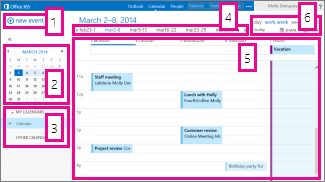
เหตุการณ์ใหม่ เหตุการณ์อาจเป็นการนัดหมาย การประชุม หรือเหตุการณ์ตลอดทั้งวันก็ได้ เลือก
 เพื่อสร้างเหตุการณ์ใหม่
Calendar ใช้ปฏิทินในบานหน้าต่างโฟลเดอร์ทางด้านซ้ายเพื่อเปลี่ยนจากวันที่หนึ่งไปยังอีกวันที่หนึ่ง การแรเงาจะแสดงช่วงเวลาที่คุณกําลังดูอยู่ในปัจจุบัน และการแรเงาที่เข้มขึ้นจะทําเครื่องหมายเป็นวันที่ปัจจุบัน
เคล็ดลับ
คุณสามารถใช้ลูกศรซ้ายหรือขวาเพื่อยุบ
 หรือเพื่อขยาย
  รายการโฟลเดอร์ซึ่งอยู่ในบานหน้าต่างด้านซ้าย
ปฏิทินของฉัน คุณสามารถดูปฏิทินได้ครั้งละหลายปฏิทิน ภายใต้ ปฏิทินของฉัน คุณสามารถสร้างปฏิทินอื่นๆ เช่น ปฏิทินเพื่อใช้สําหรับโครงการใดโครงการหนึ่งหรือเพื่อติดตามการนัดหมายส่วนบุคคลได้ คุณยังสามารถเพิ่มปฏิทินของบุคคลอื่นและเลือกว่าต้องการแสดงปฏิทินใด ถ้าคุณเลือกปฏิทินที่จะแสดงหลายปฏิทิน ปฏิทินเหล่านั้นจะถูกผสานเข้าเป็นมุมมองเดียวและปฏิทินแต่ละปฏิทินจะมีสีแตกต่างกัน
แถบนําทางวัน คุณสามารถใช้พื้นที่นี้เพื่อข้ามจากวันหนึ่งไปยังอีกวันหนึ่งได้ เลือกวันที่เพื่อข้ามไปยังวันที่นั้น หรือใช้ลูกศรที่ส่วนท้ายเพื่อดูวันที่ก่อนหรือหลังวันที่ที่แสดง
บานหน้าต่างหลัก ปฏิทินจะแสดงในบานหน้าต่างหลัก เมื่อต้องการสร้างการนัดหมายใหม่ ให้ดับเบิลคลิกที่ช่วงเวลาที่เปิดในวันที่คุณต้องการ
ตัวเลือกมุมมอง เลือกมุมมองที่คุณต้องการ แล้วแชร์หรือพิมพ์ปฏิทินของคุณ
มุมมองเดือน
มุมมองเดือนอาจดูหนาแน่นมาก เพื่อให้ใช้ได้มากขึ้น มีวาระการประชุมแสดงขึ้นสําหรับวันที่เลือก:

- วันที่ปัจจุบัน การแรเงาที่สีเข้มกว่าจะแสดงวันที่ปัจจุบัน
- เดือน การแรเงาที่สีจางกว่าเล็กน้อยจะแสดงเดือนที่เลือก
- วัน การแรเงาจะแสดงวันที่เลือกและตัวเลขที่มุมล่างขวาของแต่ละวันจะแสดงจํานวนรายการที่ไม่แสดง ดับเบิลคลิกหรือแตะรายการสองครั้งเพื่อเปิด คุณสามารถสร้างเหตุการณ์ใหม่สําหรับวันที่ใดก็ได้โดยการดับเบิลคลิกหรือแตะสองครั้งในช่องเวลาที่เปิดสําหรับวันที่นั้น
- เหตุการณ์ตลอดทั้งวัน รายการที่แรเงาจะไฮไลต์เหตุการณ์ตลอดทั้งวัน
- วาระ วาระการประชุมสําหรับวันที่เลือก คุณสามารถสร้างรายการใหม่ในวันที่ปัจจุบันได้โดยการดับเบิลคลิกหรือแตะสองครั้งที่ช่องเวลาที่เปิดอยู่ในวาระการประชุม
สร้างรายการปฏิทิน
เมื่อต้องการสร้างการนัดหมายหรือการเรียกประชุมใหม่ในมุมมองใดก็ได้ ให้เลือก เหตุการณ์ใหม่ หรือดับเบิลคลิก (หรือแตะสองครั้ง) ที่ช่องเวลาที่เปิดในวันที่คุณต้องการ
สร้างการนัดหมาย
- เลือก เหตุการณ์ใหม่ และเพิ่มชื่อเรื่องและตําแหน่งที่ตั้ง
- เลือกเวลาเริ่มต้นและระยะเวลา และปรับเวลาของการแจ้งเตือนของตัวเตือนด้วยก็ได้ถ้าคุณต้องการ
- ในรายการ แสดงเป็น ให้เลือกว่าคุณต้องการให้การนัดหมายปรากฏอย่างไรบนปฏิทินของคุณ: ว่าง, ทำงานที่อื่น, ไม่แน่นอน, ไม่ว่าง หรือ ไม่อยู่
- (ไม่บังคับ) คุณสามารถทําให้การนัดหมายนี้เป็นกิจวัตรและคุณสามารถทําเครื่องหมายการนัดหมายให้เป็นส่วนตัวได้
- (ไม่บังคับ) ในกล่องข้อความ ให้พิมพ์ข้อมูลเกี่ยวกับการนัดหมาย ใช้ตัวเลือกการจัดรูปแบบในแถบเครื่องมือเหนือกล่องข้อความ
- คลิก บันทึก เมื่อคุณทำเสร็จแล้ว
สร้างการเรียกประชุม
การประชุมคือเหตุการณ์ในปฏิทินที่คุณส่งไปยังบุคคลอื่น คุณสร้างการประชุมด้วยวิธีเดียวกับที่คุณทําการนัดหมาย แต่คุณเชิญผู้เข้าร่วมประชุม และอาจเพิ่มทรัพยากร เช่น ห้องประชุม
เลือก เหตุการณ์ใหม่ และเพิ่มชื่อเรื่องและตําแหน่งที่ตั้ง เลือกเวลาเริ่มต้นและระยะเวลา และปรับเวลาของการแจ้งเตือนของตัวเตือนด้วยก็ได้ถ้าคุณต้องการ
ใน ผู้เข้าร่วมประชุม ให้คลิกสัญลักษณ์ + แล้วเลือกบุคคลที่คุณต้องการเชิญจากรายการที่ติดต่อของคุณ
เคล็ดลับ
คุณสามารถใช้ ระบบจัดการกําหนดการ ถ้าคุณต้องการตรวจสอบให้แน่ใจว่าทุกคนว่างในช่วงเวลาที่คุณเลือก ถ้าองค์กรของคุณสนับสนุนคุณสามารถใช้ระบบจัดการกําหนดการเพื่อจองห้องประชุมหรือทรัพยากรอื่นๆ ได้
(ทำหรือไม่ก็ได้) คุณสามารถทำการประชุมให้เป็นกิจวัตรโดยเลือกตัวเลือกในรายการ ทำซ้ำ เลือกกล่องกาเครื่องหมาย ร้องขอการตอบกลับ ถ้าคุณต้องการให้ผู้เข้าร่วมแจ้งให้คุณทราบว่าพวกเขาจะเข้าร่วมการประชุมหรือไม่
เพิ่มข้อความสำหรับผู้เข้าร่วมการประชุม แล้วเลือก ส่ง เพื่อส่งคำเชิญ
แก้ไขหรือลบเหตุการณ์ในปฏิทิน
การปรับเปลี่ยนหรือลบการประชุมและการนัดหมายจะทําในลักษณะเดียวกัน
แก้ไขเหตุการณ์ในปฏิทิน
เลือกเหตุการณ์บนปฏิทินของคุณเพื่อแสดงคำบรรยายเหตุการณ์ แล้วเลือก แก้ไข
หมายเหตุ
เมื่อต้องการแก้ไขการเรียกประชุม คุณจะต้องเป็นผู้ที่กำหนดการประชุม
สําหรับการนัดหมาย ให้ทําการเปลี่ยนแปลงเหตุการณ์บนหน้า รายละเอียด แล้วเลือก บันทึก สําหรับการเรียกประชุม ให้เลือก ส่ง
ลบเหตุการณ์ในปฏิทิน
เลือกเหตุการณ์บนปฏิทินของคุณเพื่อแสดงคำบรรยายเหตุการณ์ แล้วเลือก ลบ
- สำหรับการนัดหมาย ให้เลือก ลบ ในข้อความยืนยันที่ปรากฏขึ้น
- สําหรับการประชุมที่คุณตั้งค่า ให้คลิกขวาที่รายการ แล้วเลือก ยกเลิก ถ้าคุณต้องการเพิ่มบันทึกย่อลงในข้อความการยกเลิกที่ถูกส่งออกไปยังผู้เข้าร่วมประชุม ให้เลือก แก้ไขการยกเลิกก่อนที่จะส่ง เมื่อต้องการยกเลิกการประชุม ให้เลือก ส่งการยกเลิกเดี๋ยวนี้
- สําหรับการประชุมที่คุณได้รับเชิญ ให้คลิกขวาที่รายการ เลือก ลบ แล้วเลือกตัวเลือกที่เหมาะสม โดยขึ้นอยู่กับว่าคุณต้องการรวมข้อความพร้อมกับการปฏิเสธการประชุม ส่งการตอบกลับโดยไม่มีข้อความ หรือไม่ส่งการตอบกลับเลย
แชร์ปฏิทินของคุณ
คุณสามารถแชร์ปฏิทินของคุณกับบุคคลอื่นในองค์กรของคุณได้อย่างง่ายดาย
ดําเนินการคําเชิญการแชร์ให้เสร็จสมบูรณ์
- เริ่มต้นด้วยการเลือก แชร์ ที่ด้านบนของหน้าต่างปฏิทิน

- แชร์กับ พิมพ์ชื่อของบุคคลที่คุณต้องการแชร์ปฏิทินของคุณด้วยในกล่อง แชร์กับ Outlook Web App จะค้นหาชื่อที่คุณพิมพ์ในสมุดรายชื่อโดยอัตโนมัติ
- ติดต่อ หลังจากพบบุคคลแล้ว พวกเขาจะถูกเพิ่มลงในรายการบุคคลที่จะแชร์ปฏิทินด้วยโดยอัตโนมัติ คุณสามารถเพิ่มบุคคลได้มากเท่าที่คุณต้องการ
- แชร์ตัวเลือกการเข้าถึง เลือกปริมาณข้อมูลที่คุณต้องการแชร์
รายละเอียดทั้งหมด ช่วยให้บุคคลนั้นสามารถดูข้อมูลทั้งหมดเกี่ยวกับเหตุการณ์ได้ ยกเว้นเหตุการณ์ที่ทําเครื่องหมายเป็น ส่วนตัว บนปฏิทินของคุณ
รายละเอียดที่จํากัด จะแสดงชื่อเรื่องและตําแหน่งที่ตั้ง
ความพร้อมใช้งานจะแสดงเฉพาะ ว่าคุณมีกิจกรรมในเวลาใดเวลาหนึ่งเท่านั้น แต่จะไม่มีการให้รายละเอียดอื่นๆ เหตุการณ์ส่วนตัวจะแสดงเป็นไม่ว่างเสมอ
คุณสามารถมอบสิทธิ์ให้บุคคลภายในองค์กรของคุณแก้ไขปฏิทินของคุณได้โดยเลือก ตัวแก้ไข เมื่อต้องการให้สิทธิ์บุคคลอื่นในการส่งและตอบกลับการเรียกประชุมในนามของคุณ ให้เลือก ผู้รับมอบสิทธิ์ - ชื่อเรื่อง คุณสามารถแก้ไขหัวข้อได้ถ้าคุณต้องการ
- Calendar ถ้าคุณมีปฏิทินมากกว่าหนึ่งปฏิทิน ให้เลือกปฏิทินที่คุณต้องการแชร์ คนส่วนใหญ่แชร์ปฏิทินเริ่มต้นของพวกเขา (ชื่อ Calendar) แต่คุณสามารถแชร์ปฏิทินที่เป็นส่วนหนึ่งของกล่องจดหมายของคุณได้
- หลังจากที่คุณเพิ่มทุกคนที่คุณต้องการแชร์และระดับการเข้าถึงที่คุณต้องการให้พวกเขามีแล้ว ให้เลือก
 เพื่อแชร์คําเชิญ หรือเลือก
  เพื่อยกเลิก
สำหรับข้อมูลเพิ่มเติมเกี่ยวกับการแชร์ปฏิทิน ให้ดูที่ การแชร์ปฏิทินของคุณ และ การมอบหมายสิทธิ์ปฏิทินใน Outlook Web App
แล้วถ้าฉันต้องการเรียนรู้เพิ่มเติมล่ะ
ดูแหล่งข้อมูลต่อไปนี้สําหรับข้อมูลเพิ่มเติมเกี่ยวกับปฏิทินและ Outlook Web App