การสนทนาในกลุ่ม Microsoft 365 ใน Outlook จะเกิดขึ้นในกล่องจดหมายเข้าที่แชร์สําหรับกลุ่ม คุณสามารถอ่านและตอบกลับข้อความ และสมาชิกสามารถค้นหาหรือเลื่อนย้อนกลับไปตามประวัติข้อความได้อย่างง่ายดาย เพื่อติดตามสิ่งที่เคยพูดคุยมาก่อน สมาชิก ที่ติดตามกลุ่มใน Outlook จะได้รับการสนทนาในกล่องขาเข้าส่วนบุคคลของพวกเขาด้วย
ต่อไปนี้คือสิ่งสําคัญบางอย่างที่ควรจดจําเกี่ยวกับการส่งอีเมลไปยังกลุ่มใน Outlook:
- ทุกคนในองค์กรของคุณสามารถเริ่มการสนทนากลุ่มได้
- สําหรับกลุ่มสาธารณะ ทุกคนในองค์กรของคุณสามารถอ่านและตอบกลับการสนทนาของกลุ่มได้
- สําหรับกลุ่มส่วนตัว เฉพาะสมาชิกกลุ่มเท่านั้นที่สามารถเข้าร่วมในการสนทนาได้
- ถ้าคุณลบอีเมลกลุ่มจากกล่องขาเข้าส่วนบุคคลของคุณ อีเมลจะยังคงสามารถพบได้ในกล่องจดหมายของกลุ่ม
กำลังมองหาข้อมูลเกี่ยวกับรายการที่ติดต่อใช่หรือไม่ ดูสร้าง แก้ไข หรือลบรายการที่ติดต่อ (หรือกลุ่มที่ติดต่อ) ใน Outlook
หมายเหตุ
ฟีเจอร์เหล่านี้จะพร้อมใช้งานสําหรับบุคคลที่ใช้บัญชีที่ทํางานหรือโรงเรียนที่มีการสมัครใช้งาน Microsoft 365 ที่มีคุณสมบัติเหมาะสมเท่านั้น
ส่งอีเมลไปยังกลุ่มใน Outlook ใหม่
- จากแถบนําทาง ให้เลือก
 แล้วเลือกชื่อกลุ่มของคุณจากรายการ
- เลือก จดหมายใหม่
- ในเขตข้อมูล ถึง ให้ใส่ที่อยู่อีเมลของกลุ่มของคุณ
- เพิ่มชื่อเรื่อง แล้วพิมพ์ข้อความ
ถ้าผู้เยี่ยมชมเป็นส่วนหนึ่งของกลุ่มของคุณ คุณอาจเห็นข้อความว่าผู้รับบางรายอยู่นอกองค์กรของคุณ
ถ้าผู้ดูแลระบบได้จํากัดการเข้าถึงของผู้เยี่ยมชมในการสนทนากลุ่มและคําเชิญในปฏิทิน คุณจะเห็นข้อความแจ้งให้คุณทราบว่าสมาชิกกลุ่มภายนอกองค์กรของคุณจะไม่ได้รับข้อความ
- เลือก ส่ง
เคล็ดลับ
คุณยังสามารถส่งอีเมลไปยังกลุ่มจากกล่องขาเข้าส่วนบุคคลของคุณได้ เพียงเพิ่มนามแฝงของกลุ่มในบรรทัด ถึง ในอีเมลของคุณ
ตอบกลับอีเมลไปยังกลุ่มใน Outlook ใหม่
- จากแถบนําทาง ให้เลือก แล้วเลือกชื่อกลุ่มของคุณจากรายการ
- เลือกอีเมล
- ที่ด้านบนของบานหน้าต่างการอ่าน ให้เลือก ตอบกลับ

- ใส่ข้อความของคุณ แล้วเลือก ส่ง
ส่งต่ออีเมลจากกลุ่มใน Outlook ใหม่
- จากแถบนําทาง ให้เลือก แล้วเลือกชื่อกลุ่มของคุณจากรายการ
- เลือกข้อความจากกล่องจดหมายของกลุ่ม
- และที่ด้านบนของบานหน้าต่างการอ่าน ให้เลือก ส่งต่อ
- พิมพ์ที่อยู่อีเมลของผู้รับและข้อความของคุณถึงพวกเขา
- เลือก ส่ง
ลบการสนทนาสําหรับทุกคนในกลุ่มใน Outlook ใหม่
เฉพาะเจ้าของกลุ่มเท่านั้นที่สามารถลบการสนทนาสําหรับทุกคนได้
ฉันจะทราบได้อย่างไรว่าฉันเป็นเจ้าของกลุ่ม
- จากแถบนําทาง ให้เลือก แล้วเลือกชื่อกลุ่มของคุณจากรายการ
- ในรายการข้อความ ให้เลือกข้อความที่คุณต้องการลบค้างไว้ (หรือคลิกขวา)
- เลือก ลบ
- เลือก ตกลง เพื่อยืนยัน
รับสําเนาของอีเมลที่คุณส่งไปยังกลุ่มใน Outlook ใหม่
ถ้าคุณเป็นสมาชิกของกลุ่มและ ติดตามกลุ่มในกล่องจดหมายเข้าของคุณ คุณสามารถเลือกที่จะรับสําเนาของข้อความที่คุณส่งไปยังกลุ่มได้
- ที่ด้านบนของหน้า ให้เลือก การตั้งค่า
 >กลุ่มจดหมาย>
- เลือกกล่องกาเครื่องหมาย ส่งสําเนาของอีเมลที่ฉันส่งไปยังกลุ่มให้ฉัน
หมายเหตุ
ฟีเจอร์เหล่านี้จะพร้อมใช้งานสําหรับบุคคลที่ใช้บัญชีที่ทํางานหรือโรงเรียนที่มีการสมัครใช้งาน Microsoft 365 ที่มีคุณสมบัติเหมาะสมเท่านั้น
ส่งอีเมลไปยังกลุ่มใน Outlook แบบคลาสสิก
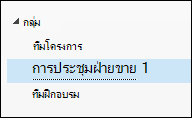
ในบานช่องนำทางใต้ กลุ่ม เลือกกลุ่มของคุณ
หมายเหตุ
เนื่องจากการเปลี่ยนแปลงวิธีการคํานวณจํานวนข้อความที่ยังไม่ได้อ่านในกลุ่ม คุณอาจเห็นจํานวนที่ยังไม่ได้อ่านถัดจากชื่อกลุ่มเพิ่มขึ้นอย่างมาก เมื่อต้องการรีเซ็ตกลับไปเป็นศูนย์ เพียงคลิกขวาที่กลุ่มที่ได้รับผลกระทบแต่ละกลุ่ม แล้วเลือก "ทําเครื่องหมายทั้งหมดว่าอ่านแล้ว" ซึ่งไม่ควรเกิดขึ้นซ้ําและจํานวนที่ยังไม่ได้อ่านควรทํางานตามที่คาดไว้จากจุดนั้นเป็นต้นไป
จาก Ribbon ให้เลือก อีเมลใหม่
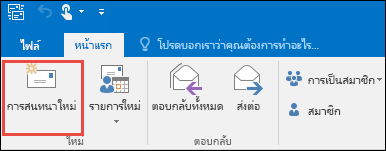
โปรดสังเกตว่านามแฝงของกลุ่มจะถูกใส่ในบรรทัด ถึง โดยอัตโนมัติ
พิมพ์ข้อความของคุณ แล้วเลือก ส่ง สมาชิกทุกคนของกลุ่มจะได้รับอีเมลของคุณ
เคล็ดลับ
คุณยังสามารถส่งอีเมลไปยังกลุ่มจากกล่องขาเข้าส่วนบุคคลของคุณได้ เพียงเพิ่มนามแฝงของกลุ่มในบรรทัด ถึง ในอีเมลของคุณ
ตอบกลับอีเมลไปยังกลุ่มใน Outlook แบบคลาสสิก
- เมื่อต้องการตอบกลับเฉพาะผู้ส่งเท่านั้น ให้คลิกขวาที่ข้อความ แล้วเลือก ตอบกลับ
ข้อความของคุณจะถูกส่งไปยังบุคคลนั้นเท่านั้น ไม่ใช่กลุ่ม
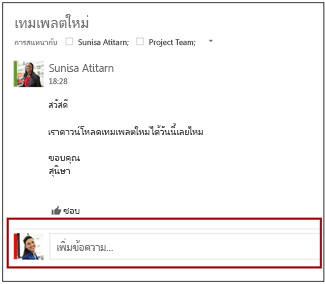
- เมื่อต้องการตอบกลับไปยังกลุ่ม ให้คลิกขวาที่ข้อความ แล้วเลือก ตอบกลับทั้งหมด หรือพิมพ์ในกล่อง เพิ่มข้อความ ในบานหน้าต่างการอ่าน แล้วเลือก ส่ง
เคล็ดลับ
ถ้าคุณชอบข้อความ ให้เลือกไอคอน  เพื่อแสดงการสนับสนุนของคุณ
ส่งต่ออีเมลจากกลุ่มใน Outlook แบบคลาสสิก
- เปิดหรือเลือกข้อความจากบานหน้าต่างการอ่าน
- จาก Ribbon ให้เลือก ส่งต่อ
- พิมพ์ที่อยู่อีเมลของผู้รับและข้อความของคุณถึงพวกเขา
- เลือก ส่ง
หมายเหตุ
ฟีเจอร์เหล่านี้จะพร้อมใช้งานสําหรับบุคคลที่ใช้บัญชีที่ทํางานหรือโรงเรียนที่มีการสมัครใช้งาน Microsoft 365 ที่มีคุณสมบัติเหมาะสมเท่านั้น
ส่งอีเมลไปยังกลุ่มใน Outlook บนเว็บ
- จากแถบนําทาง ให้เลือก แล้วเลือกชื่อกลุ่มของคุณจากรายการ
- เลือก จดหมายใหม่
- เพิ่มชื่อเรื่อง แล้วพิมพ์ข้อความ
ถ้าผู้เยี่ยมชมเป็นส่วนหนึ่งของกลุ่มของคุณ คุณอาจเห็นข้อความว่าผู้รับบางรายอยู่นอกองค์กรของคุณ
ถ้าผู้ดูแลระบบได้จํากัดการเข้าถึงของผู้เยี่ยมชมในการสนทนากลุ่มและคําเชิญในปฏิทิน คุณจะเห็นข้อความแจ้งให้คุณทราบว่าสมาชิกกลุ่มภายนอกองค์กรของคุณจะไม่ได้รับข้อความ
- เลือก ส่ง
เคล็ดลับ
คุณยังสามารถส่งอีเมลไปยังกลุ่มจากกล่องขาเข้าส่วนบุคคลของคุณได้ เพียงเพิ่มนามแฝงของกลุ่มในบรรทัด ถึง ในอีเมลของคุณ
ตอบกลับอีเมลไปยังกลุ่มใน Outlook บนเว็บ
- จากแถบนําทาง ให้เลือก แล้วเลือกชื่อกลุ่มของคุณจากรายการ
- เลือกอีเมล
- ที่ด้านบนของบานหน้าต่างการอ่าน ให้เลือก ตอบกลับ
- ใส่ข้อความของคุณ แล้วเลือก ส่ง
เคล็ดลับ
ถ้าคุณชอบข้อความ ให้เลือกไอคอน  เพื่อแสดงการสนับสนุนของคุณ
ส่งต่ออีเมลจากกลุ่มใน Outlook บนเว็บ
- จากแถบนําทาง ให้เลือก แล้วเลือกชื่อกลุ่มของคุณจากรายการ
- เลือกข้อความจากกล่องจดหมายของกลุ่ม
- และที่ด้านบนของบานหน้าต่างการอ่าน ให้เลือก ส่งต่อ
- พิมพ์ที่อยู่อีเมลของผู้รับและข้อความของคุณถึงพวกเขา
- เลือก ส่ง
ลบการสนทนาสําหรับทุกคนในกลุ่มใน Outlook ใหม่
เฉพาะเจ้าของกลุ่มเท่านั้นที่สามารถลบการสนทนาสําหรับทุกคนได้
ฉันจะทราบได้อย่างไรว่าฉันเป็นเจ้าของกลุ่ม
- จากแถบนําทาง ให้เลือก แล้วเลือกชื่อกลุ่มของคุณจากรายการ
- ในรายการข้อความ ให้เลือกข้อความที่คุณต้องการลบค้างไว้ (หรือคลิกขวา)
- เลือก ลบ
- เลือก ตกลง เพื่อยืนยัน
รับสําเนาของอีเมลที่คุณส่งไปยังกลุ่มใน Outlook บนเว็บ
ถ้าคุณเป็นสมาชิกของกลุ่มและ ติดตามกลุ่มในกล่องจดหมายเข้าของคุณ คุณสามารถเลือกที่จะรับสําเนาของข้อความที่คุณส่งไปยังกลุ่มได้
- ที่ด้านบนของหน้า ให้เลือก การตั้งค่า>กลุ่มจดหมาย>
- เลือกกล่องกาเครื่องหมาย ส่งสําเนาของอีเมลที่ฉันส่งไปยังกลุ่มให้ฉัน
จากแถบนําทาง ให้เลือก แล้วเลือกชื่อกลุ่มของคุณจากรายการ
เลือก ส่งอีเมล

เพิ่มชื่อเรื่อง แล้วพิมพ์ข้อความ
เลือก ส่ง
- จากแถบนําทาง ให้เลือก แล้วเลือกชื่อกลุ่มของคุณจากรายการ
- ในรายการข้อความของคุณ ให้เลือกข้อความที่คุณต้องการตอบกลับ
- เลือก ตอบกลับ
 หรือ ตอบกลับทั้งหมด
- พิมพ์การตอบกลับของคุณ แล้วเลือก ส่ง
เมื่อคุณส่งต่อข้อความที่มีสิ่งที่แนบมา ข้อความที่ส่งต่อจะรวมสิ่งที่แนบมาด้วย
- จากแถบนําทาง ให้เลือก แล้วเลือกชื่อกลุ่มของคุณจากรายการ
- ในรายการข้อความ ให้เลือกข้อความที่คุณต้องการส่งต่อ
- เลือก ส่งต่อ
- บนบรรทัด ถึง ให้ใส่ชื่อกลุ่มหรือที่อยู่อีเมลของกลุ่ม
- พิมพ์ข้อความของคุณ แล้วเลือก ส่ง
ดูเพิ่มเติม
ประสบการณ์กลุ่ม Microsoft 365 ใหม่ใน Outlook
สร้างกลุ่มใน Outlook
เพิ่ม แก้ไข หรือเอาสมาชิกกลุ่มออกใน Outlook
การเพิ่มผู้เยี่ยมชมลงในกลุ่ม Microsoft 365
เข้าร่วม ออก หรือติดตามกลุ่มใน Outlook
ส่งอีเมลไปยังกลุ่มใน Outlook
จัดกําหนดการเหตุการณ์บนปฏิทินกลุ่มใน Outlook
ใช้ไฟล์ที่แชร์กับกลุ่ม Microsoft 365 ของคุณใน Outlook
แก้ไขหรือลบกลุ่มใน Outlook
ใช้กลุ่ม Microsoft 365 เป็นผู้เยี่ยมชม
ผู้เยี่ยมชมไม่ได้รับอีเมล Microsoft 365 Group
