การสนับสนุนที่แนะนําในเบราว์เซอร์ของคุณสามารถให้โซลูชันทางดิจิทัลสําหรับปัญหา Office ได้
เลือกตัวเลือกแท็บด้านล่างสำหรับเวอร์ชันของ Outlook ที่คุณใช้อยู่
ฉันมี Outlook เวอร์ชันอะไร
หมายเหตุ
ถ้าขั้นตอนภายใต้แท็บ Outlook ใหม่ นี้ยังไม่ทํางาน คุณอาจยังไม่ได้ใช้ Outlook ใหม่สําหรับ Windows เลือกแท็บ Outlook แบบคลาสสิก และทําตามขั้นตอนเหล่านั้นแทน
ถ้าคุณลบที่ติดต่อหรือรายการที่ติดต่อใน Outlook ใหม่โดยบังเอิญ คุณสามารถคืนค่าที่ติดต่อหรือรายการที่ติดต่อได้ถ้าที่ติดต่อนั้นยังคงอยู่ในโฟลเดอร์ ที่ถูกลบ บนหน้า People ในบางกรณี คุณสามารถกู้คืนที่ติดต่อหรือรายการที่ติดต่อได้หลังจากที่เอาที่ติดต่อนั้นออกจากโฟลเดอร์ ที่ถูกลบ แล้ว
เมื่อคุณลบที่ติดต่อหรือรายการที่ติดต่อ ที่ติดต่อนั้นจะถูกย้ายไปยังโฟลเดอร์ ที่ถูกลบ
- จากบานหน้าต่างนําทางใน Outlook ใหม่ ให้เลือก
 People
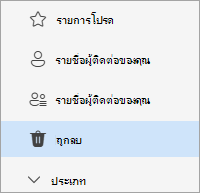
- ใน People ให้เลือก ลบ
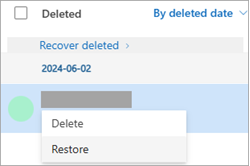
- ค้นหาและเลือกผู้ติดต่อที่คุณต้องการคืนค่า คลิกขวาแล้วเลือก คืนค่า
ถ้าคุณไม่พบที่ติดต่อในโฟลเดอร์ ที่ถูกลบ ที่ถัดไปสําหรับการค้นหาคือโฟลเดอร์ที่สามารถกู้คืนได้
- จากบานหน้าต่างนําทางใน Outlook ใหม่ ให้เลือก People
- People ให้เลือกโฟลเดอร์ ที่ถูกลบ
- ที่ด้านบนสุดของรายการ ให้เลือก กู้คืนรายการที่ถูกลบ
- เลือกผู้ติดต่อที่คุณต้องการกู้คืน แล้วเลือก คืนค่า
รายชื่อผู้ติดต่อที่กู้คืนจะไปที่ใด ที่ติดต่อที่คุณเลือกเพื่อกู้คืนจะถูกคืนค่าไปยังโฟลเดอร์เดิมเมื่อเป็นไปได้ ถ้าไม่มีโฟลเดอร์เดิมอยู่อีกต่อไป ที่ติดต่อจะถูกคืนค่าไปยังโฟลเดอร์ ที่ติดต่อ เริ่มต้นของคุณ
หมายเหตุ
ถ้าขั้นตอนภายใต้แท็บ Outlook(Insider) ใหม่ นี้ไม่ทํางาน คุณอาจยังไม่ได้ใช้ Outlook (Insider) ใหม่สําหรับ Windows เลือกแท็บ Outlook ใหม่ หรือ Outlook แบบคลาสสิก แล้วทําตามขั้นตอนเหล่านั้นแทน
ถ้าคุณบังเอิญลบที่ติดต่อหรือรายการที่ติดต่อใน Outlook รุ่นใหม่ (Insider) คุณสามารถคืนค่าที่ติดต่อหรือรายการที่ติดต่อได้ถ้ายังคงอยู่ในโฟลเดอร์ ที่ถูกลบ บนหน้า People ในบางกรณี คุณสามารถกู้คืนที่ติดต่อหรือรายการที่ติดต่อได้หลังจากที่เอาที่ติดต่อนั้นออกจากโฟลเดอร์ ที่ถูกลบ แล้ว
เมื่อคุณลบที่ติดต่อหรือรายการที่ติดต่อ ที่ติดต่อนั้นจะถูกย้ายไปยังโฟลเดอร์ ที่ถูกลบ
จากบานหน้าต่างนําทางใน Outlook ใหม่ ให้เลือก People
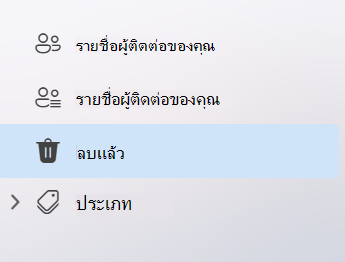
ใน People ให้เลือก ลบ
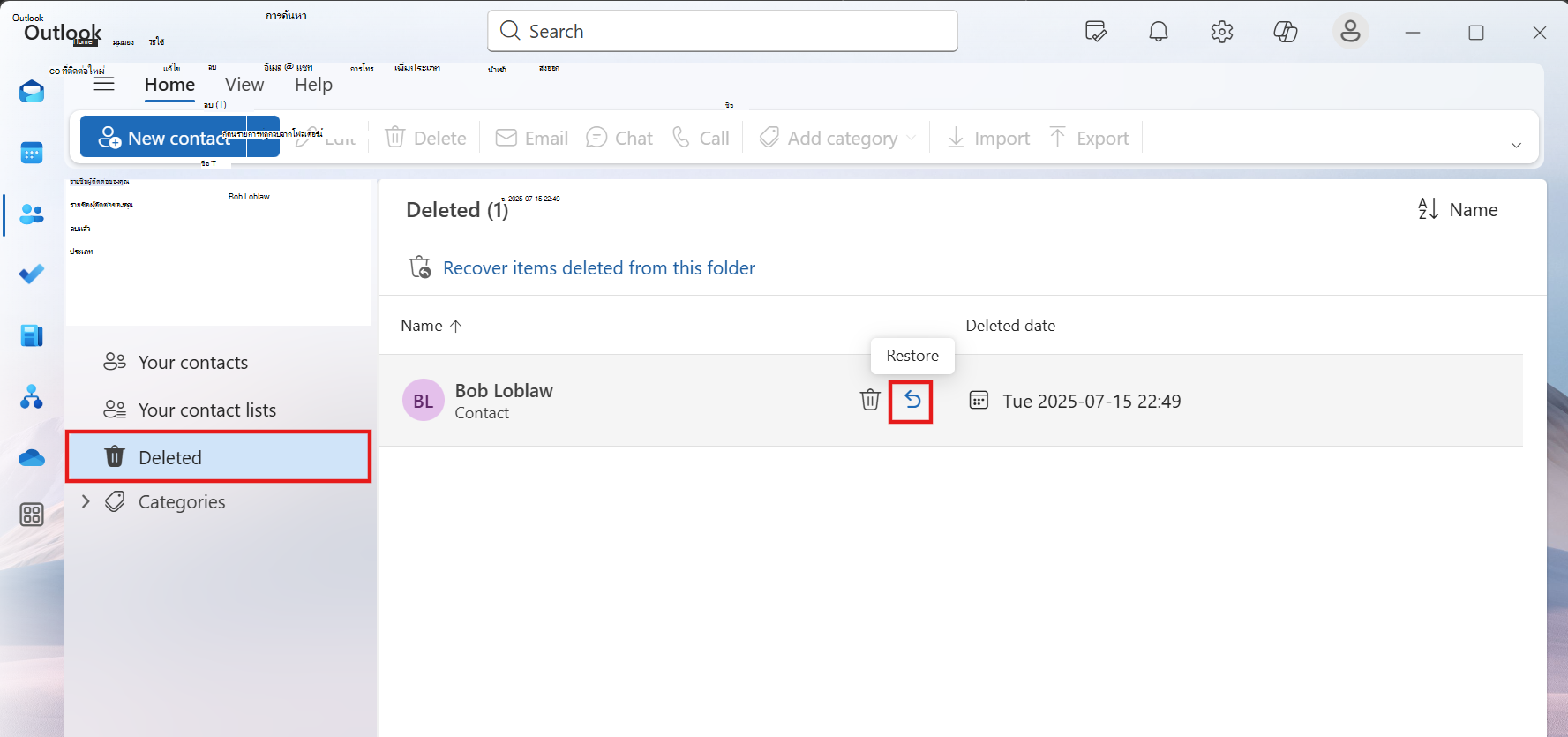
ค้นหาและโฮเวอร์เหนือที่ติดต่อที่คุณต้องการคืนค่า แล้วคลิกไอคอน คืนค่า
ถ้าคุณไม่พบที่ติดต่อในโฟลเดอร์ ที่ถูกลบ ที่ถัดไปสําหรับการค้นหาคือโฟลเดอร์ที่สามารถกู้คืนได้
- จากบานหน้าต่างนําทางใน Outlook ใหม่ ให้เลือก People
- People ให้เลือกโฟลเดอร์ ที่ถูกลบ
- ที่ด้านบนของรายการ ให้เลือก กู้คืนรายการที่ถูกลบจากโฟลเดอร์นี้
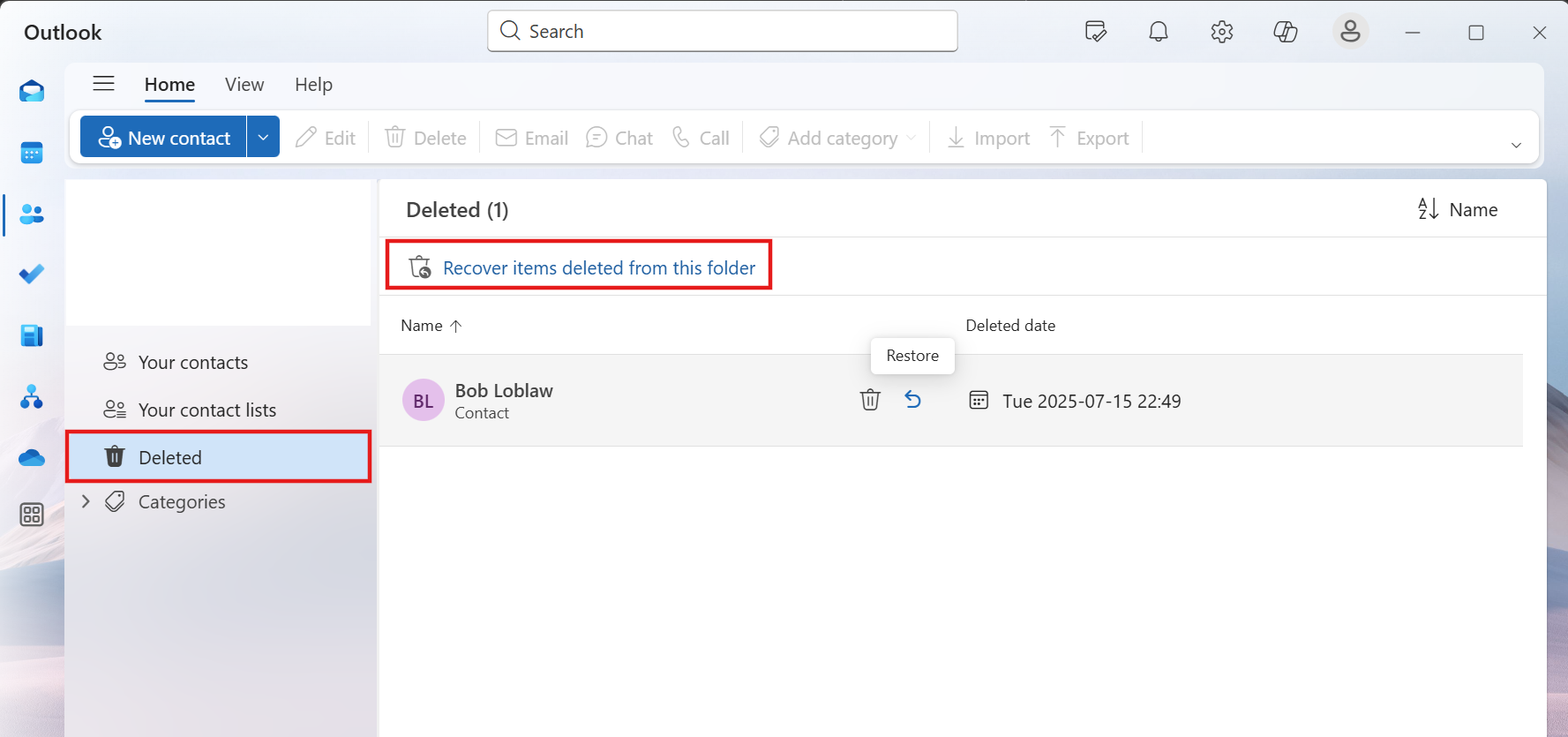
- โฮเวอร์เหนือที่ติดต่อที่คุณต้องการกู้คืน แล้วคลิกไอคอน คืนค่า
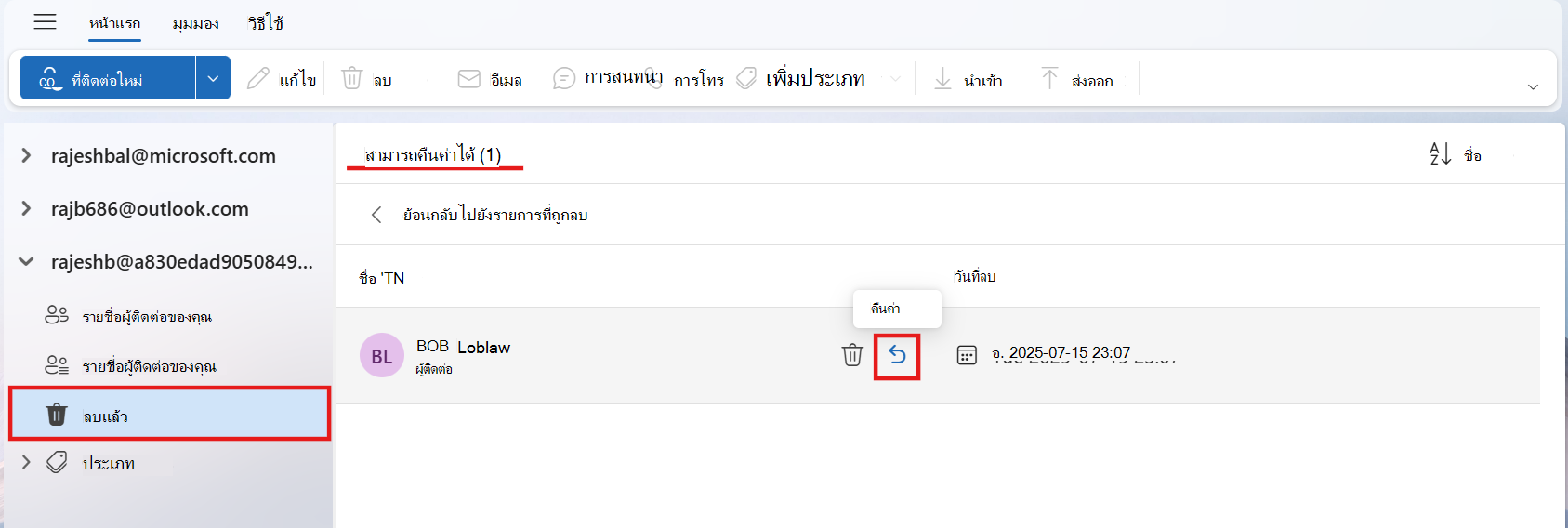
หมายเหตุ
รายชื่อผู้ติดต่อที่กู้คืนจะไปที่ใด ที่ติดต่อที่คุณเลือกเพื่อกู้คืนจะถูกคืนค่าไปยังโฟลเดอร์ ที่ติดต่อ เริ่มต้นของคุณ
สำคัญ
นโยบายการเก็บข้อมูลสําหรับโฟลเดอร์ที่ถูกลบจะถูกกําหนดค่าโดยผู้ดูแลระบบของคุณ ตรวจสอบให้แน่ใจว่าคุณเข้าใจนโยบายในองค์กรของคุณสําหรับที่ติดต่อที่ถูกลบ
สำคัญ
คุณไม่สามารถกู้คืนโฟลเดอร์ย่อยที่ติดต่อที่ถูกลบอย่างถาวรได้ คุณสามารถกู้คืนโฟลเดอร์โฟลเดอร์ย่อยที่ถูกลบ (พร้อมกับที่ติดต่อทั้งหมด) ได้ถ้าโฟลเดอร์นั้นยังคงอยู่ในโฟลเดอร์ รายการที่ถูกลบ ของคุณ
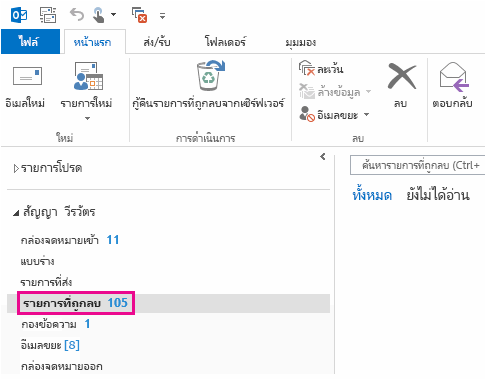
เมื่อคุณลบที่ติดต่อใน Outlook แบบคลาสสิก ที่ติดต่อนั้นจะถูกย้ายไปยังโฟลเดอร์ รายการที่ถูกลบ ในกล่องจดหมายของคุณเหมือนกับข้อความอีเมลที่ถูกลบ โฟลเดอร์ รายการที่ถูกลบ เป็นที่แรกสําหรับการค้นหาถ้าคุณกําลังพยายามค้นหาที่ติดต่อที่ถูกลบ หากผู้ติดต่ออยู่ที่นั่น ต่อไปนี้คือวิธีการกู้คืน:
ใน Outlook แบบคลาสสิก ให้ไปที่รายการโฟลเดอร์อีเมลของคุณ แล้วคลิก รายการที่ถูกลบ
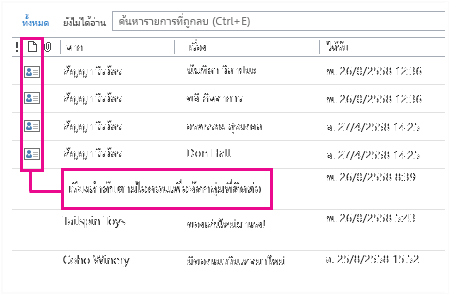
ใช้กล่อง ค้นหารายการที่ถูกลบ (หรือกด CTRL + E) เพื่อค้นหารายการที่คุณต้องการกู้คืน หรือคุณสามารถเรียงลําดับตามคอลัมน์ ไอคอน เพื่อจัดกลุ่มที่ติดต่อทั้งหมดในโฟลเดอร์ รายการที่ถูกลบ ของคุณ
เมื่อคุณพบที่ติดต่อ ให้คลิกขวาที่ที่ติดต่อนั้น แล้วคลิก ย้าย>โฟลเดอร์อื่น
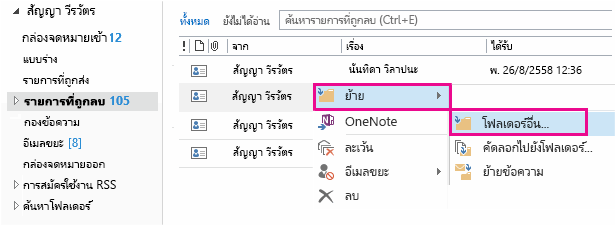
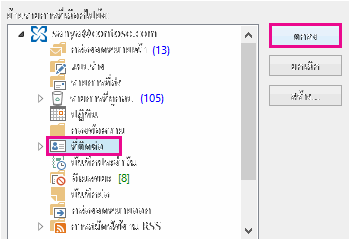
เมื่อต้องการย้ายที่ติดต่อกลับไปยังรายการที่ติดต่อของคุณ ให้คลิก ที่ติดต่อ แล้วคลิก ตกลง
เคล็ดลับ
คุณยังสามารถย้ายที่ติดต่อที่ถูกลบไปยังโฟลเดอร์ย่อยในโฟลเดอร์ที่ติดต่อของคุณได้
ด้านบนของหน้า
- ถ้าคุณลบโฟลเดอร์ย่อยออกจากโฟลเดอร์ ที่ติดต่อ ของคุณ โฟลเดอร์นั้นจะถูกย้ายไปยังโฟลเดอร์ รายการที่ถูกลบ และจะปรากฏเป็นโฟลเดอร์ย่อย เมื่อต้องการกู้คืนโฟลเดอร์ย่อย (และที่ติดต่อทั้งหมดที่มี) เพียงแค่เลือกโฟลเดอร์ในรายการโฟลเดอร์ภายใต้ รายการที่ถูกลบ คลิกขวาที่โฟลเดอร์ คลิก ย้ายโฟลเดอร์ แล้วเลือก ที่ติดต่อ เพื่อย้ายโฟลเดอร์ย่อยกลับไปยังโฟลเดอร์ ที่ติดต่อ ของคุณ
- เมื่อต้องการกู้คืนที่ติดต่อที่ถูกลบใน Outlook.com ให้ดูหัวข้อนี้
- ผู้ดูแลระบบของคุณอาจตั้งค่านโยบายให้ลบรายการออกจากโฟลเดอร์รายการที่ถูกลบของคุณหลังจากครบจํานวนวันที่กําหนด เช่นเดียวกับเมื่อคุณลบรายการจากโฟลเดอร์รายการที่ถูกลบ รายการที่ถูกลบโดยนโยบายจะถูกย้ายไปยังโฟลเดอร์รายการที่กู้คืนได้ ดังนั้น ถ้าคุณไม่พบที่ติดต่อในโฟลเดอร์ รายการที่ถูกลบ ของคุณ ให้ค้นหาในโฟลเดอร์ รายการที่กู้คืนได้ ส่วนถัดไปจะแสดงวิธีการให้คุณดู
ถ้าคุณไม่พบที่ติดต่อในโฟลเดอร์ รายการที่ถูกลบ ที่ถัดไปสําหรับการค้นหาคือโฟลเดอร์ รายการที่กู้คืนได้ นี่คือโฟลเดอร์ที่ซ่อนอยู่ และเป็นตําแหน่งที่ที่ติดต่อจะถูกย้ายเมื่อคุณทําสิ่งใดสิ่งหนึ่งต่อไปนี้
- ลบที่ติดต่อจากโฟลเดอร์ รายการที่ถูกลบ
- ล้างโฟลเดอร์รายการที่ถูกลบ
- ลบที่ติดต่ออย่างถาวรโดยการเลือกที่ติดต่อแล้วกด Shift+Delete
ต่อไปนี้เป็นวิธีการกู้คืนที่ติดต่อจากโฟลเดอร์รายการที่กู้คืนได้ใน Outlook แบบคลาสสิก:
ใน Outlook แบบคลาสสิก ให้ไปที่รายการโฟลเดอร์อีเมลของคุณ แล้วคลิก รายการที่ถูกลบ
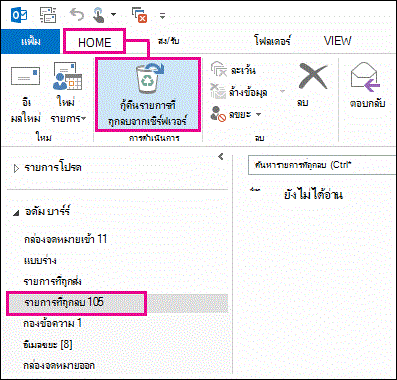
ตรวจสอบให้แน่ใจว่า หน้าแรก ถูกเลือกเอาไว้ จากนั้นคลิก กู้คืนรายการที่ถูกลบจากเซิร์ฟเวอร์
สำคัญ
ถ้า กู้คืนรายการที่ถูกลบจากเซิร์ฟเวอร์ เป็นสีเทาหรือไม่อยู่ที่นั่น:
เพื่อช่วยคุณค้นหาที่ติดต่อเฉพาะในหน้าต่าง กู้คืนรายการที่ถูกลบ ให้คลิกส่วนหัวของคอลัมน์ เรื่อง เพื่อเรียงลําดับรายการตามคอลัมน์นั้น ค้นหาชื่อของผู้ติดต่อ คุณยังสามารถเรียงลําดับตามคอลัมน์ จาก และค้นหารายการว่างได้ เนื่องจากที่ติดต่อไม่มีค่าในเขตข้อมูล จาก
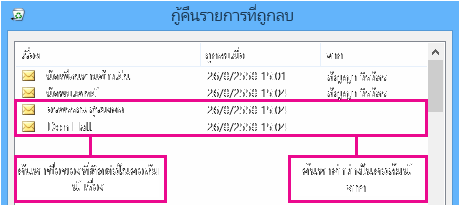
เลือกที่ติดต่อที่คุณต้องการกู้คืน คลิก คืนค่ารายการที่เลือก แล้วคลิก ตกลง
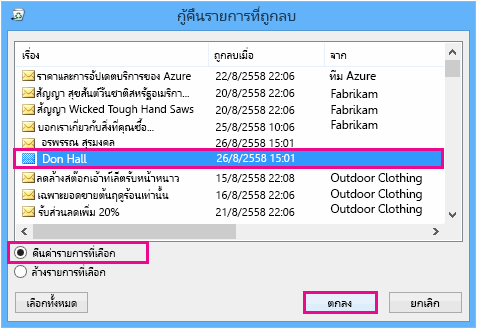
รายชื่อผู้ติดต่อที่กู้คืนจะไปที่ใด เมื่อคุณกู้คืนที่ติดต่อจากโฟลเดอร์รายการที่กู้คืนได้ ที่ติดต่อเหล่านั้นจะถูกย้ายไปยังโฟลเดอร์ รายการที่ถูกลบ ดังนั้น หลังจากที่คุณกู้คืนที่ติดต่อ คุณสามารถค้นหาในโฟลเดอร์ รายการที่ถูกลบ ของคุณ แล้วย้ายกลับไปยังโฟลเดอร์ ที่ติดต่อ ของคุณ เมื่อต้องการค้นหาที่ติดต่อที่กู้คืน เพียงค้นหาในโฟลเดอร์ รายการที่ถูกลบ
ด้านบนของหน้า
โปรดสังเกตว่า วันที่ ถูกลบเมื่อ จะระบุว่ารายการถูกลบอย่างถาวร (โดยใช้ Shift + Delete) หรือถูกลบออกจากโฟลเดอร์รายการที่ถูกลบเมื่อใด เรียงลําดับตามคอลัมน์ ถูกลบเมื่อ เพื่อช่วยค้นหาที่ติดต่อจากโฟลเดอร์ย่อยที่ถูกลบอย่างถาวรเนื่องจากที่ติดต่อทั้งหมดจะมีวันที่เดียวกัน
รายการทั้งหมดในโฟลเดอร์รายการที่กู้คืนได้ รวมถึงที่ติดต่อจะถูกแสดงด้วยไอคอนเดียวกัน ซึ่งมีลักษณะเหมือนซองจดหมาย
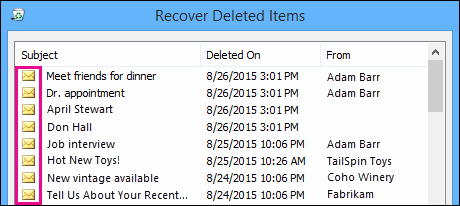
เมื่อต้องการกู้คืนที่ติดต่อหลายรายการ ให้คลิก คืนค่ารายการที่เลือก แล้วกด CTRL ขณะที่คุณคลิกที่ติดต่อแต่ละรายการ คุณยังสามารถกู้คืนที่ติดต่อหลายรายการที่อยู่ติดกันได้โดยการคลิกรายการแรก กดแป้น Shift ค้างไว้ แล้วคลิกที่ติดต่อสุดท้ายที่คุณต้องการกู้คืน
ถ้าคุณกําลังใช้ Outlook แบบคลาสสิกในที่ทํางานหรือโรงเรียน ผู้ดูแลระบบของคุณอาจระบุระยะเวลาที่รายการในโฟลเดอร์รายการที่กู้คืนได้จะพร้อมใช้งานสําหรับการกู้คืน ตัวอย่างเช่น อาจมีนโยบายที่ลบสิ่งต่างๆ ที่อยู่ในโฟลเดอร์รายการที่ถูกลบของคุณเป็นเวลา 30 วัน และนโยบายอื่นที่ช่วยให้คุณสามารถกู้คืนรายการในโฟลเดอร์รายการที่กู้คืนได้เป็นเวลาถึง 14 วัน หลังจาก 14 วันนี้ ผู้ดูแลระบบของคุณอาจยังคงสามารถกู้คืนรายการได้ ถ้าคุณไม่พบที่ติดต่อในโฟลเดอร์ รายการที่กู้คืนได้ ให้ถามผู้ดูแลระบบของคุณว่าพวกเขาสามารถกู้คืนได้หรือไม่
น่าเสียดาย ถ้าคุณหรือผู้ดูแลระบบของคุณไม่พบที่ติดต่อในโฟลเดอร์รายการที่กู้คืนได้ ที่ติดต่อนั้นอาจถูกลบอย่างถาวรจาก Outlook แบบคลาสสิกและไม่สามารถกู้คืนได้
ด้านบนของหน้า
ถ้าคุณลบที่ติดต่อหรือรายการที่ติดต่อใน Outlook บนเว็บ หรือ Outlook.com โดยไม่ได้ตั้งใจ คุณสามารถคืนค่าที่ติดต่อหรือรายการที่ติดต่อได้ถ้าที่ติดต่อนั้นยังคงอยู่ในโฟลเดอร์ ที่ถูกลบ บนหน้า People ในบางกรณี คุณสามารถกู้คืนที่ติดต่อหรือรายการที่ติดต่อได้หลังจากที่เอาที่ติดต่อนั้นออกจากโฟลเดอร์ ที่ถูกลบ แล้ว
เมื่อคุณลบที่ติดต่อหรือรายการที่ติดต่อใน Outlook บนเว็บ หรือ Outlook.com ที่ติดต่อนั้นจะถูกย้ายไปยังโฟลเดอร์ ที่ถูกลบ
- จากบานหน้าต่างนําทาง ให้เลือก People
- ใน People ให้เลือก ลบ
- ค้นหาและเลือกผู้ติดต่อที่คุณต้องการคืนค่า คลิกขวาแล้วเลือก คืนค่า
ถ้าคุณไม่พบที่ติดต่อในโฟลเดอร์ ที่ถูกลบ ใน Outlook บนเว็บ หรือ Outlook.com ที่ถัดไปสําหรับการค้นหาคือโฟลเดอร์ที่สามารถกู้คืนได้
- จากบานหน้าต่างนําทาง ให้เลือก People
- People ให้เลือกโฟลเดอร์ ที่ถูกลบ
- ที่ด้านบนสุดของรายการ ให้เลือก กู้คืนรายการที่ถูกลบ
- เลือกผู้ติดต่อที่คุณต้องการกู้คืน แล้วเลือก คืนค่า
รายชื่อผู้ติดต่อที่กู้คืนจะไปที่ใด ที่ติดต่อที่คุณเลือกเพื่อกู้คืนจะถูกคืนค่าไปยังโฟลเดอร์เดิมเมื่อเป็นไปได้ ถ้าไม่มีโฟลเดอร์เดิมอยู่อีกต่อไป ที่ติดต่อจะถูกคืนค่าไปยังโฟลเดอร์ ที่ติดต่อ เริ่มต้นของคุณ
แก้ไขปัญหา
ถ้าคุณไม่เห็นที่ติดต่อในโฟลเดอร์ ที่ถูกลบ ใน People ให้ลองรีเฟรชหน้า ถ้าคุณยังคงไม่พบ อาจเป็นเพราะโฟลเดอร์รายการที่ถูกลบอยู่
- เลือก
 จดหมาย จากบานหน้าต่างนําทาง แล้วเลือก รายการที่ถูกลบ จากรายการโฟลเดอร์
- ค้นหารายการแล้วคลิกขวา จากนั้นเลือก คืนค่า
