
เมื่อคุณแชร์ปฏิทิน Outlook.com ของคุณกับบุคคลอื่น พวกเขาจะสามารถเพิ่มปฏิทินลงในมุมมองปฏิทินของพวกเขาใน Outlook ได้โดยตรง พวกเขาสามารถดูปฏิทินของคุณหรือแก้ไขได้ ทั้งนี้ขึ้นอยู่กับสิทธิ์ที่คุณมอบให้ คุณยังสามารถแชร์ปฏิทิน Outlook.com ของคุณกับผู้อื่นได้โดยการประกาศปฏิทินของคุณและส่งลิงก์ไปยังเว็บเพจหรือไฟล์ให้พวกเขา
ถ้าปฏิทิน Outlook.com ของคุณไม่ซิงค์ใน Outlook บน Windows หรือคุณไม่สามารถแก้ไขปฏิทิน Outlook.com ที่แชร์ใน Outlook บน Windows ให้ดู ปฏิทิน Outlook.com ของฉันไม่ซิงค์ หรือฉันไม่สามารถแก้ไขปฏิทิน Outlook.com ที่แชร์
หมายเหตุ
ลงชื่อเข้าใช้ Outlook.com โดยใช้บัญชี Microsoft รวมถึงบัญชีอีเมลที่ลงท้ายด้วย @outlook.comหรือ @live.com@hotmail.com@msn.com ถ้าคุณมีบัญชี Microsoft 365 ของที่ทํางานหรือนักเรียน ให้ดู แชร์ปฏิทินของคุณใน Outlook บนเว็บสําหรับธุรกิจ
แชร์ปฏิทินของคุณ
เลือก Calendar จากแผงด้านข้าง
ที่ด้านบนของหน้า ให้เลือก แชร์ปฏิทิน แล้วเลือกปฏิทินที่คุณต้องการแชร์
หมายเหตุ
คุณไม่สามารถแชร์ปฏิทินของบุคคลอื่นได้
ใส่ชื่อหรือที่อยู่อีเมลของบุคคลที่คุณต้องการแชร์ปฏิทินของคุณด้วย
เลือกว่าคุณต้องการให้บุคคลนี้ใช้ปฏิทินของคุณอย่างไร
- สามารถดูรายละเอียดได้ทั้งหมด อนุญาตให้บุคคลนี้ดูรายละเอียดทั้งหมดของกิจกรรมของคุณ
- สามารถแก้ไข อนุญาตให้บุคคลแก้ไขปฏิทินของคุณ
เลือก แชร์ ถ้าคุณตัดสินใจที่จะไม่แชร์ปฏิทินของคุณในขณะนี้ ให้เลือก

หมายเหตุ
- เมื่อแชร์ปฏิทินของคุณกับผู้ใช้ non-Outlook.com เช่น ผู้ใช้ Gmail พวกเขาจะสามารถยอมรับคําเชิญโดยใช้ Outlook.com หรือบัญชี Microsoft 365 เท่านั้น
- รายการ Calendar ที่ทําเครื่องหมายเป็นส่วนตัวจะได้รับการป้องกัน บุคคลส่วนใหญ่ที่คุณแชร์ปฏิทินด้วยจะเห็นเฉพาะเวลาของรายการที่ถูกทําเครื่องหมายเป็นส่วนตัว ไม่ใช่ชื่อเรื่อง ตําแหน่งที่ตั้ง หรือรายละเอียดอื่นๆ ชุดข้อมูลที่เป็นกิจวัตรที่ทําเครื่องหมายเป็นส่วนตัวจะแสดงรูปแบบของกิจวัตรด้วย
เปลี่ยนแปลงสิทธิ์การแชร์ปฏิทิน
คุณสามารถเปลี่ยนสิทธิ์ที่คุณตั้งค่าไว้สําหรับปฏิทิน หรือหยุดการแชร์ปฏิทินทั้งหมดได้ โดยการคลิกขวาที่ชื่อปฏิทินภายใต้ ปฏิทิน
- เลือก Calendar จากแผงด้านข้าง
- ภายใต้ ปฏิทินของฉัน ให้คลิกขวาที่ปฏิทินที่คุณต้องการอัปเดตการตั้งค่าการแชร์ แล้วเลือก การแชร์และสิทธิ์
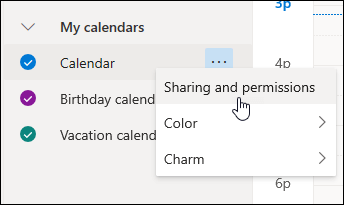
- ค้นหาบุคคลที่มีสิทธิ์ที่คุณต้องการเปลี่ยนแปลง แล้วเลือกระดับสิทธิ์ใหม่ หรือเลือก เพื่อหยุดการแชร์ปฏิทินของคุณกับบุคคลนั้น
เพิ่มปฏิทินของบุคคลอื่นไปยังมุมมองปฏิทินของฉัน
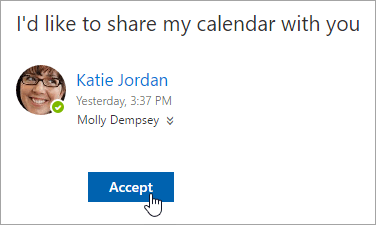
ถ้าคุณได้รับคำเชิญให้แชร์ปฏิทินของบุคคลอื่น ให้เลือก ยอมรับ ที่ด้านล่างสุดของข้อความเพื่อเพิ่มปฏิทินของพวกเขาไปยังมุมมองปฏิทินของคุณ
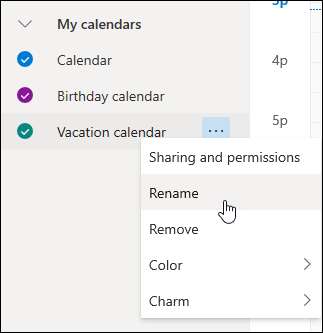
หลังจากที่คุณเพิ่มปฏิทินอื่น คุณสามารถเปลี่ยนชื่อ เปลี่ยนสี หรือลบปฏิทินออกจากมุมมองของคุณได้ เมื่อต้องการทําเช่นนี้ ให้คลิกขวาที่ปฏิทินในบานหน้าต่างด้านซ้าย
หยุดการแชร์ปฏิทินของฉันกับบุคคลอื่น
ถ้าคุณต้องการหยุดการแชร์ปฏิทินของคุณกับบุคคลอื่น คุณสามารถเอาสิทธิ์ของบุคคลนั้นออกได้
- เลือก Calendar จากแผงด้านข้าง
- ในหน้าต่างด้านซ้าย คลิกขวาที่ปฏิทินที่คุณต้องการหยุดการแชร์ แล้วเลือกการแชร์และการอนุญาต
ตามค่าเริ่มต้น ปฏิทินหลักของคุณจะเรียกว่า "Calendar" ถ้าคุณสร้างปฏิทินอื่น คุณสามารถเลือกปฏิทินใดปฏิทินหนึ่งแทนได้ คุณไม่สามารถเอาสิทธิ์การแชร์ออกจากปฏิทินที่บุคคลอื่นเป็นเจ้าของได้ - เลือกบุคคลที่คุณต้องการหยุดการแชร์ปฏิทินของคุณ แล้วเลือก
บุคคลดังกล่าวจะถูกนําออกจากรายการบุคคลที่มีสิทธิ์เข้าถึงปฏิทินของคุณ สําเนาปฏิทินของบุคคลนั้นจะไม่ซิงค์กับปฏิทินของคุณหรือรับการอัปเดตอีกต่อไป
เผยแพร่ปฏิทินของคุณ
ในการตั้งค่า Calendar คุณสามารถประกาศปฏิทินของคุณเพื่อให้ทุกคนสามารถดูปฏิทินของคุณหรือสมัครใช้งานปฏิทินได้
- ในมุมมอง Calendar ให้เลือก การตั้งค่า
 >Calendar>ปฏิทินที่มีการแชร์
 - ภายใต้ ประกาศปฏิทิน ให้เลือกปฏิทินที่คุณต้องการเผยแพร่และจํานวนรายละเอียดที่บุคคลอื่นสามารถดูได้
- เลือก เผยแพร่
- ถ้าคุณเลือกลิงก์ HTML ผู้รับสามารถคัดลอกและวาง URL ในเบราว์เซอร์เพื่อดูปฏิทินของคุณในหน้าต่างเบราว์เซอร์ใหม่ได้
ถ้าคุณเลือกลิงก์ ICS ผู้รับสามารถดาวน์โหลดไฟล์ ICS และนําเข้าลงใน Outlook ได้ การทําเช่นนี้จะเพิ่มเหตุการณ์ของคุณลงในปฏิทินของพวกเขา แต่ผู้รับจะไม่ได้รับการอัปเดตใดๆ ในปฏิทินของคุณโดยอัตโนมัติ หรือผู้รับสามารถใช้ลิงก์ ICS เพื่อสมัครใช้งานปฏิทินของคุณผ่าน Outlook พวกเขาจะเห็นปฏิทินของคุณควบคู่ไปกับปฏิทินของตนเอง และจะได้รับการอัปเดตไปยังปฏิทินของคุณโดยอัตโนมัติ
หมายเหตุ
- ปฏิทิน HTML และ ICS เป็นแบบอ่านอย่างเดียว ดังนั้นผู้รับจะไม่สามารถแก้ไขปฏิทินของคุณได้
- ความถี่ในการซิงค์ปฏิทิน ICS ของคุณขึ้นอยู่กับผู้ให้บริการอีเมลของผู้รับ
ยกเลิกการประกาศปฏิทินของคุณ
- ในมุมมอง Calendar ให้เลือก การตั้งค่า>Calendar>ปฏิทินที่มีการแชร์
- ภายใต้ ประกาศปฏิทิน ให้เลือก ยกเลิกการประกาศ
ข้อมูลเพิ่มเติมที่จะให้กับผู้รับ
เมื่อต้องการเปิดปฏิทินใน Microsoft 365 Exchange Online สภาพแวดล้อม ให้ดู วิธีเปิดใช้งานและปิดใช้งานการอัปเดตการแชร์ปฏิทิน Outlook
มิฉะนั้น ถ้าคุณกําลังใช้ Exchange ภายในองค์กรหรือบัญชีผู้ใช้อีเมลอื่นๆ เช่น Outlook.com ให้ดูบทความต่อไปนี้ตามที่เกี่ยวข้อง:
- Outlook สําหรับ Windows: เปิด Calendar Exchange ของบุคคลอื่น
- Outlook บนเว็บ: จัดการปฏิทินของบุคคลอื่นใน Outlook บนเว็บ
- Outlook for Mac: เปิดปฏิทิน Exchange ที่แชร์ใน Outlook for Mac
- Outlook สําหรับอุปกรณ์เคลื่อนที่: How do I เปิดปฏิทินที่แชร์หรือไม่
- Outlook.com: แชร์ปฏิทินของคุณใน Outlook.com
ดูเพิ่มเติม
ใช้ปฏิทินครอบครัวที่แชร์ใน Outlook.com
ค้นหาปฏิทินของคุณใน Outlook.com
สร้าง ปรับเปลี่ยน หรือลบการเรียกประชุมหรือการนัดหมายใน Outlook.com
นำเข้าหรือสมัครใช้งานปฏิทินใน Outlook.com
พิมพ์สิ่งที่แนบมาที่ได้รับในข้อความอีเมล
ยังต้องการความช่วยเหลือหรือไม่

|
เมื่อต้องการรับการสนับสนุนใน Outlook.com ให้แตะหรือคลิก ที่นี่ หรือเลือก วิธีใช้ บนแถบเมนู แล้วใส่คิวรีของคุณ ถ้าการช่วยเหลือตนเองไม่สามารถแก้ไขปัญหาของคุณได้ ให้เลื่อนลงไปที่ ยังต้องการความช่วยเหลือใช่ไหม และเลือก ใช่ หากขั้นตอนข้างต้นไม่ได้ผล หรือหากคุณไม่สามารถลงชื่อเข้าใช้ได้ ให้แตะหรือคลิกที่นี่ |
|---|---|

|
สําหรับความช่วยเหลืออื่นๆ เกี่ยวกับบัญชี Microsoft และการสมัครใช้งานของคุณ โปรดไปที่ ความช่วยเหลือเกี่ยวกับบัญชี & การเรียกเก็บเงิน |

|
เมื่อต้องการรับความช่วยเหลือและแก้ไขปัญหาผลิตภัณฑ์และบริการอื่นๆ ของ Microsoft ให้ป้อนปัญหาของคุณที่นี่ |

|
โพสต์คําถาม ติดตามการสนทนา และแบ่งปันความรู้ของคุณในชุมชน Outlook.com |