
เมื่อต้องการทําให้ผู้ทุพพลภาพสามารถเข้าถึงงานนําเสนอ PowerPoint ได้มากขึ้น ให้บันทึกงานนําเสนอในรูปแบบอื่นที่สามารถอ่านได้โดยโปรแกรมอ่านหน้าจอ ผู้ชมของคุณสามารถเปิดบนอุปกรณ์ส่วนบุคคลหรือพอร์ตไปยังโปรแกรมอ่านอักษรเบรลล์ได้
สร้างงานนําเสนอเวอร์ชัน Word
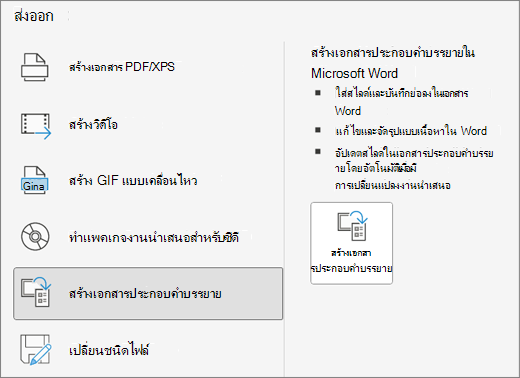
ในงานนําเสนอ PowerPoint ของคุณ บนแท็บ ไฟล์ ให้เลือก ส่งออก
ในกล่องโต้ตอบ ส่งออก ให้เลือก สร้างเอกสารประกอบคําบรรยาย แล้วเลือก สร้างเอกสารประกอบคําบรรยาย
เลือก บันทึกย่อ ด้านล่างสไลด์ เพื่อแสดงสไลด์ก่อน ตามด้วยบันทึกย่องานนําเสนอ
เลือก วาง เพื่อรวมรูปภาพสไลด์ในเอกสาร Word
เลือก ตกลง เพื่อสร้างเอกสาร Word
ทําให้งานนําเสนอเวอร์ชัน Word สามารถเข้าถึงได้มากขึ้น
เมื่อต้องการทําให้เอกสารประกอบคําบรรยายงานนําเสนอของคุณมีข้อมูลมากขึ้นให้กับผู้ใช้โปรแกรมอ่านหน้าจอ ให้เพิ่มชื่อเรื่องสไลด์เป็นหัวเรื่องและข้อความแสดงแทนลงในรูปภาพสไลด์แต่ละรูป
เพิ่มหัวเรื่องสไลด์
People ที่ใช้โปรแกรมอ่านหน้าจอใช้หัวเรื่องเพื่อนําทางในเอกสาร
ในเวอร์ชัน Word ให้เพิ่มเครื่องหมายจุดคู่หลังหมายเลขสไลด์แต่ละหมายเลข แล้วคัดลอกและวางชื่อเรื่องที่เหมาะสมจากงานนําเสนอ PowerPoint

เลือกชื่อเรื่องสไลด์ จากนั้นบนแท็บ หน้าแรก ให้เลือก หัวเรื่อง 1 ภายใต้ สไตล์
เมื่อคุณเพิ่มชื่อเรื่องเสร็จแล้ว ให้ตรวจสอบเค้าร่างของงานนําเสนอ เลือก มุมมอง แล้วเลือก บานหน้าต่างนําทาง บางครั้งผู้ใช้โปรแกรมอ่านหน้าจอหรืออักษรเบรลล์จะตรวจทานการนําทางก่อนเพื่อดูภาพรวมของเอกสาร
เพิ่มข้อความแสดงแทนลงในรูปภาพสไลด์
สไลด์จะถูกฝังเป็นรูปภาพในเวอร์ชัน Word ของงานนําเสนอของคุณ เนื่องจากโปรแกรมอ่านหน้าจอไม่อ่านข้อความในรูปภาพ คุณจําเป็นต้องเพิ่มข้อความแสดงแทนที่ใส่ข้อความสไลด์ซ้ําและอธิบายเนื้อหาของสไลด์
- คลิกขวาที่รูปภาพสไลด์ เลือก รูปภาพ แล้วเลือกแท็บ ข้อความแสดงแทน
- พิมพ์ข้อความแสดงแทนที่อธิบายเนื้อหาของสไลด์ ไม่ใช่เฉพาะรูปที่เป็นไปได้บนสไลด์เท่านั้น นอกจากนี้ ให้ทําซ้ําข้อความสไลด์ในคําอธิบาย
ตรวจสอบการช่วยสําหรับการเข้าถึงของเอกสาร
- บนแท็บ รีวิว ให้เลือก
 ตรวจสอบการช่วยสําหรับการเข้าถึง
 - ตรวจสอบและแก้ไขปัญหาใดๆ ที่แสดงในบานหน้าต่างด้านขวา
ถ้าคุณปฏิบัติตามกฎสําหรับตัวตรวจสอบการช่วยสําหรับการเข้าถึงในเอกสาร Word ของคุณ แล้ว ผลลัพธ์การตรวจสอบไม่ควรแสดงข้อผิดพลาดใดๆ
ต้องการเพิ่มเติมใช่ไหม
ทำให้บุคคลทุพพลภาพสามารถใช้งานนำเสนอ PowerPoint ของคุณได้
ปรับปรุงการช่วยสำหรับการเข้าถึงด้วยตัวตรวจสอบการช่วยสำหรับการเข้าถึง