
สีและสไตล์ที่คุณใช้สําหรับสไลด์ ข้อความ แผนภูมิ และกราฟิกเป็นไปอย่างยาวนานในการปรับปรุงการช่วยสําหรับการเข้าถึงในงานนําเสนอ PowerPoint การใช้เทมเพลตที่สามารถเข้าถึงได้เป็นจุดเริ่มต้นที่ดี
ใช้เทมเพลตที่สามารถเข้าถึงได้
ใน PowerPoint คุณสามารถค้นหาและใช้เทมเพลตที่สามารถเข้าถึงได้ที่กําหนดไว้ล่วงหน้าได้
เปิด PowerPoint
หมายเหตุ
ถ้า PowerPoint เปิดอยู่แล้ว ให้ไปที่ ไฟล์>ใหม่
พิมพ์ accessible templates ในเขตข้อมูลข้อความการค้นหา
เมื่อต้องการดูข้อมูลเกี่ยวกับเทมเพลตที่สามารถเข้าถึงได้ ให้เลือกเทมเพลตนั้น
เมื่อต้องการเปิดงานนําเสนอใหม่โดยยึดตามเทมเพลตที่เลือก ให้เลือก สร้าง
เมื่อต้องการดูตัวเลือกสี สไตล์ และฟอนต์อื่นๆ ให้เรียกดูธีม PowerPoint บนแท็บ ออกแบบ ให้ขยายเมนู ธีม และเลือกธีมที่เหมาะสมกับจุดประสงค์ของคุณ
เคล็ดลับสําหรับตัวเลือกสีและสไตล์ที่สามารถเข้าถึงได้ใน PowerPoint
พื้นหลังสีขาวไม่เหมาะสําหรับผู้ที่มีความแตกต่างด้านการรับรู้ เช่น ภาวะเสียการอ่าน (dyslexia)
เลือกเทมเพลตและธีมที่มีฟอนต์ Sans Serif ที่มีขนาด 18 พอยต์หรือใหญ่กว่า
ค้นหาพื้นหลังสีทึบที่มีสีข้อความตัดกัน
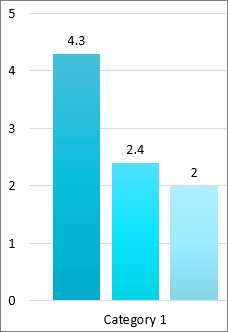
เมื่อต้องการทําให้ข้อมูลสามารถเข้าถึงได้มากขึ้น ให้แยกความแตกต่างด้วยวิธีมากกว่าหนึ่งวิธี ในรูปด้านล่าง นี้ ทั้งสีและข้อความจะแยกความแตกต่างของข้อมูล:
ต้องการเพิ่มเติมใช่ไหม
ทำให้บุคคลทุพพลภาพสามารถใช้งานนำเสนอ PowerPoint ของคุณได้