
สร้างงาน
คุณสามารถสร้างงานจาก +เพิ่ม เขตข้อมูลการป้อนงานในรายการใดก็ได้ของคุณ เลือกเขตข้อมูล พิมพ์ชื่อของงาน แล้วเลือก Return หรือ Enter งานใหม่ของคุณจะถูกเพิ่มที่ด้านล่างของรายการ
แก้ไขงาน
เมื่อต้องการเปลี่ยนชื่องาน ให้เลือกงานเพื่อเปิดมุมมองรายละเอียด เมื่ออยู่ในมุมมองรายละเอียด คุณสามารถเลือกชื่อของงานได้ เคอร์เซอร์จะปรากฏในเขตข้อมูลชื่องาน และคุณจะสามารถแก้ไขชื่อเรื่องได้
ลบงาน
เมื่อต้องการลบงาน ให้เลือกไอคอนถังขยะที่มุมขวาล่างของมุมมองรายละเอียดของงาน บน Windows ถ้าคุณเปิดเมนูบริบทในการตั้งค่า คุณสามารถคลิกขวาและเลือก ลบงานที่เลือกได้ บน Android และ iOS คุณสามารถปัดจากขวาไปซ้ายเพื่อลบได้
ลบหลายงาน
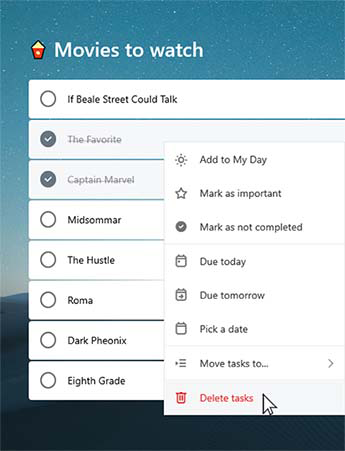
| วิธีที่รวดเร็วที่สุดในการลบงานจํานวนมากอยู่ใน To Do บนเว็บ หรือในแอปสําหรับ Windows หรือ Mac ถ้าคุณใช้ Windows ตรวจสอบให้แน่ใจว่าเมนูบริบทเปิดอยู่ในการตั้งค่าของคุณ กด Shift ค้างไว้แล้วคลิกเพื่อเลือกงานที่ต้องการ จากนั้นคลิกขวาเพื่อเข้าถึงเมนูบริบท แล้วคลิกลบงาน |
|
|---|
รับการแจ้งเตือนก่อนลบงาน
เพื่อให้แน่ใจว่าไม่มีงานหรือรายการของคุณถูกลบโดยไม่ได้ตั้งใจ แอปสําหรับอุปกรณ์เคลื่อนที่จะถามโดยอัตโนมัติเพื่อยืนยันก่อนลบ คุณสามารถเปิดหรือปิดฟีเจอร์นี้ในเดสก์ท็อปหรือเว็บแอปของคุณ เมื่อต้องการเปิดใช้งาน ให้เลือกชื่อผู้ใช้หรือรูปภาพโปรไฟล์ของคุณ จากนั้นทําเครื่องหมายในกล่องถัดจาก ยืนยัน ก่อนลบ
คืนค่างานที่ถูกลบ
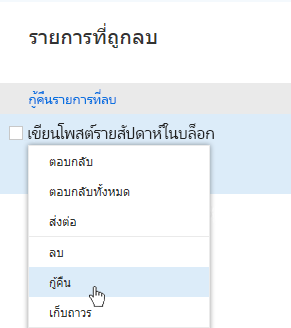
เนื่องจากงานของคุณถูกจัดเก็บบน Exchange Online และยังสามารถมองเห็นในงาน Outlook คุณจึงสามารถกู้คืนงานที่ถูกลบโดยไม่ได้ตั้งใจใน Outlook ได้:
|
|
|---|