
หากคุณอยู่ในเขตเศรษฐกิจยุโรป (EEA) คุณสามารถเลือกที่จะส่งออกสแนปช็อตการเรียกคืนของคุณได้ การส่งออกช่วยให้คุณสามารถแชร์สแนปช็อตการเรียกคืนของคุณกับแอปหรือเว็บไซต์ของบริษัทภายนอกได้ การส่งออกจะทําหรือไม่ก็ได้ และคุณสามารถตรวจสอบข้อมูลการเรียกคืนของคุณได้ตลอดเวลาในการเรียกคืนโดยไม่จําเป็นต้องส่งออก ข้อมูลที่ส่งออกประกอบด้วย:
- สแนปช็อต รวมถึงสแนปช็อตที่คุณหรือเรียกคืนที่บันทึกไว้
- รายละเอียดสแนปช็อต รวมถึงข้อมูลที่เกี่ยวข้องกับสแนปช็อตแต่ละรายการ เช่น เวลาและวันที่ที่บันทึกพร้อมกับข้อมูลที่เกี่ยวข้องจากแอปที่เปิดอยู่
สำคัญ
ฟีเจอร์นี้ใช้กับอุปกรณ์ในเขตเศรษฐกิจยุโรป (EEA) เท่านั้น การส่งออกสแนปช็อตการเรียกคืนเป็นกระบวนการที่ผู้ใช้เริ่มต้นและเป็นต่อผู้ใช้ ผู้ดูแลระบบ IT หรือผู้ใช้รายอื่นไม่สามารถเริ่มต้นการส่งออกในนามของบุคคลอื่นได้ Microsoft มุ่งมั่นที่จะทําให้แน่ใจว่าผู้ใช้จะควบคุมข้อมูลการเรียกคืนทั้งหมด
เรียกคืนรหัสการส่งออก
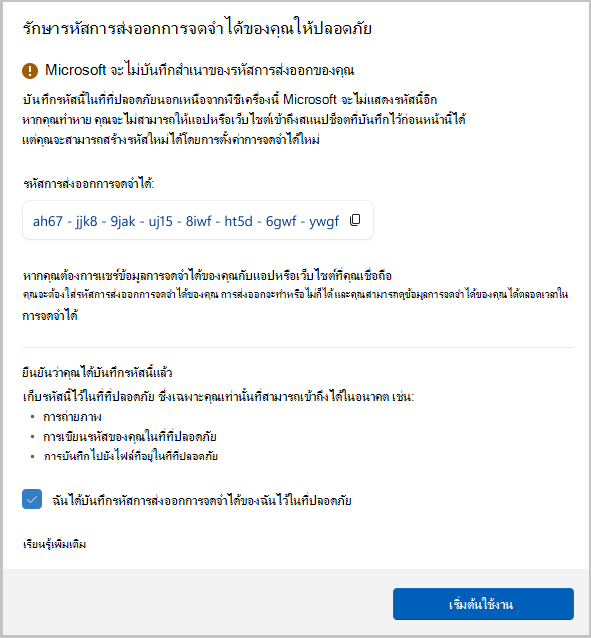
ครั้งแรกที่คุณ เปิด เรียกคืน หรือเปิดการบันทึกสแนปช็อตจาก การตั้งค่า คุณจะเห็นรหัสการส่งออกการเรียกคืนของคุณ จําเป็นต้องใช้รหัสการส่งออกการเรียกคืนของคุณหากคุณเคยเลือกที่จะส่งออกสแนปช็อตการเรียกคืนของคุณเพื่อแชร์กับแอปหรือเว็บไซต์ การส่งออกจะทําหรือไม่ก็ได้ แต่คุณจะต้องยืนยันว่าคุณได้บันทึกรหัสไว้ในที่ปลอดภัยก่อนที่การตั้งค่าจะเสร็จสมบูรณ์ เนื่องจากรหัสนี้จะไม่แสดงอีก คุณได้รับรหัสนี้เนื่องจากสแนปช็อตที่ส่งออกมีการเข้ารหัสลับ คุณจะต้องแชร์รหัสของคุณกับแอปหรือเว็บไซต์ที่คุณต้องการแชร์ข้อมูลของคุณเพื่อให้แอปหรือเว็บไซต์สามารถถอดรหัสสแนปช็อตที่ส่งออกได้ แชร์รหัสนี้กับแอปและเว็บไซต์ที่คุณเชื่อถือเท่านั้น
สำคัญ
รหัสการส่งออกการเรียกคืนของคุณจะแสดงขึ้นหนึ่งครั้ง รหัสนี้จะไม่แสดงขึ้นอีกครั้ง คุณสามารถสร้างรหัสใหม่โดยการรีเซ็ตเรียกคืนจากการตั้งค่า>เรียกคืนการตั้งค่าการเรียกคืน & สแนปช็อต>การตั้งค่าขั้นสูง แต่การรีเซ็ตจะลบสแนปช็อตที่บันทึกไว้ก่อนหน้านี้ทั้งหมดและการตั้งค่าการเรียกคืนของคุณ อย่าแชร์รหัสส่งออกของคุณกับบุคคลอื่นนอกเหนือจากแอปและเว็บไซต์ที่คุณเชื่อถือ
หากคุณสงสัยว่ามีใครบางคนเข้าถึงรหัสการส่งออกของคุณโดยไม่ได้รับอนุญาต หรือถ้าคุณทํารหัสหาย คุณควรรีเซ็ต เรียกคืน
วิธีการส่งออกสแนปช็อตการเรียกคืน
หากคุณเลือกที่จะส่งออกสแนปช็อตการเรียกคืนของคุณ มีสองตัวเลือกสําหรับการส่งออก:
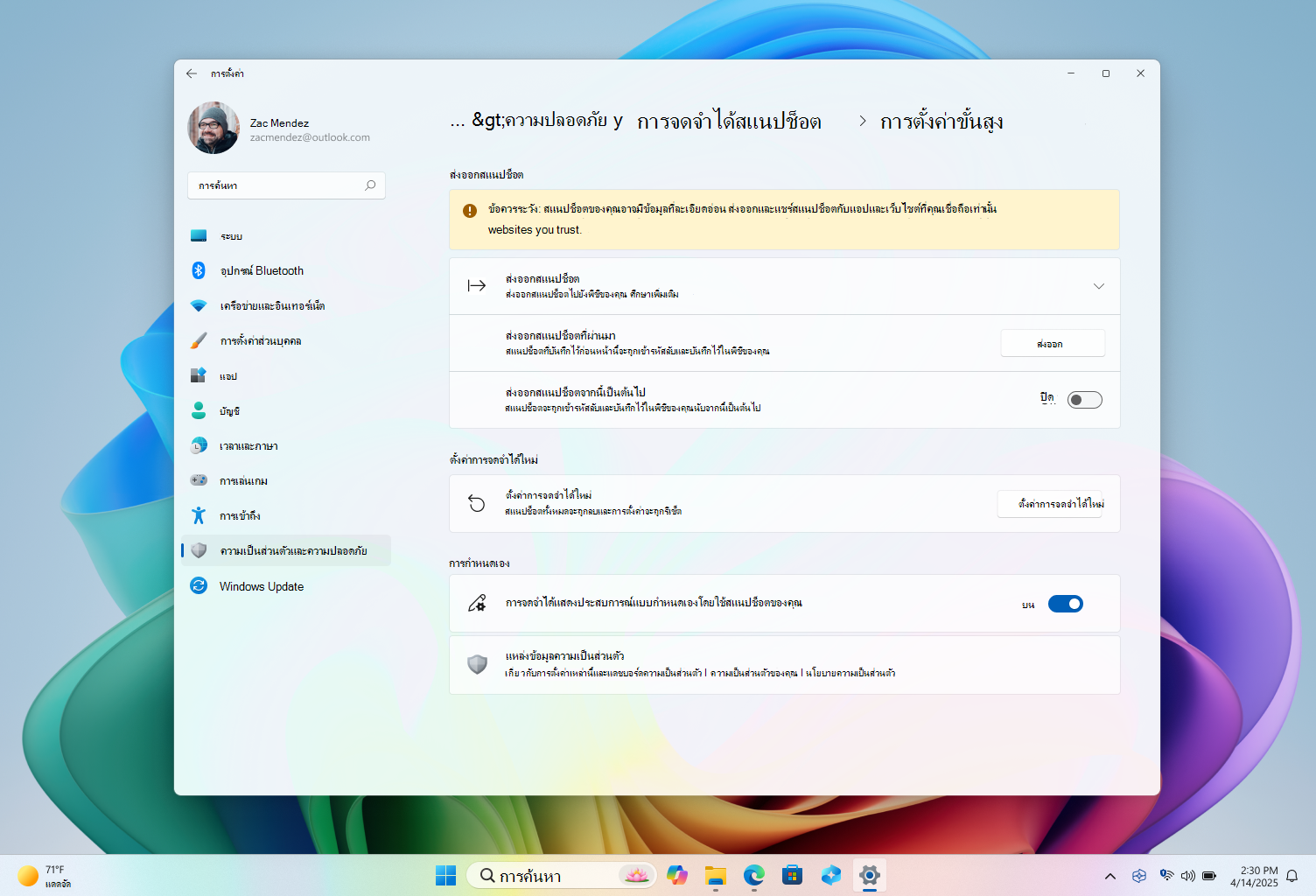
- ส่งออกสแนปช็อตที่ผ่านมา: การส่งออกสแนปช็อตการเรียกคืนทั้งหมดของคุณใน 7 วันที่ผ่านมา 30 วันที่ผ่านมา หรือสแนปช็อตทั้งหมดของคุณ
- ส่งออกสแนปช็อตนับจากนี้: เริ่มส่งออกสแนปช็อตของคุณอย่างต่อเนื่องเมื่อคุณเปิดการตั้งค่านี้จนกว่าคุณจะปิดหรือรีเซ็ตการเรียกคืน คุณจะได้รับการแจ้งเตือนทุกๆ 30 วันที่เปิดใช้งานการส่งออกอย่างต่อเนื่อง
คุณจะสามารถเลือกได้ว่าคุณต้องการส่งออกสแนปช็อตไปยังโฟลเดอร์ใด
ส่งออกสแนปช็อตที่ผ่านมา
เมื่อต้องการ ส่งออกสแนปช็อตที่ผ่านมา:
ไปที่การตั้งค่า
>ความเป็นส่วนตัว & เรียกคืนความปลอดภัย>& สแนปช็อต>การตั้งค่า>ขั้นสูงส่งออกส>แนปช็อตส่งออกส>แนปช็อตที่ผ่านมาส่งออกเลือกช่วงเวลาที่คุณต้องการส่งออกสแนปช็อต จากนั้นเลือก ถัดไป คุณสามารถเลือกได้ดังนี้
- 7 วันที่ผ่านมา
- 30 วันที่ผ่านมา
- ทุก
เลือกโฟลเดอร์ที่จะส่งออกสแนปช็อตของคุณไป คุณสามารถสร้างโฟลเดอร์ของคุณเองได้ เช่น C:\Recall\Exported
ยืนยันว่าคุณต้องการส่งออกสแนปช็อตของคุณไปยังโฟลเดอร์ที่เลือกโดยการเลือก ส่งออก คุณจะได้รับพร้อมท์ให้อนุญาตการส่งออกโดยใช้ Windows Hello
ส่งออกสแนปช็อตจากนี้เป็นต้นไป
เมื่อต้องการ เปิดตัวเลือก เพื่อ ส่งออกสแนปช็อตจากนี้ไป:
- ไปที่ การตั้งค่า>ความเป็นส่วนตัว & เรียกคืนความปลอดภัย>การเรียกคืนสแนปช็อต & สแนปช็อต>การตั้งค่า>ขั้นสูงส่งออกส>แนปช็อตการส่งออก
- ในการตั้งค่า ส่งออกสแนปช็อตจากนี้ไป ให้ย้ายสวิตช์สลับเป็น เปิด
- เลือก ถัดไป จากนั้นเลือกโฟลเดอร์เพื่อจัดเก็บสแนปช็อตการเรียกคืนที่ส่งออก เช่น C:\Recall\Exported
- ยืนยันว่าคุณต้องการส่งออกสแนปช็อตของคุณไปยังโฟลเดอร์ที่เลือกโดยการเลือก ส่งออก คุณจะได้รับพร้อมท์ให้อนุญาตการส่งออกอย่างต่อเนื่องของเรียกคืนสแนปช็อตโดยใช้ Windows Hello
เมื่อต้องการ ปิด ตัวเลือกเพื่อ ส่งออกสแนปช็อตจากนี้ไป:
- ไปที่ การตั้งค่า>ความเป็นส่วนตัว & เรียกคืนความปลอดภัย>การเรียกคืนสแนปช็อต & สแนปช็อต>การตั้งค่า>ขั้นสูงส่งออกส>แนปช็อตการส่งออก
- ในการตั้งค่า ส่งออกสแนปช็อตจากนี้ไป ให้ย้ายสวิตช์สลับเป็น ปิด
- คุณจะได้รับพร้อมท์ให้อนุญาตการเปลี่ยนแปลงการตั้งค่าการส่งออกโดยใช้ Windows Hello
การแชร์ข้อมูลการเรียกคืนและสแนปช็อตที่ส่งออก
หากคุณเลือกที่จะส่งออกสแนปช็อตการเรียกคืนของคุณเพื่อแชร์กับแอปหรือเว็บไซต์ คุณจะต้องให้ข้อมูลต่อไปนี้กับพวกเขา:
- รหัสการเรียกคืนการส่งออกของคุณ
- เส้นทางโฟลเดอร์ที่เรียกคืนและสแนปช็อตถูกส่งออกไป เช่น C:\Recall\Exported
นักพัฒนาแอปหรือเว็บไซต์สามารถทําตามเอกสารสาธารณะและตัวอย่างเพื่อถอดรหัสภาพจากอุปกรณ์ของคุณได้ สําหรับข้อมูลนักพัฒนา ให้ดู ถอดรหัสลับสแนปช็อตที่ส่งออกจากการเรียกคืน
รีเซ็ตเรียกคืน
เมื่อคุณรีเซ็ต เรียกคืน จะลบสแนปช็อตทั้งหมดและรีเซ็ตการตั้งค่าทั้งหมดของคุณสําหรับการเรียกคืน การรีเซ็ตจะไม่ลบสแนปช็อตที่คุณเคยส่งออกไปยังโฟลเดอร์หรือสแนปช็อตที่เคยแชร์ไว้ก่อนหน้านี้กับแอปหรือเว็บไซต์ที่บริษัทภายนอกนั้นบันทึกไว้ เมื่อคุณเปิด เรียกคืน ครั้งถัดไป หรือ เปิดการบันทึกสแนปช็อต คุณจะถูกดําเนินการตามการตั้งค่าเริ่มต้นอีกครั้ง ใน EEA คุณจะได้รับรหัสเรียกคืนการส่งออกใหม่เมื่อคุณรีเซ็ตเรียกคืน
เมื่อต้องการรีเซ็ตการเรียกคืน:
- ไปที่การตั้งค่า>ความเป็นส่วนตัว & เรียกคืนความปลอดภัย>& สแนปช็อต>การตั้งค่าขั้นสูง จากนั้นเลือก รีเซ็ตการเรียกคืน
- ยืนยันว่าคุณต้องการลบสแนปช็อตทั้งหมดและรีเซ็ตการตั้งค่าการเรียกคืนของคุณโดยเลือก รีเซ็ต
- อนุญาตการรีเซ็ตโดยใช้ Windows Hello
คําถามที่ถามบ่อยเกี่ยวกับการส่งออก
ฉันควรเก็บรักษารหัสการส่งออกการเรียกคืนของฉันให้ปลอดภัยได้อย่างไร
คุณควรจัดเก็บรหัสการเรียกคืนการส่งออกของคุณไว้ในที่ที่ปลอดภัยที่มีเพียงคุณเท่านั้นที่สามารถเข้าถึงได้ เช่น:
- การถ่ายภาพ
- การเขียนรหัสของคุณในที่ที่ปลอดภัย
- การบันทึกไปยังไฟล์ที่อยู่ในที่ที่ปลอดภัย
จะเกิดอะไรขึ้นถ้าฉันสูญเสียรหัสการส่งออกการเรียกคืนของฉัน
ถ้าคุณทํารหัสของคุณหาย แอปหรือเว็บไซต์จะไม่สามารถถอดรหัสลับสแนปช็อตที่คุณส่งออกและแชร์ได้ การไม่มีรหัสจะไม่ส่งผลกระทบต่อความสามารถในการใช้ เรียกคืน หากคุณต้องการส่งออกและแบ่งปันสแนปช็อตของคุณ คุณจะต้องสร้างรหัสใหม่ คุณสามารถสร้างรหัสใหม่ได้โดยรีเซ็ตเรียกคืน อย่างไรก็ตาม การรีเซ็ตจะลบสแนปช็อตการเรียกคืนทั้งหมดและรีเซ็ตการตั้งค่าทั้งหมดของคุณสําหรับการเรียกคืน การรีเซ็ตจะไม่ลบสแนปช็อตที่คุณเคยส่งออกไปยังโฟลเดอร์หรือสแนปช็อตที่เคยแชร์ไว้ก่อนหน้านี้กับแอปหรือเว็บไซต์ที่บริษัทภายนอกนั้นบันทึกไว้ หากคุณสงสัยว่ามีใครบางคนเข้าถึงรหัสการส่งออกของคุณโดยไม่ได้รับอนุญาต หรือถ้าคุณทํารหัสหาย คุณควรรีเซ็ต เรียกคืน หลังจากที่คุณรีเซ็ต รหัสใหม่จะถูกสร้างขึ้นเมื่อคุณเปิดการบันทึกสแนปช็อตอีกครั้ง
เหตุใดจึงมีการแสดงรหัสเพียงครั้งเดียวในระหว่างการตั้งค่า
ตามแนวทางปฏิบัติที่ดีที่สุดของอุตสาหกรรม รหัสการส่งออกจะแสดงเพียงครั้งเดียวในระหว่างการตั้งค่าเริ่มต้นเพื่อช่วยรับรองว่าคุณและเพียงคุณเท่านั้นที่สามารถควบคุมการส่งออกข้อมูลการเรียกคืนของคุณได้ Microsoft ไม่มีสิทธิ์เข้าถึงรหัสการส่งออกของคุณ และไม่สามารถช่วยคุณกู้คืนได้หากรหัสสูญหาย
เหตุใดสแนปช็อตที่ส่งออกจึงเข้ารหัสลับ
ข้อมูลการเรียกคืนและสแนปช็อตที่ส่งออกจะถูกเข้ารหัสเนื่องจากอาจมีข้อมูลที่สําคัญอยู่ในนั้น การเข้ารหัสลับข้อมูลนี้จะช่วยรักษาความปลอดภัยของข้อมูล เพื่อให้แน่ใจว่าสแนปช็อตของคุณจะสามารถเข้าถึงได้เฉพาะแอปหรือเว็บไซต์ที่คุณแชร์รหัสการส่งออกของคุณเท่านั้น
สแนปช็อตที่ส่งออกมีการเข้ารหัสลับอย่างไร
ข้อมูลการเรียกคืนและสแนปช็อตจะถูกเข้ารหัสโดยใช้มาตรฐานการเข้ารหัสทั่วทั้งอุตสาหกรรม เมื่อถอดรหัสลับแล้ว สแนปช็อตจะ .jpg ไฟล์ เมตาดาต้าที่เกี่ยวข้องสําหรับแต่ละ .jpg คือไฟล์.json
บทความที่เกี่ยวข้อง
ย้อนรอยขั้นตอนของคุณด้วยการจดจำได้
จัดการการเรียกคืน (สําหรับผู้ดูแลระบบ IT)