
คุณสามารถควบคุมได้เสมอว่าการเรียกคืนสแนปช็อต (ตัวอย่าง) สามารถบันทึกได้เสมอ คุณสามารถเลือกแอปและเว็บไซต์ที่คุณต้องการกรองจากสแนปช็อตที่บันทึกไว้ของคุณ เช่น แอปธนาคารและเว็บไซต์ คุณจะต้องใช้เบราว์เซอร์ที่สนับสนุนสําหรับการกรองเว็บไซต์และการกรองกิจกรรมการเรียกดูส่วนตัว การกรองเว็บไซต์จะส่งผลกระทบต่อเนื้อหาของแท็บพื้นหน้าที่อาจปรากฏใน การเรียกคืน เท่านั้น การกรองไม่ได้ป้องกันเบราว์เซอร์ ผู้ให้บริการอินเทอร์เน็ต (ISP) เว็บไซต์ องค์กร หรือผู้อื่นจากการทราบว่าเว็บไซต์นั้นถูกเข้าถึงและติดตามกิจกรรมของคุณ เช่นเดียวกับแอปสําหรับ Windows อื่นๆ เช่น เครื่องมือสนิป การเรียกคืนจะไม่จัดเก็บเนื้อหาการจัดการสิทธิ์ดิจิทัล (DRM) การเรียกคืนจะไม่บันทึกเสียงหรือบันทึกวิดีโอต่อเนื่อง นอกจากนี้ยังไม่บันทึกวิดีโอเกมเมื่อ ใช้งานโหมดเกม บนแพลตฟอร์มที่รองรับ
เบราว์เซอร์ที่รองรับและความสามารถ ได้แก่:
- Microsoft Edge: กรองเว็บไซต์ที่ระบุและกรองกิจกรรมการเรียกดูส่วนตัว
- Firefox: กรองเว็บไซต์ที่ระบุและกรองกิจกรรมการเรียกดูส่วนตัว
- Opera: กรองเว็บไซต์ที่ระบุและกรองกิจกรรมการเรียกดูส่วนตัว
- Google Chrome: กรองเว็บไซต์ที่ระบุและกรองกิจกรรมการเรียกดูส่วนตัว
- เบราว์เซอร์ Chromium (124 หรือใหม่กว่า): สําหรับเบราว์เซอร์ Chromium ที่ไม่ได้แสดงอยู่ด้านบน ตัวกรองเฉพาะกิจกรรมการเรียกดูส่วนตัวจะไม่กรองบางเว็บไซต์
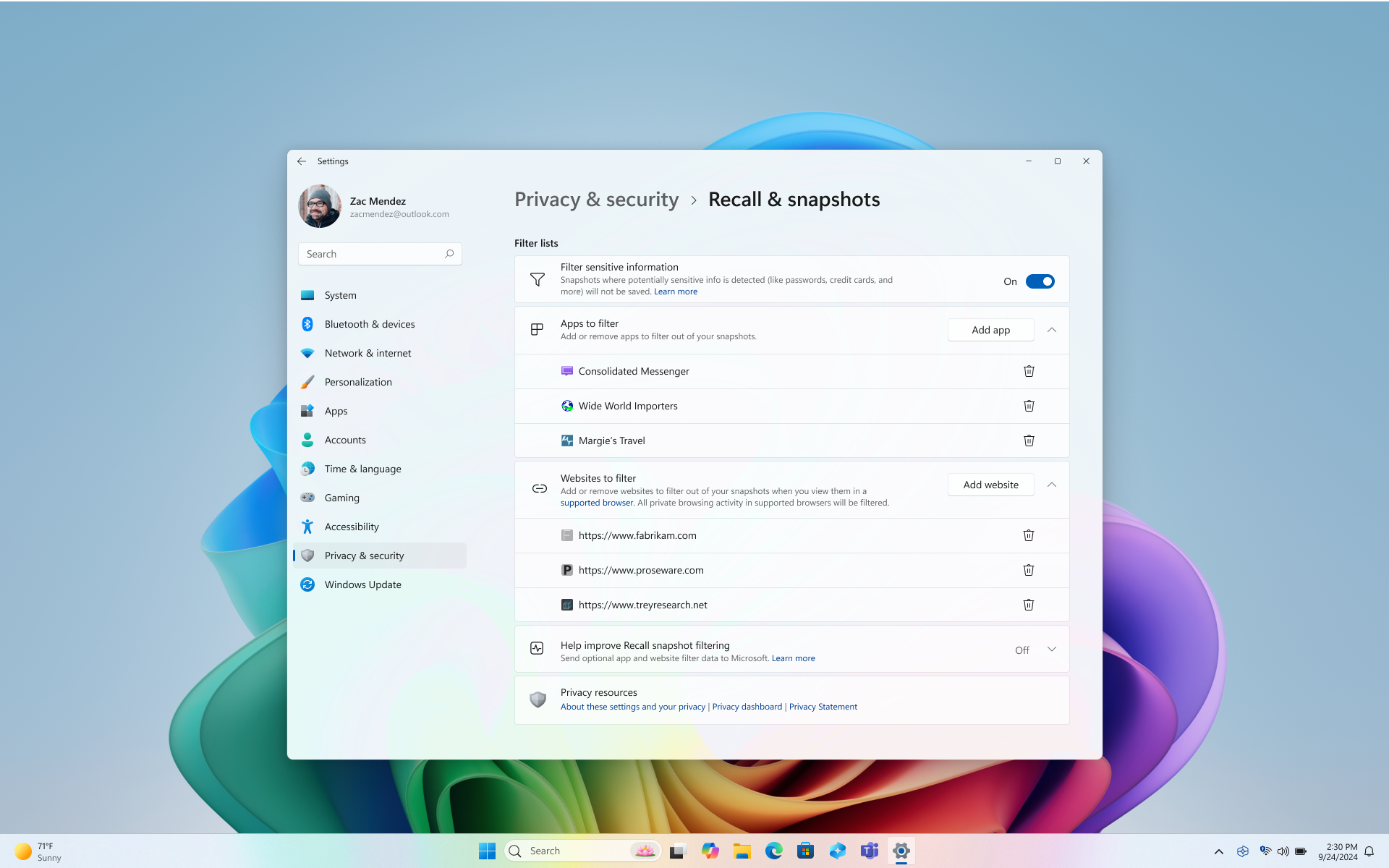
คุณสามารถตรวจสอบว่าตัวกรองทํางานอยู่หรือไม่โดยตรวจสอบว่าไอคอน เรียกคืน ในถาดระบบมีป้ายตัวกรองอยู่ด้านบนหรือไม่ เมื่อคุณอยู่บนแอปหรือเว็บไซต์ที่กรองแล้ว หรือเมื่อคุณเปิดหน้าต่างการเรียกดูส่วนตัว

กําหนดค่าการเรียกคืนเพื่อกรองบางเว็บไซต์และบางแอป
คุณสามารถกรองแอปและเว็บไซต์ไม่ให้บันทึกในสแนปช็อตได้อย่างง่ายดาย บางแอปจะถูกกรองให้คุณ และข้อมูลที่สําคัญจะถูกกรองตามค่าเริ่มต้น ถ้าคุณทราบว่าสแนปช็อตมีเว็บไซต์หรือแอปที่คุณยังไม่ได้กรอง คุณมีตัวเลือกใน การลบเนื้อหาทั้งหมด จากสแนปช็อตที่บันทึกไว้ในปัจจุบันสําหรับแอปหรือเว็บไซต์ เมื่อเปลี่ยนการตั้งค่าสําหรับการเรียกคืน คุณจะได้รับพร้อมท์ให้อนุญาตการเปลี่ยนแปลงนี้โดยใช้ข้อมูลประจําตัว Windows Hello ของคุณ
เมื่อต้องการกรองเว็บไซต์:
เลือก ... แล้วเลือก การตั้งค่า เพื่อเปิดหน้าการตั้งค่า เรียกคืน & สแนปช็อต
- นอกจากนี้ คุณยังสามารถไปที่ การตั้งค่าความเป็นส่วนตัว>ของ Windows & เรียกคืนความปลอดภัย>& สแนปช็อต เพื่อจัดการเรียกคืน
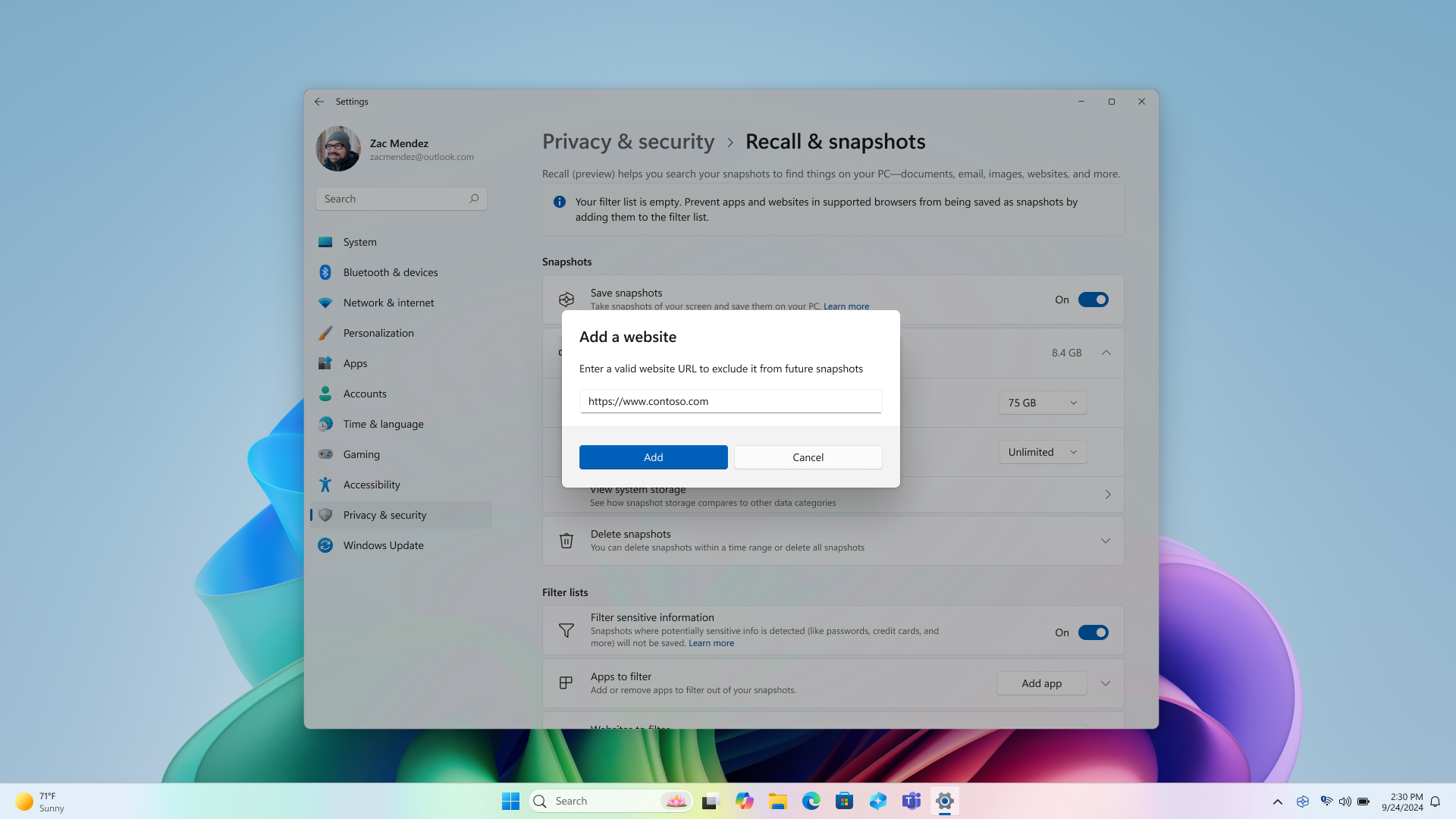
เลือก เพิ่มเว็บไซต์ สําหรับการตั้งค่า เว็บไซต์ที่จะกรอง
พิมพ์เว็บไซต์ที่คุณต้องการกรองลงในกล่องข้อความ เลือก เพิ่ม เพื่อเพิ่มลงในเว็บไซต์ไปยังรายการตัวกรอง เมื่อมีการเพิ่มเว็บไซต์ เว็บไซต์จะถูกตรวจสอบความถูกต้องเพื่อให้แน่ใจว่ามีอยู่และเพื่อลดความเสี่ยงที่พิมพ์ผิด
- ตรวจสอบให้แน่ใจว่าคุณใส่จุดเริ่มต้นของที่อยู่เว็บไซต์ เช่น http://file:// และ https://www ไซต์ภายในเบราว์เซอร์ที่ได้รับการสนับสนุน เช่น edge:// หรือ chrome:// จะถูกกรองตามค่าเริ่มต้น
- การเพิ่ม https://www.WoodgroveBank.com ลงในรายการจะเป็นการกรอง https://Account.WoodgroveBank.com และ https://www.WoodgroveBank.com/Account ด้วย
- เมื่อเพิ่มเว็บไซต์ลงในรายการ อย่าใส่ข้อมูลเพิ่มเติม เช่น ข้อมูลการค้นหาและรหัส โดยทั่วไปแล้ว คุณต้องการรวมจุดเริ่มต้นของที่อยู่เท่านั้น และเอาส่วนท้ายที่มีอักขระ เช่น ?, ; , =,&, % และบล็อกตัวอักษร/ตัวเลขที่ตามหลังอักขระพิเศษเหล่านี้ออก ตัวเลือก เพิ่ม จะเป็นสีเทาเมื่อตรวจพบที่อยู่เว็บไซต์อาจมีข้อมูลมากเกินไปหรือไม่ถูกต้อง
โปรดทราบว่าเว็บไซต์จะถูกกรองเมื่ออยู่ในเบื้องหน้าหรืออยู่ในแท็บที่เปิดอยู่ในปัจจุบันของเบราว์เซอร์ที่สนับสนุนของคุณ ส่วนต่างๆ ของเว็บไซต์ที่กรองแล้วจะยังคงปรากฏในสแนปช็อต เช่น:
- เมื่อเนื้อหาจากเว็บไซต์ที่กรองแล้วถูกฝังลงในเว็บไซต์อื่น เช่น เมื่อสื่อสังคมออนไลน์โพสต์หรือวิดีโอปรากฏอยู่ภายในบทความข่าว
- เมื่อเปิดแท็บเบราว์เซอร์ แต่ไม่ได้อยู่ในโฟกัสในขณะนี้ ชื่อเว็บไซต์สามารถปรากฏในรายการแท็บ
- เมื่อประวัติเบราว์เซอร์ของคุณเปิดขึ้น เว็บไซต์สามารถปรากฏในรายการ
การกรองไม่ได้ป้องกันเบราว์เซอร์ ผู้ให้บริการอินเทอร์เน็ต (ISP) เว็บไซต์ องค์กร หรือผู้อื่นจากการทราบว่าเว็บไซต์นั้นถูกเข้าถึงและติดตามกิจกรรมของคุณ
เมื่อต้องการกรองแอป:
เลือก ... แล้วเลือก การตั้งค่า เพื่อเปิดหน้าการตั้งค่า เรียกคืน & สแนปช็อต
- นอกจากนี้ คุณยังสามารถไปที่ การตั้งค่าความเป็นส่วนตัว>ของ Windows & เรียกคืนความปลอดภัย>& สแนปช็อต เพื่อจัดการเรียกคืน
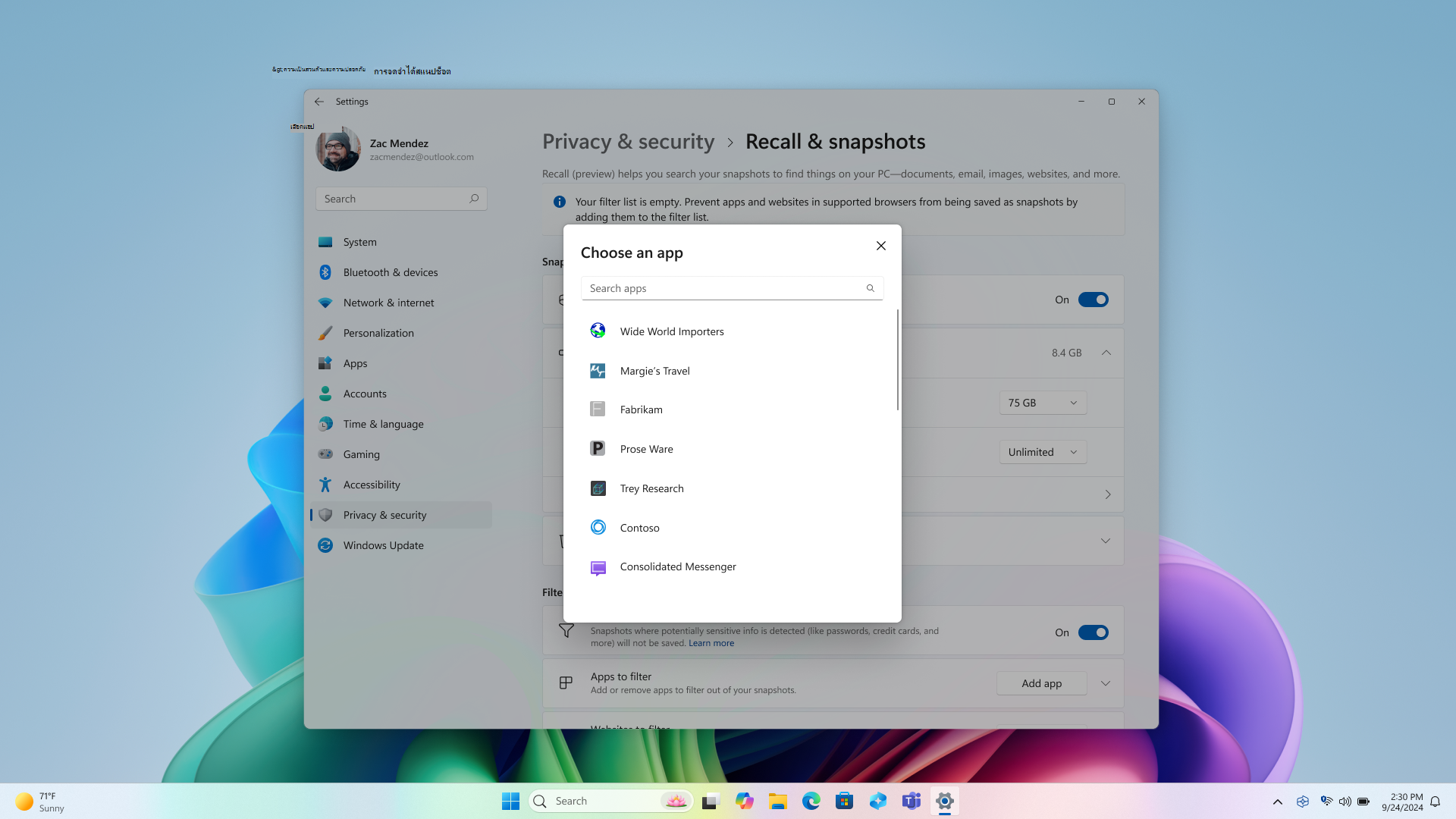
เลือก เพิ่มแอป สําหรับการตั้งค่า แอปที่จะกรอง
จากรายการแอป ให้เลือกแอปที่คุณต้องการกรองจาก เรียกคืนสแนปช็อต เฉพาะแอปที่ติดตั้งบนอุปกรณ์ในปัจจุบันเท่านั้นที่ปรากฏในรายการนี้
ไคลเอ็นต์การเชื่อมต่อเดสก์ท็อประยะไกลถูกกรองจากสแนปช็อต
สแนปช็อตจะไม่ถูกบันทึกเมื่อใช้ไคลเอ็นต์เดสก์ท็อประยะไกลที่ได้รับการสนับสนุน เซสชันการเชื่อมต่อเดสก์ท็อประยะไกลจากไคลเอ็นต์ต่อไปนี้จะถูกกรองจากสแนปช็อต:
- การเชื่อมต่อเดสก์ท็อประยะไกล (mstsc.exe)
- VMConnect.exe
- Azure เดสก์ท็อปเสมือน (MSI)
- แอปพลิเคชันระยะไกลที่รวมหน้าต่างภายในเครื่อง (RAIL)
หมายเหตุ
ไคลเอ็นต์จะถูกบันทึกโดยการเรียกคืน เว้นแต่ว่าไคลเอ็นต์จะใช้การป้องกันการจับภาพหน้าจอ ตัวอย่างเช่น การป้องกันการจับภาพหน้าจอใน Azure เดสก์ท็อปเสมือน ไคลเอ็นต์สามารถควบคุมวิธีการใช้การป้องกันการจับภาพหน้าจอ และอาจอนุญาตให้บันทึกบางหน้าได้ แต่ไม่สามารถบันทึกเซสชันระยะไกลได้ ลูกค้าสามารถเพิ่มตัวกรองสำหรับแอปไคลเอ็นต์ที่เฉพาะเจาะจงได้เสมอ ตรวจสอบกับผู้ให้บริการซอฟต์แวร์ไคลเอ็นต์ระยะไกลของคุณสำหรับรายละเอียดเกี่ยวกับนโยบายการจับภาพหน้าจอ
การทําความเข้าใจเกี่ยวกับการกรองข้อมูลที่ละเอียดอ่อนในการเรียกคืน
เมื่อใช้การเรียกคืน การตั้งค่า ตัวกรองข้อมูลที่ละเอียดอ่อน จะเปิดใช้งานตามค่าเริ่มต้นเพื่อช่วยให้แน่ใจว่าข้อมูลของคุณเป็นความลับ ฟีเจอร์นี้ทํางานบนอุปกรณ์ของคุณโดยตรง โดยใช้ NPU และ Microsoft Classification Engine (MCE) ซึ่งเป็นเทคโนโลยีเดียวกับที่ Microsoft Purview ใช้เพื่อตรวจหาและติดป้ายข้อมูลที่ละเอียดอ่อน การตั้งค่านี้จะเปิดใช้งานตามค่าเริ่มต้น ซึ่งหมายความว่าสแนปช็อตจะไม่ถูกบันทึกเมื่อตรวจพบข้อมูลที่อาจเป็นข้อมูลสําคัญ สิ่งสําคัญที่สุดคือ ข้อมูลที่ละเอียดอ่อนของคุณยังคงอยู่บนอุปกรณ์ของคุณตลอดเวลา โดยไม่คํานึงว่าการตั้งค่า ตัวกรองข้อมูลที่สําคัญ จะเปิดใช้งานหรือปิดใช้งานอยู่หรือไม่ สําหรับข้อมูลเพิ่มเติมเกี่ยวกับชนิดของข้อมูลที่อาจละเอียดอ่อน ให้ดูที่ การอ้างอิงสําหรับการกรองข้อมูลที่ละเอียดอ่อนในการเรียกคืน
ลบ ลบทั้งหมด หรือคัดลอกสแนปช็อตจากผลลัพธ์การค้นหา
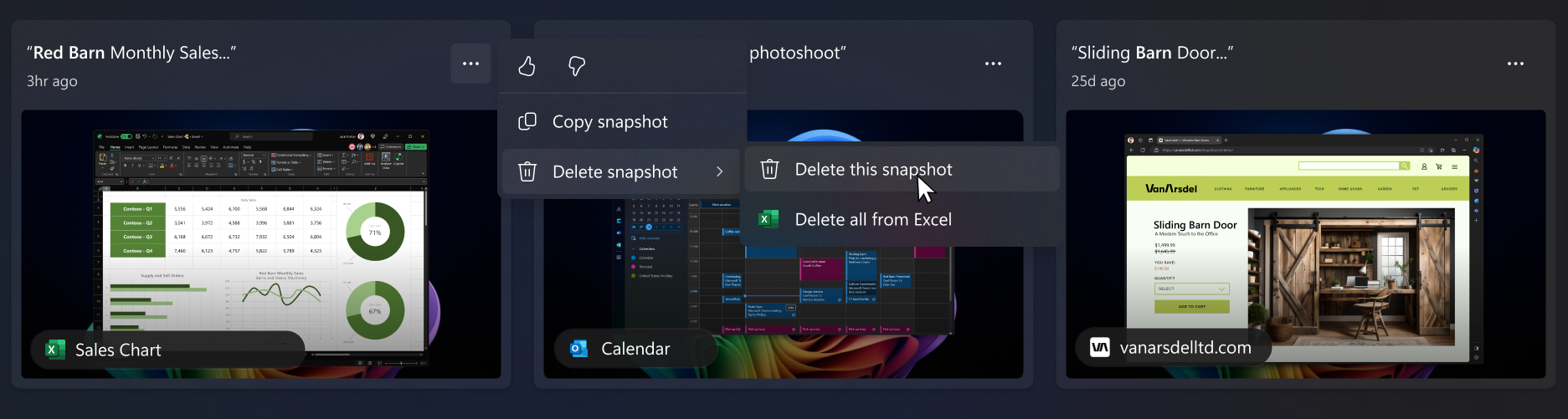
ถ้าคุณพบสแนปช็อตที่คุณต้องการลบหรือคัดลอก ให้เลือก … เพื่อแสดงตัวเลือกสำหรับสแนปช็อต คุณสามารถเลือกที่จะคัดลอกสแนปช็อตไปยังคลิปบอร์ดของคุณ หรือลบสแนปช็อต หากคุณทราบว่าสแนปช็อตมีเว็บไซต์หรือแอปที่คุณยังไม่ได้กรอง คุณมีตัวเลือกในการลบสแนปช็อตทั้งหมดที่มีเว็บไซต์หรือแอปที่เลือก คุณจะได้รับแจ้งจำนวนสแนปช็อตจากเว็บไซต์หรือแอปนั้นที่จะถูกลบ ถ้าคุณดำเนินการต่อ สแนปช็อตทั้งหมดจะถูกลบเป็นกลุ่ม หากคุณต้องการ คุณสามารถเพิ่มเว็บไซต์หรือแอปลงในรายการตัวกรองเมื่อการลบเสร็จสิ้น
ความมุ่งมั่นของ Microsoft ที่มีต่อ AI ที่รับผิดชอบและความเป็นส่วนตัว
Microsoft ทํางานเพื่อพัฒนา AI อย่างรับผิดชอบตั้งแต่ปี 2017 เมื่อเรากําหนดหลักการ AI ของเราเป็นครั้งแรกและดําเนินการตามแนวทางของเราผ่านมาตรฐาน AI ที่รับผิดชอบของเราในภายหลัง ความเป็นส่วนตัวและความปลอดภัยเป็นหลักการหลักขณะที่เราพัฒนาและปรับใช้ระบบ AI เราทำงานเพื่อช่วยให้ลูกค้าของเราใช้ผลิตภัณฑ์ AI ของเราอย่างมีความรับผิดชอบ แบ่งปันการเรียนรู้ของเรา และสร้างพันธมิตรที่ไว้วางใจได้ สําหรับข้อมูลเพิ่มเติมเกี่ยวกับความพยายามด้าน AI ที่มีความรับผิดชอบของเรา หลักการที่ชี้นําเรา และเครื่องมือและความสามารถที่เราได้สร้างขึ้นเพื่อให้มั่นใจว่าเราพัฒนาเทคโนโลยี AI อย่างรับผิดชอบ โปรดดู AI ที่รับผิดชอบ
การจดจำได้สามารถแสดงผลลัพธ์ที่เกี่ยวข้องกับอารมณ์ที่รับรู้ของบุคคลในรูปภาพ กระบวนการที่อยู่เบื้องหลังอารมณ์ของมนุษย์นั้นซับซ้อน และมีความแตกต่างทางวัฒนธรรม ภูมิศาสตร์ และแต่ละบุคคล ซึ่งส่งผลต่อวิธีการรับรู้ สัมผัส และแสดงอารมณ์ของเรา ผลลัพธ์ที่เกี่ยวข้องกับอารมณ์ของบุคคลในรูปภาพขึ้นอยู่กับลักษณะที่ปรากฏ และอาจไม่จำเป็นต้องระบุสถานะภายในของบุคคลอย่างถูกต้อง
การจดจำได้สามารถใช้สิ่งที่แสดงตามบริบทในรูปภาพทั้งหมด รวมถึงบุคคลหรือเอนทิตีในพื้นหลัง ซึ่งเป็นวิธีที่สามารถเชื่อมโยงรูปภาพกับบุคคลได้ ไม่ได้ใช้ข้อมูลไบโอเมตริกและการอนุมาน ผลลัพธ์ใดๆ ที่ระบุตัวบุคคลหรืออนุมานอารมณ์ของบุคคลไม่ได้เป็นผลมาจากการประมวลผลของใบหน้า เช่น การจดจำใบหน้า หรือการอนุมานใบหน้าอื่นๆ ตัวอย่างเช่น หากรูปภาพมีรูปถ่ายนักกีฬาชื่อดังที่สวมเสื้อทีมและหมายเลขประจำตัว การจดจำได้อาจยังคงส่งคืนผลลัพธ์ที่อาจระบุตัวนักกีฬาได้ตามข้อมูลบริบทเหล่านั้น
การจดจำได้ใช้การรู้จำอักขระด้วยแสง (OCR) ภายในพีซี เพื่อวิเคราะห์สแนปช็อตและอำนวยความสะดวกในการค้นหา สําหรับข้อมูลเพิ่มเติมเกี่ยวกับ OCR ให้ดูที่ บันทึกย่อความโปร่งใสและใช้กรณีสําหรับ OCR สําหรับข้อมูลเพิ่มเติมเกี่ยวกับความเป็นส่วนตัวและความปลอดภัย ดูที่ ความเป็นส่วนตัวและการควบคุมประสบการณ์การเรียกคืนของคุณ
เราต้องการรับฟังจากคุณ!
หากมีสิ่งที่คุณชอบ และโดยเฉพาะอย่างยิ่งหากมีสิ่งที่คุณไม่ชอบเกี่ยวกับการเรียกคืน คุณสามารถส่งคําติชมไปยัง Microsoft ได้โดยการเลือก ... จากนั้น เลือกไอคอนคําติชม ในการเรียกคืน การส่งคำติชมจะส่งข้อมูลจากการจดจำได้ไปยัง Microsoft รวมถึงสกรีนช็อตใดๆ ที่คุณแนบมากับคำติชม