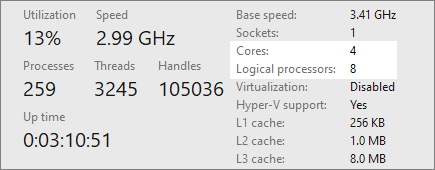
Windows มีหลายวิธีในการดูรายละเอียด CPU รวมถึงจํานวน Core และตัวประมวลผลแบบลอจิคัล ใช้ขั้นตอนต่อไปนี้เพื่อกําหนดจํานวน Core ที่ตัวประมวลผลของคุณมีบนอุปกรณ์ Windows
คลิกขวาที่ เริ่ม แล้วเลือก ตัวจัดการงาน
เคล็ดลับ
กด Ctrl + Shift + Esc เพื่อเปิด ตัวจัดการงาน ด้วย
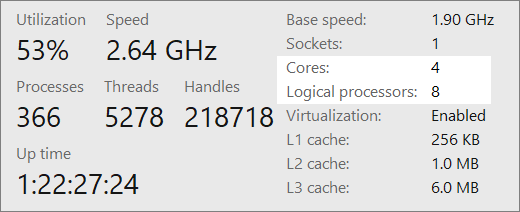
เลือก ประสิทธิภาพ จากบานหน้าต่างด้านซ้ายของหน้าต่าง ตัวจัดการงาน และเลือก CPU

จํานวน Core และตัวประมวลผลแบบลอจิคัลที่อุปกรณ์ Windows แสดงอยู่ถัดจากค่าต่อไปนี้:
-
แกน:
-
ตัวประมวลผลแบบลอจิคัล:
หมายเหตุ
การสนับสนุนสําหรับ Windows 10 สิ้นสุดลงในวันที่ 14 ตุลาคม 2025
- หลังจากวันที่ 14 ตุลาคม 2025 Microsoft จะไม่ให้การอัปเดตซอฟต์แวร์ฟรีจาก Windows Update ความช่วยเหลือทางเทคนิค หรือการแก้ไขด้านความปลอดภัยสําหรับ Windows 10 อีกต่อไป พีซีของคุณจะยังคงใช้งานได้ แต่เราขอแนะนำให้เปลี่ยนไปใช้ Windows 11
-
เรียนรู้เพิ่มเติม
คลิกขวาที่ เริ่ม แล้วเลือก ตัวจัดการงาน
เคล็ดลับ
กด Ctrl + Shift + Esc เพื่อเปิด ตัวจัดการงาน ด้วย
เมื่อหน้าต่าง ตัวจัดการงาน เปิดขึ้น ให้เลือกแท็บ ประสิทธิภาพ ที่ด้านบนของหน้าต่าง จากนั้นตรวจสอบให้แน่ใจว่าได้เลือก CPU แล้ว
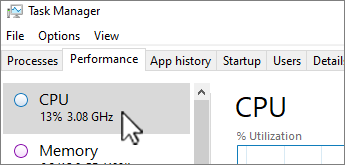
จํานวน Core และตัวประมวลผลแบบลอจิคัลที่อุปกรณ์ Windows แสดงอยู่ถัดจากค่าต่อไปนี้:
-
แกน:
-
ตัวประมวลผลแบบลอจิคัล: