
สรุป
เดสก์ท็อปหลายหน้าใน Windows ช่วยให้ผู้ใช้สามารถสร้างพื้นที่ทํางานหลายรายการเพื่อจัดระเบียบแอปและงานได้อย่างมีประสิทธิภาพ คุณสามารถสร้าง สลับ และกําหนดเดสก์ท็อปเองได้โดยใช้มุมมองงานหรือแป้นพิมพ์ลัด ฟีเจอร์นี้ยังมีการเปลี่ยนชื่อเดสก์ท็อป พื้นหลังแบบกําหนดเอง และการนําทางที่ได้รับการปรับปรุง ซึ่งช่วยลดความยุ่งเหยิงและปรับปรุงประสิทธิภาพการทํางานหลายงานพร้อมกัน
เดสก์ท็อปใน Windows คือพื้นที่ทํางานที่มีกลุ่มของแอปหรือเนื้อหาต่างๆ ที่เปิดอยู่และพร้อมใช้งานสําหรับงานหรือแง่มุมต่างๆ ของชีวิตของคุณ คุณสามารถกําหนดค่าเดสก์ท็อปหลายหน้าเพื่อสร้างพื้นที่ทํางานแยกต่างหากสําหรับกิจกรรมต่างๆ ช่วยให้คุณจัดระเบียบและเพิ่มประสิทธิภาพการทํางานของคุณ
ทําไมเดสก์ท็อปหลายหน้าจึงมีประโยชน์
เดสก์ท็อปหลายหน้าช่วยให้คุณสามารถแบ่งแยกงานลดความยุ่งเหยิงและลดสิ่งรบกวน ต่อไปนี้เป็นกรณีการใช้งานทั่วไปบางส่วน:
- การแยกงานและการแยกเป็นส่วนตัว: เก็บแอปพลิเคชันงานและเอกสารของคุณไว้บนเดสก์ท็อปหนึ่งและแอปส่วนบุคคลอีกแอปหนึ่ง เพื่อให้มั่นใจว่ามีขอบเขตที่ชัดเจนระหว่างการทํางานและชีวิตส่วนตัว
- การจัดการโครงการ: จัดการหลายโครงการพร้อมๆ กันโดยการอุทิศเดสก์ท็อปให้กับแต่ละโครงการ ทําให้ง่ายต่อการโฟกัสและจัดระเบียบอยู่เสมอ
- การเตรียมการประชุม: สลับไปยังเดสก์ท็อปอย่างรวดเร็วด้วยแอปพลิเคชันและเอกสารที่จําเป็นทั้งหมดที่เปิดก่อนการประชุม ทําให้มั่นใจในงานนําเสนอที่ราบรื่นและเป็นมืออาชีพ
สร้างเดสก์ท็อปใหม่
ต่อไปนี้คือขั้นตอนในการสร้างเดสก์ท็อปใหม่:
- โฮเวอร์เหนือไอคอนมุมมองงานบนแถบงาน หรือกดแป้น Windowsแท็บ
 +
+ - เลือก เดสก์ท็อปใหม่
- เมื่อสร้างแล้ว คุณสามารถเลือกชื่อของเดสก์ท็อปและเปลี่ยนชื่อเป็นตามใจชอบของคุณได้
กําหนดค่าพื้นหลังสําหรับแต่ละเดสก์ท็อป
การกําหนดพื้นหลังสําหรับแต่ละเดสก์ท็อปเองสามารถช่วยให้คุณแยกความแตกต่างระหว่างพื้นที่ทํางานที่แตกต่างกันได้ วิธีการมีดังนี้:
- โฮเวอร์เหนือไอคอนมุมมองงานบนแถบงาน หรือกดแป้น Windowsแท็บ
+
- คลิกขวาบนเดสก์ท็อปที่คุณต้องการกําหนดเอง แล้วเลือก เลือกพื้นหลัง
- ในส่วน ปรับแต่งพื้นหลังของคุณ ให้เลือก รูปภาพ จากเมนูดรอปดาวน์ และเลือกรูปภาพที่คุณต้องการตั้งค่าเป็นพื้นหลัง
หมายเหตุ
เมื่อใช้เดสก์ท็อปหลายหน้า การตั้งค่าพื้นหลังแบบกําหนดเองสําหรับแต่ละเดสก์ท็อปสามารถทําได้เมื่อใช้รูปภาพเท่านั้น คุณไม่สามารถใช้การนําเสนอสไลด์หรือมีสีทึบที่ต่างกันสําหรับแต่ละเดสก์ท็อปได้
ปรับแต่งประสบการณ์ใช้งานเดสก์ท็อปหลายรายการของคุณ
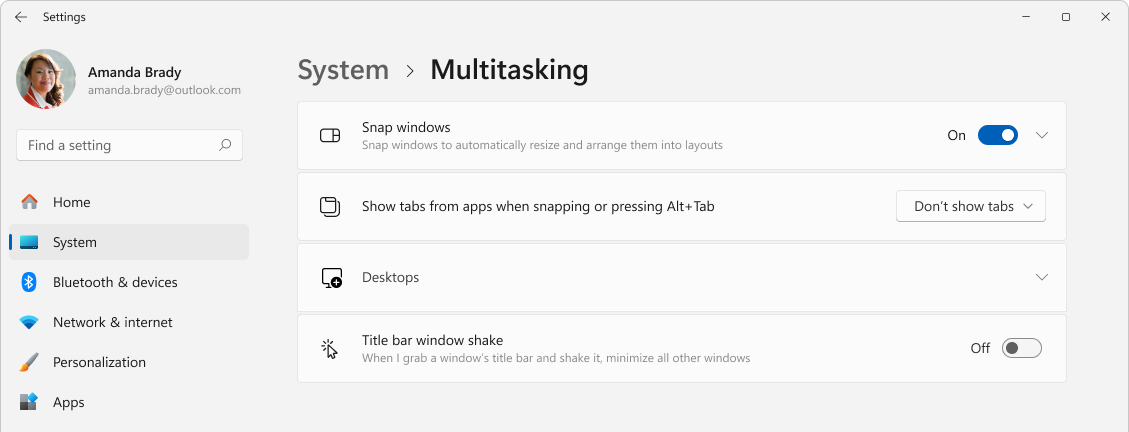
- ในแอป
 การตั้งค่า บนอุปกรณ์ Windows ของคุณ
เลือก การทํางานหลายงานพร้อมกันของระบบ> หรือใช้ลิงก์ต่อไปนี้:
ขยาย เดสก์ท็อป
ภายใต้ บนแถบงาน แสดงหน้าต่างที่เปิดอยู่ทั้งหมด คุณสามารถกําหนดค่าวิธีการแสดงหน้าต่างที่เปิดอยู่บนแถบงานข้ามเดสก์ท็อปหลายหน้าได้ ต่อไปนี้คือตัวเลือกที่พร้อมใช้งาน:
- เฉพาะบนเดสก์ท็อปที่ฉันกําลังใช้: การตั้งค่านี้จะแสดงเฉพาะหน้าต่างที่เปิดจากเดสก์ท็อปปัจจุบันบนแถบงานเท่านั้น ซึ่งช่วยให้แถบงานของคุณยุ่งเหยิงและโฟกัสที่งานบนเดสก์ท็อปที่ใช้งานอยู่น้อยลง
- บนเดสก์ท็อปทั้งหมด: การตั้งค่านี้จะแสดงหน้าต่างที่เปิดอยู่ทั้งหมดจากเดสก์ท็อปทั้งหมดบนแถบงาน โดยไม่คํานึงถึงเดสก์ท็อปที่คุณใช้อยู่ในปัจจุบัน ซึ่งจะมีประโยชน์หากคุณต้องการเข้าถึงแอปพลิเคชันที่เปิดอยู่ทั้งหมดของคุณอย่างรวดเร็วโดยไม่ต้องสลับเดสก์ท็อป
ภายใต้ แสดงหน้าต่างที่เปิดอยู่ทั้งหมดเมื่อฉันกด Alt+Tab คุณสามารถเลือกว่าจะแสดงหน้าต่างที่เปิดจากเดสก์ท็อปทั้งหมดหรือจากเดสก์ท็อปที่คุณกําลังใช้อยู่เท่านั้น
การทำงานหลายงานพร้อมกันบนหลายเดสก์ท็อป
คุณต้องการเรียนรู้เพิ่มเติมเกี่ยวกับการใช้งานหลายงานพร้อมกันใน Windows และวิธีการใช้เดสก์ท็อปหลายหน้าอย่างมีประสิทธิภาพหรือไม่ ดูบทความ วิธีการทํางานหลายอย่างพร้อมกันใน Windows