
สรุป
การแจ้งเตือนใน Windows ได้รับการออกแบบมาเพื่อแจ้งให้คุณทราบเกี่ยวกับการอัปเดต ข้อความ และการแจ้งเตือนที่สําคัญ ไม่ว่าจะเป็นอีเมลใหม่ ตัวเตือนปฏิทิน หรือการอัปเดตระบบ การแจ้งเตือนจะช่วยให้คุณติดตามสิ่งต่างๆ ได้โดยไม่ต้องตรวจสอบแอปของคุณอย่างต่อเนื่อง
เพื่อช่วยให้คุณจัดการการแจ้งเตือนเหล่านี้และลดสิ่งรบกวนให้เหลือน้อยที่สุด Windows จึงมีฟีเจอร์ที่เรียกว่าห้ามรบกวน คุณสมบัตินี้ช่วยให้คุณปิดเสียงการแจ้งเตือนในช่วงเวลาเฉพาะหรือกิจกรรมเพื่อให้แน่ใจว่าโฟกัสจะไม่หยุดชะงัก
วิธีการทํางานของการแจ้งเตือน
การแจ้งเตือนใน Windows สามารถปรากฏเป็นแบนเนอร์บนหน้าจอของคุณและสามารถเข้าถึงได้ในศูนย์การแจ้งเตือน คุณสามารถกําหนดแอปพลิเคชันที่สามารถส่งการแจ้งเตือน ลําดับความสําคัญ และสไตล์ของการแจ้งเตือนเหล่านี้ให้คุณเองได้
เมื่อคุณมีการแจ้งเตือนใหม่ ไอคอนระฆังการแจ้งเตือนบนแถบงานจะสว่างขึ้น
สําหรับการแจ้งเตือนที่แสดงเป็นแบนเนอร์ คุณสามารถเลือกปุ่มการดําเนินการด่วนภายในแบนเนอร์เพื่อทํางานที่เฉพาะเจาะจงได้ เช่น การยกเลิกตัวเตือนหรือการเตือนการเตือน
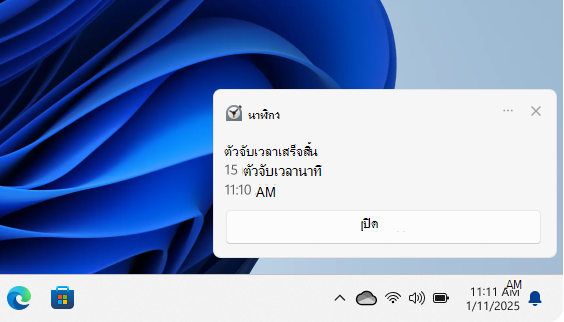
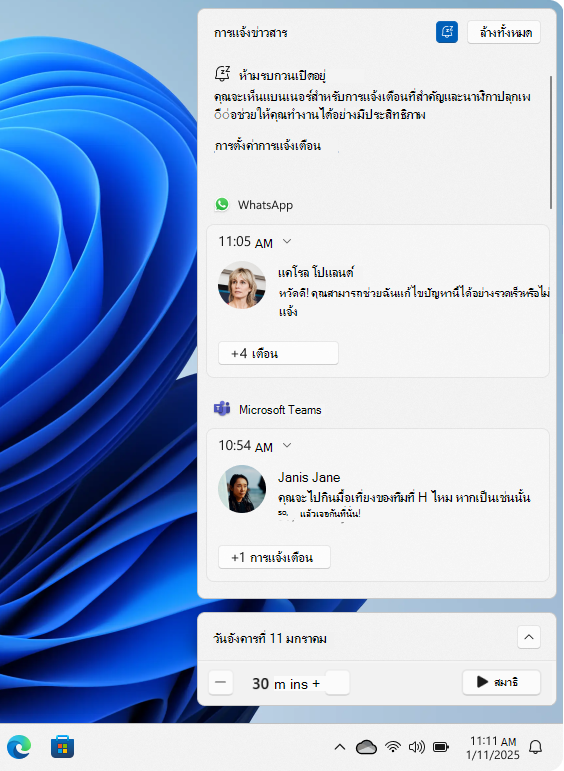
เมื่อต้องการตรวจสอบการแจ้งเตือนที่คุณไม่ได้รับ ให้เปิด ศูนย์การแจ้งเตือน โดยใช้หนึ่งในตัวเลือกต่อไปนี้:
- เลือกนาฬิกาหรือไอคอนกระดิ่งการแจ้งเตือนบนแถบงาน
- กดแป้น Windows
 + N
+ N - ปัดจากด้านข้างของหน้าจอ
การดําเนินการกับการแจ้งเตือนในศูนย์การแจ้งเตือน
ในศูนย์การแจ้งเตือน คุณสามารถดําเนินการต่างๆ กับการแจ้งเตือนได้ ดังนี้
- อ่านรายละเอียดเพิ่มเติมหรือดําเนินการ เช่น ตอบกลับข้อความโดยไม่ต้องเปิดแอปที่เกี่ยวข้อง
- ถ้าการแจ้งเตือนมีลูกศร
 ถัดจากเวลา ให้เลือกลูกศรเพื่อขยาย และตรวจสอบรายละเอียดเพิ่มเติมหรือการดําเนินการเพิ่มเติม
 - เลือกปุ่มปิด
 บนการแจ้งเตือนเพื่อล้าง คุณยังสามารถเลือกปุ่มปิด ถัดจากชื่อแอปเพื่อล้างการแจ้งเตือนทั้งหมดจากแอปที่ระบุ
 - ปิดการแจ้งเตือนทั้งหมดสําหรับแอปใดแอปหนึ่ง: เลือก ปุ่มเพิ่มเติม
 >การแจ้งเตือนทั้งหมด
 - เลือกปุ่ม ล้างทั้งหมด เพื่อลบการแจ้งเตือนทั้งหมดออกจากศูนย์การแจ้งเตือน
กำหนดค่าการแจ้งเตือน
การจัดการการแจ้งเตือนเป็นสิ่งสําคัญเพื่อหลีกเลี่ยงการถูกครอบงําด้วยการแจ้งเตือนอย่างต่อเนื่อง การกําหนดการตั้งค่าการแจ้งเตือนเองทําให้คุณมั่นใจได้ว่าคุณจะได้รับเฉพาะการอัปเดตที่สําคัญที่สุดเท่านั้น ช่วยให้คุณมีสมาธิและทํางานได้อย่างมีประสิทธิภาพโดยไม่มีการหยุดชะงักโดยไม่จําเป็น
ขยายแต่ละส่วนเพื่อเรียนรู้เพิ่มเติม:
การเปิดหรือปิดการแจ้งเตือน
เลือก เริ่ม>การตั้งค่า>การแจ้งเตือนของระบบ>
สลับสวิตช์ที่อยู่ถัดจาก การแจ้งเตือน เป็น เปิด หรือ ปิด
กําหนดการตั้งค่าการแจ้งให้ทราบสําหรับแต่ละแอป
เมื่อต้องการปรับการตั้งค่าการแจ้งเตือนสําหรับแต่ละแอปบนอุปกรณ์ Windows ของคุณ:
เลือก เริ่ม>การตั้งค่า>การแจ้งเตือนของระบบ>
เลือกแอปภายใต้ การแจ้งเตือนจากแอปและผู้ส่งอื่นๆ ปรับการกําหนดลักษณะการแจ้งเตือน ต่อไปนี้คือตัวเลือกที่พร้อมใช้งาน:
- เปิดหรือปิดการแจ้งเตือน: ปิดใช้งานการแจ้งเตือนสําหรับบางแอปหากคุณไม่ต้องการรับการแจ้งเตือนอีกต่อไป
- แสดงแบนเนอร์การแจ้งเตือน: เปิดหรือปิดใช้งานแบนเนอร์ป็อปอัพสําหรับการแจ้งเตือน
- แสดงการแจ้งเตือนในศูนย์การแจ้งเตือน: เลือกว่าจะให้การแจ้งเตือนปรากฏในศูนย์การแจ้งเตือนหรือไม่
- ซ่อนเนื้อหาเมื่อการแจ้งเตือนอยู่บนหน้าจอเมื่อล็อก: ป้องกันไม่ให้การแจ้งเตือนที่ละเอียดอ่อนแสดงบนหน้าจอเมื่อล็อก
- เล่นเสียง: สลับเสียงสําหรับการแจ้งเตือนที่เข้ามา
- ลําดับความสําคัญของการแจ้งเตือน: ตั้งค่าลําดับความสําคัญเป็น ด้านบนสูง หรือ ปกติ สามารถตั้งค่าแอปเป็นลําดับความสําคัญสูงสุดได้เพียงแอปเดียวเท่านั้น และการแจ้งเตือนที่มีลําดับความสําคัญสูงจะปรากฏเหนือการแจ้งเตือนปกติในศูนย์การแจ้งเตือน
ปรับการตั้งค่าเหล่านี้เพื่อให้แน่ใจว่าการแจ้งเตือนที่สําคัญจะถูกเน้นและการแจ้งเตือนที่สําคัญน้อยกว่าจะถูกย่อให้เล็กสุด
การตั้งค่าเพิ่มเติม
มีการตั้งค่าการแจ้งเตือนเพิ่มเติมสองรายการที่คุณอาจต้องการตรวจสอบ
เลือก เริ่ม>การตั้งค่า>การแจ้งเตือนของระบบ>
แสดงประสบการณ์การต้อนรับของ Windows หลังจากการอัปเดต และเมื่อลงชื่อเข้าใช้เพื่อแสดงว่ามีอะไรใหม่และที่แนะนํา: เปิดใช้งานกล่องกาเครื่องหมายนี้เพื่อรับหน้าจอต้อนรับที่มีคุณลักษณะและคําแนะนําใหม่หลังจากอัปเดตหรือเมื่อคุณลงชื่อเข้าใช้
รับเคล็ดลับและคําแนะนําเมื่อใช้ Windows: เปิดใช้งานกล่องกาเครื่องหมายนี้เพื่อรับเคล็ดลับและคําแนะนําที่เป็นประโยชน์ในขณะที่ใช้ Windows
ห้ามรบกวน
ห้ามรบกวน ใน Windows ได้รับการออกแบบมาเพื่อช่วยให้คุณจดจ่อกับการซ่อนการแจ้งเตือนในช่วงเวลาสําคัญ ฟีเจอร์นี้สามารถเปิดใช้งานด้วยตนเองหรือตั้งค่าให้เปิดใช้งานโดยอัตโนมัติด้วย โฟกัส หรือภายใต้เงื่อนไขที่เฉพาะเจาะจง
เมื่อต้องการเปิด ห้ามรบกวนด้วยตนเอง ให้เปิดศูนย์การแจ้งเตือนและเลือกไอคอนระฆังโดย ที่ zZ เปิดอยู่ การทําเช่นนี้จะปิดการแจ้งเตือนทั้งหมดจนกว่าคุณจะปิดด้วยตนเอง
เมื่อคุณพร้อมที่จะรับการแจ้งเตือนอีกครั้ง ให้กลับไปที่ศูนย์การแจ้งเตือนและเลือกปุ่มเดียวกันเพื่อปิดใช้งานห้ามรบกวน จากนั้นคุณสามารถตรวจสอบการแจ้งเตือนที่คุณพลาดไปในขณะที่ห้ามรบกวนทํางานอยู่ได้
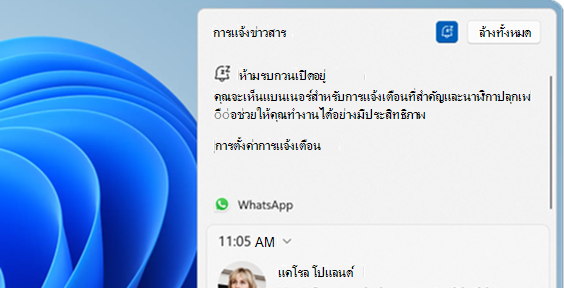
เมื่อ เปิดห้ามรบกวน คุณจะได้รับแบนเนอร์สําหรับนาฬิกาปลุก ตัวเตือน และแอปที่คุณเลือกเท่านั้น การแจ้งเตือนอื่นๆ จะถูกส่งไปยังศูนย์การแจ้งเตือนโดยตรงจนกว่าคุณจะปิด
กําหนดค่าห้ามรบกวน
คุณสามารถกําหนดค่าห้ามรบกวนได้โดยการตั้งค่าเงื่อนไขเพื่อเปิดโดยอัตโนมัติและโดยการปรับการแจ้งเตือนลําดับความสําคัญ ขยายแต่ละส่วนเพื่อเรียนรู้เพิ่มเติม:
เปิด "ห้ามรบกวน" โดยอัตโนมัติ
เลือก เริ่ม>การตั้งค่า>การแจ้งเตือนของระบบ>
ขยาย เปิดห้ามรบกวนโดยอัตโนมัติ และกําหนดค่าเงื่อนไข ซึ่งรวมถึง:
- ในช่วงเวลาหนึ่งของวัน
- เมื่อทําซํ้าจอแสดงผล
- เมื่อเล่นเกม
- เมื่อใช้แอปในโหมดเต็มหน้าจอ
- สําหรับชั่วโมงแรกหลังจากการอัปเดตฟีเจอร์ของ Windows
ตั้งค่าการแจ้งเตือนลำดับความสำคัญ
ด้วยการตั้งค่าการแจ้งเตือนลําดับความสําคัญ คุณสามารถกําหนดค่าได้ว่าอนุญาตให้มีการโทร ตัวเตือน และการแจ้งเตือนของแอปบางอย่างหรือไม่ในขณะที่เปิดอยู่:
เลือก เริ่ม>การตั้งค่า>การแจ้งเตือนของระบบ>
ภายใต้ การโทรและตัวเตือน ให้เลือกกล่องกาเครื่องหมายเพื่ออนุญาตสายเรียกเข้าหรือตัวเตือนในขณะที่ห้ามรบกวนเปิดอยู่
ภายใต้ แอป ให้เลือกแอปที่ได้รับอนุญาตให้ส่งการแจ้งเตือนในขณะที่ห้ามรบกวนเปิดอยู่โดยเลือกปุ่ม เพิ่มแอป

