
หมายเหตุ
การสนับสนุนสําหรับ Windows 10 สิ้นสุดลงในวันที่ 14 ตุลาคม 2025
- หลังจากวันที่ 14 ตุลาคม 2025 Microsoft จะไม่ให้การอัปเดตซอฟต์แวร์ฟรีจาก Windows Update ความช่วยเหลือทางเทคนิค หรือการแก้ไขด้านความปลอดภัยสําหรับ Windows 10 อีกต่อไป พีซีของคุณจะยังคงใช้งานได้ แต่เราขอแนะนำให้เปลี่ยนไปใช้ Windows 11
- เรียนรู้เพิ่มเติม
การเปลี่ยนพื้นหลังเดสก์ท็อปของคุณเป็นวิธีที่เรียบง่ายแต่มีประสิทธิภาพในการปรับแต่งอุปกรณ์ Windows ของคุณและทําให้รู้สึกราวกับเป็นของคุณเองอย่างแท้จริง ไม่ว่าคุณจะชอบภูมิทัศน์ที่เงียบสงบ ภาพโปรด หรือสีทึบที่สะอาดตา Windows มีตัวเลือกที่ยืดหยุ่นในการปรับแต่งพื้นหลังเดสก์ท็อปของคุณให้ตรงกับสไตล์ของคุณและสร้างพื้นที่ทํางานที่คุณชื่นชอบ
เปลี่ยนพื้นหลังของคุณ
ใน การตั้งค่า
 Windows เลือก การตั้งค่าส่วนบุคคล หรือใช้ทางลัดต่อไปนี้:
เคล็ดลับ
นอกจากนี้คุณยังสามารถคลิกขวาบนเดสก์ท็อปและเลือก ปรับแต่ง

เลือก พื้นหลัง
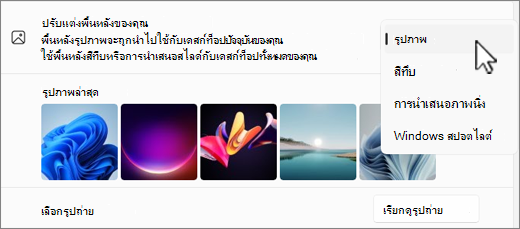
ภายใต้ ปรับแต่งพื้นหลังของคุณ ให้เลือกตัวเลือกใดตัวเลือกหนึ่งต่อไปนี้
รูปภาพ: เลือกรูปเดียวเป็นพื้นหลังเดสก์ท็อปของคุณ คุณสามารถเลือกจากรูปภาพเริ่มต้น หรือเลือก เรียกดู เพื่อเลือกรูปภาพจากอุปกรณ์ของคุณ
เคล็ดลับ
คุณสามารถตั้งค่ารูปภาพเป็นพื้นหลังเดสก์ท็อปของคุณโดยการคลิกขวาที่ไฟล์รูปภาพ และเลือก ตั้งค่าเป็นพื้นหลังเดสก์ท็อป หรือหากคุณกําลังดูรูปภาพในแอปรูปถ่าย ให้เลือกเมนูสามจุด ตั้งค่า
 >เป็น>พื้นหลัง
สีทึบ: เลือกสีเดียวสําหรับพื้นหลังของคุณ
การนําเสนอสไลด์: เลือกโฟลเดอร์ของรูปภาพที่จะวนรอบเป็นพื้นหลังเดสก์ท็อปของคุณ คุณสามารถตั้งค่าช่วงเวลาสําหรับความถี่ที่รูปภาพเปลี่ยนแปลง และถ้าคุณต้องการสลับรูปภาพ นอกจากนี้ คุณสามารถคลิกขวาที่เดสก์ท็อปและเลือก พื้นหลังเดสก์ท็อปถัดไป เพื่อย้ายไปยังรูปภาพถัดไป
Windows สปอตไลต์: ตัวเลือกนี้แสดงรูปภาพใหม่จากทั่วโลกทุกวัน หากต้องการเรียนรู้เพิ่มเติม โปรดดู Windows สปอตไลต์
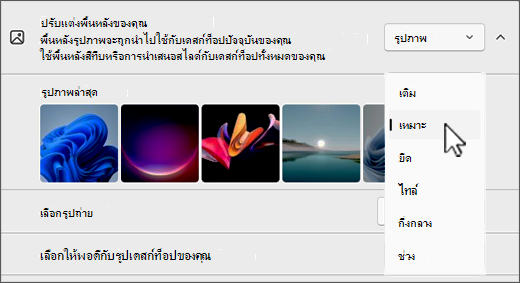
เลือกให้พอดีกับรูปเดสก์ท็อป
เมื่อเลือก รูปภาพ หรือ การนําเสนอภาพนิ่ง สําหรับพื้นหลังเดสก์ท็อปของคุณ คุณมีชนิดที่พอดีหลายชนิดให้เลือก แต่ละชนิดจะกําหนดลักษณะการแสดงผลของรูปบนหน้าจอของคุณ รายละเอียดมีดังนี้
- เติม: ตัวเลือกนี้จะขยายรูปภาพให้เต็มหน้าจอทั้งหมด ส่วนต่างๆ ของรูปอาจถูกครอบตัดเพื่อให้แน่ใจว่าครอบคลุมหน้าจอทั้งหมด
- จัดให้พอดี: ตัวเลือกนี้จะปรับรูปภาพให้พอดีกับหน้าจอในขณะที่ยังคงรักษาอัตราส่วนกว้างยาวไว้ หากอัตราส่วนกว้างยาวของรูปภาพไม่ตรงกับหน้าจอ คุณอาจเห็นแถบที่ด้านข้างหรือด้านบนและด้านล่าง
- ยืด: ตัวเลือกนี้จะยืดรูปให้ครอบคลุมทั้งหน้าจอ ซึ่งอาจบิดเบี้ยวรูปถ้าอัตราส่วนกว้างยาวแตกต่างจากหน้าจอ
- ไทล์: ตัวเลือกนี้จะทําซ้ํารูปภาพบนหน้าจอ วิธีนี้มีประโยชน์สําหรับรูปภาพขนาดเล็กที่คุณต้องการแสดงหลายครั้ง
- กึ่งกลาง: ตัวเลือกนี้จะวางรูปไว้ตรงกลางหน้าจอโดยไม่ต้องปรับขนาด ถ้ารูปภาพมีขนาดเล็กกว่าหน้าจอ คุณจะเห็นเส้นขอบรอบๆ
- ช่วง: ตัวเลือกนี้จะขยายรูปภาพข้ามจอภาพหลายจอ วิธีนี้เหมาะสําหรับการตั้งค่าแบบหลายหน้าจอในที่ที่คุณต้องการให้รูปภาพเดียวครอบคลุมทุกหน้าจอ
พื้นหลังเดสก์ท็อปและจอแสดงผลหลายจอ
หากคุณมี จอแสดงผลหลายจอ ต่อไปนี้คือเคล็ดลับบางอย่าง:
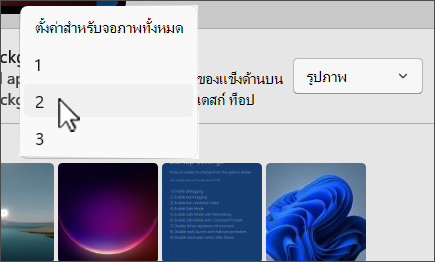
ถ้าคุณเลือก รูปภาพ เป็นพื้นหลัง คุณสามารถตั้งค่ารูปภาพเดียวกันสําหรับจอแสดงผลทั้งหมด หรือรูปภาพที่แตกต่างกันสําหรับแต่ละจอแสดงผลได้ คลิกขวาที่รูปภาพและเลือกการกําหนดลักษณะของคุณ
หมายเหตุ
ตัวเลือกนี้จะไม่สามารถใช้งานได้หากคุณใช้เดสก์ท็อปหลายเครื่อง
ถ้าคุณเลือก การนําเสนอสไลด์ เป็นพื้นหลัง แต่ละหน้าจอจะแสดงรูปภาพที่แตกต่างจากโฟลเดอร์ที่คุณเลือก
พื้นหลังเดสก์ท็อปและเดสก์ท็อปหลายหน้า
หากคุณใช้ เดสก์ท็อปหลายหน้า ต่อไปนี้คือเคล็ดลับและสิ่งที่คุณควรทราบ:
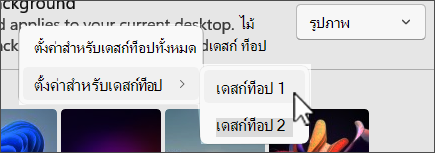
- คุณสามารถเลือกรูปภาพพื้นหลังที่แตกต่างกันสําหรับแต่ละเดสก์ท็อปได้ เมื่อต้องการทําเช่นนั้น ให้คลิกขวาบนตัวอย่างรูปภาพภายใต้ รูปภาพล่าสุด จากนั้นเลือก ตั้งค่าสําหรับเดสก์ท็อปทั้งหมด หรือเลือกเดสก์ท็อปเฉพาะเพื่อนําพื้นหลังไปใช้
- การกําหนดค่ารูปภาพพื้นหลังต่อจอภาพไม่ได้รับการสนับสนุน
- การนําเสนอสไลด์เป็นพื้นหลังไม่ได้รับการสนับสนุน
คุณอาจชอบ...
แอปวอลล์เปเปอร์ Bing เป็นวิธีที่ยอดเยี่ยมอีกวิธีหนึ่งในการนํารูปลักษณ์ที่สดใหม่และสร้างแรงบันดาลใจมาสู่เดสก์ท็อป Windows ของคุณทุกวัน แอปนี้จะอัปเดตพื้นหลังเดสก์ท็อปของคุณโดยอัตโนมัติด้วยรูปภาพประจําวันของ Bing ซึ่งแสดงภาพถ่ายที่น่าทึ่งจากทั่วโลก รูปภาพแต่ละรูปมาพร้อมกับคําอธิบายสั้นๆ ซึ่งช่วยให้คุณสามารถเรียนรู้เพิ่มเติมเกี่ยวกับตําแหน่งที่ตั้งหรือหัวข้อในรูปถ่ายได้ แอปวอลล์เปเปอร์ของ Bing สามารถติดตั้งและใช้งานได้ง่าย ทําให้เดสก์ท็อปของคุณดูน่าสนใจและมีข้อมูลอยู่เสมอ