
ต่อไปนี้คือเคล็ดลับบางอย่างในการเตรียมสเปรดชีต Excel ของคุณสำหรับจดหมายเวียน ตรวจสอบให้แน่ใจว่า:
- ชื่อคอลัมน์ในสเปรดชีตของคุณตรงกับชื่อเขตข้อมูลที่คุณต้องการแทรกในจดหมายเวียนของคุณ ตัวอย่างเช่น เมื่อต้องการระบุชื่อผู้อ่านในเอกสารของคุณ คุณจะต้องแยกคอลัมน์สำหรับชื่อและนามสกุล
- ข้อมูลทั้งหมดที่จะผสานจะมีอยู่ในชีตแรกของสเปรดชีตของคุณ
- รายการข้อมูลที่มีเปอร์เซ็นต์ สกุลเงิน และรหัสไปรษณีย์ได้รับการจัดรูปแบบอย่างถูกต้องในสเปรดชีต เพื่อให้ Word สามารถอ่านค่าได้อย่างถูกต้อง
- สเปรดชีต Excel ที่จะใช้ในจดหมายเวียนจะถูกจัดเก็บไว้ในเครื่องของคุณ
- การเปลี่ยนแปลงหรือการเพิ่มไปยังสเปรดชีตของคุณจะเสร็จสมบูรณ์ก่อนที่จะเชื่อมต่อกับเอกสารจดหมายเวียนของคุณใน Word
หมายเหตุ
- คุณสามารถนําเข้าข้อมูลจากสเปรดชีต Excel ของคุณโดยการนําเข้าข้อมูลจากไฟล์ที่ใช้จุลภาคเป็นตัวคั่น (.csv) หรือไฟล์ข้อความ (.txt) และใช้ตัวช่วยสร้างการนําเข้าข้อความเพื่อสร้างสเปรดชีตใหม่
- สำหรับข้อมูลเพิ่มเติม ให้ดู เตรียมแหล่งข้อมูล Excel ของคุณสำหรับจดหมายเวียนใน Word
เชื่อมต่อและแก้ไขรายชื่อผู้รับจดหมาย
เชื่อมต่อกับแหล่งข้อมูลของคุณ สำหรับข้อมูลเพิ่มเติม ให้ดู แหล่งข้อมูลที่คุณสามารถใช้กับจดหมายเวียนได้
แก้ไขรายชื่อผู้รับจดหมายของคุณ
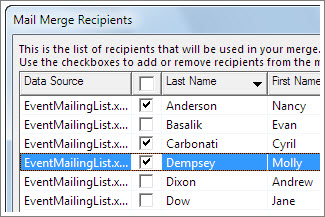
เลือก แก้ไขรายชื่อผู้รับ

ใน ผู้รับจดหมายเวียน ให้ล้างกล่องกาเครื่องหมายที่อยู่ถัดจากชื่อของบุคคลใดก็ตามที่คุณไม่ต้องการรับการส่งจดหมายของคุณ
หมายเหตุ
นอกจากนี้คุณยังสามารถเรียงลำดับหรือกรองรายชื่อเพื่อทำให้การค้นหาชื่อและที่อยู่ง่ายขึ้น สำหรับข้อมูลเพิ่มเติม ให้ดู การเรียงลำดับข้อมูลสำหรับจดหมายเวียน หรือ การกรองข้อมูลสำหรับจดหมายเวียน
แทรกเขตข้อมูลผสาน
คุณสามารถแทรกเขตข้อมูลจดหมายเวียนตั้งแต่หนึ่งเขตข้อมูลเป็นต้นไป เพื่อดึงข้อมูลจากสเปรดชีตของคุณลงในเอกสารของคุณ
เมื่อต้องการแทรกเขตข้อมูลผสานบนซองจดหมาย ป้ายชื่อ ข้อความอีเมล หรือจดหมาย
- ไปที่ช่องที่อยู่ของ>การส่งจดหมาย

สำหรับข้อมูลเพิ่มเติม ให้ดู แทรกบล็อกที่อยู่ - เมื่อต้องการเพิ่มบรรทัดแสดงคำทักทาย ให้เลือก บรรทัดแสดงคำทักทาย

สำหรับข้อมูลเพิ่มเติม ให้ดู แทรกบรรทัดแสดงคำทักทาย - เมื่อต้องการเพิ่มเขตข้อมูลผสานอื่นๆ เช่น หมายเลขใบแจ้งหนี้ ให้ดู แทรกเขตข้อมูลจดหมายเวียน
- เลือก ตกลง
- เลือกบันทึกไฟล์>
ถ้าคุณสนใจที่จะเรียนรู้เพิ่มเติมเกี่ยวกับตัวเลือกสำหรับการตั้งค่าข้อความอีเมล ให้ดู การผสานอีเมลใน Word
แสดงตัวอย่างและสิ้นสุดจดหมายเวียน
หลังจากที่คุณแทรกเขตข้อมูลผสานที่คุณต้องการแล้ว ให้แสดงตัวอย่างผลลัพธ์เพื่อยืนยันว่าเนื้อหาถูกต้อง จากนั้น คุณก็พร้อมที่จะทํากระบวนการผสานให้เสร็จสมบูรณ์
- ไปที่ผลลัพธ์การแสดงตัวอย่างการส่ง>จดหมาย

- เลือก
 หรือ
หรือ เพื่อย้ายไปตามระเบียนในแหล่งข้อมูลของคุณและดูวิธีที่ผลลัพธ์เหล่านั้นปรากฏในเอกสาร
 - ไปที่ เสร็จสิ้น & ผสาน>พิมพ์เอกสาร หรือ ส่งข้อความอีเมล

บันทึกจดหมายเวียนของคุณ
เมื่อคุณบันทึกเอกสารจดหมายเวียน เอกสารดังกล่าวจะยังคงเชื่อมต่อกับแหล่งข้อมูลของคุณ คุณสามารถนำเอกสารจดหมายเวียนกลับมาใช้ใหม่กับการส่งเมลจำนวนมากครั้งถัดไปของคุณได้
- เปิดเอกสารจดหมายเวียน แล้วเลือก ใช่ เมื่อ Word พร้อมท์ให้คุณรักษาการเชื่อมต่อ