
ขั้นตอนที่ 1: ตั้งค่ารายชื่อผู้รับของคุณ
รายชื่อผู้รับจดหมายคือแหล่งข้อมูลของคุณ สำหรับข้อมูลเพิ่มเติม ให้ดู แหล่งข้อมูลที่คุณสามารถใช้กับจดหมายเวียนได้
เคล็ดลับ
- ถ้าคุณไม่มีรายชื่อผู้รับจดหมาย คุณสามารถสร้างได้ระหว่างจดหมายเวียน รวบรวมรายการที่อยู่ทั้งหมดของคุณ แล้วเพิ่มรายการที่อยู่ลงในแหล่งข้อมูลของคุณ
- ถ้าคุณกําลังใช้สเปรดชีต Excel ให้จัดรูปแบบคอลัมน์รหัสไปรษณีย์หรือรหัสไปรษณีย์เป็นข้อความเพื่อรักษาเลขศูนย์ไว้ สำหรับข้อมูลเพิ่มเติม ดูที่ การจัดรูปแบบตัวเลข วันที่ และค่าอื่นๆ ของจดหมายเวียนใน Excel
- ถ้าคุณต้องการใช้ที่ติดต่อ Outlook ของคุณ ให้ตรวจสอบให้แน่ใจว่า Outlook เป็นโปรแกรมอีเมลเริ่มต้นของคุณ
ขั้นตอนที่ 2: ทดสอบเค้าโครงของซองจดหมายของคุณ
ถ้าจำเป็น ให้ทดลองใช้ซองจดหมายเป็นชุดเล็กๆ ก่อนที่คุณทำจดหมายเวียนจริง
ไปที่ ไฟล์>เอกสารเปล่าใหม่>
ไปที่ซองจดหมาย>
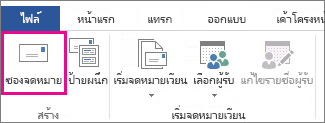
ในกล่อง ที่อยู่ที่จัดส่ง ให้พิมพ์ ที่อยู่ตัวอย่าง เพื่อทดสอบดูว่าซองจดหมายจะมีลักษณะอย่างไรเมื่อพิมพ์ออกมาแล้ว
พิมพ์ ที่อยู่ของคุณ ในกล่อง ที่อยู่ผู้ส่ง
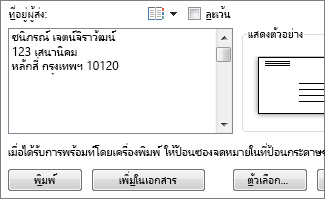
เลือก ตัวเลือก>ตัวเลือกซองจดหมาย แล้วทําดังต่อไปนี้:
- เลือกขนาดที่ตรงกับซองจดหมายของคุณ หรือเลือก ขนาดแบบกำหนดเอง เพื่อตั้งขนาด
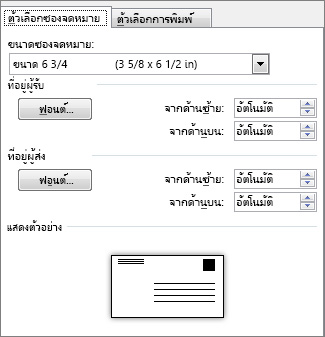
- ถ้าต้องการ ให้เลือกฟอนต์และระยะห่างจากขอบทางซ้ายและด้านบนสำหรับ ที่อยู่ผู้รับ และ ที่อยู่ผู้ส่ง
- เลือกขนาดที่ตรงกับซองจดหมายของคุณ หรือเลือก ขนาดแบบกำหนดเอง เพื่อตั้งขนาด
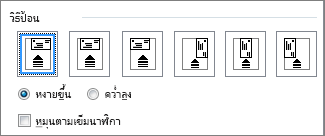
บนแท็บ ตัวเลือกการพิมพ์ ให้ยืนยันว่าได้เลือก วิธีป้อน ที่ถูกต้องแล้ว จากนั้นโหลดซองจดหมายให้ตรงกับภาพประกอบ แล้วเลือก ตกลง
เลือก พิมพ์ แล้วเลือก ใช่ เพื่อบันทึกที่อยู่ผู้ส่งเป็นที่อยู่เริ่มต้น
ขั้นตอนที่ 3: เริ่มจดหมายเวียน
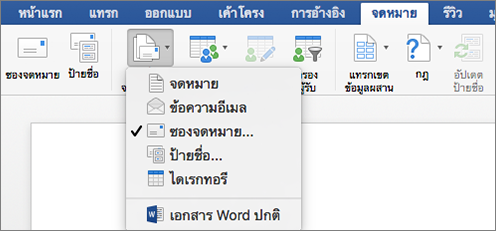
- ไปที่ การส่ง>จดหมาย เริ่มซองจดหมายจดหมายเวียน>
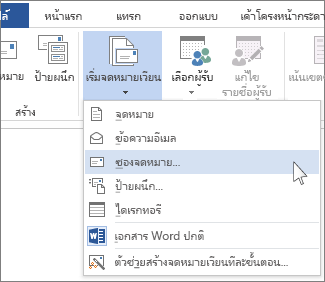
- ในกล่องโต้ตอบ ตัวเลือกซองจดหมาย ให้ตรวจสอบตัวเลือกของคุณ แล้วเลือก ตกลง
- ถ้าคุณต้องการเพิ่มที่อยู่ผู้ส่ง หรือโลโก้ลงในซองจดหมาย คุณก็ควรเพิ่มในตอนนี้
- เลือกบันทึกไฟล์>
ขั้นตอนที่ 4: ลิงก์รายชื่อผู้รับจดหมายของคุณไปยังเอกสารหลัก
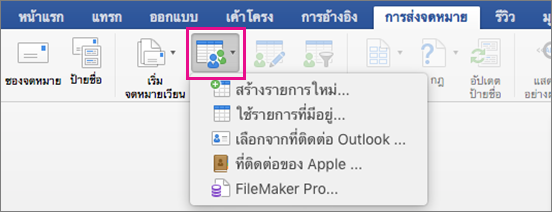
- ไปที่ การส่ง>จดหมายเลือกผู้รับ
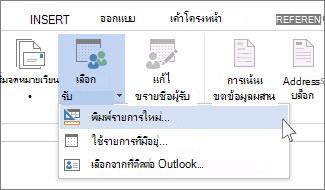
- เลือกแหล่งข้อมูล สำหรับข้อมูลเพิ่มเติม ให้ดู แหล่งข้อมูลที่คุณสามารถใช้กับจดหมายเวียนได้
- เลือกบันทึกไฟล์>
ถ้าคุณจำเป็นต้องแก้ไขรายชื่อผู้รับจดหมายของคุณ ดูที่ จดหมายเวียน: แก้ไขผู้รับ
ขั้นตอนที่ 5: เพิ่มช่องที่อยู่ในซองจดหมาย
ช่องที่อยู่เป็นเขตข้อมูลจดหมายเวียนที่คุณวางไว้ในตำแหน่งที่คุณต้องการให้ที่อยู่ปรากฏอยู่บนซองจดหมาย เมื่อต้องการมองเห็นตำแหน่งให้ชัดเจนขึ้น กด CTRL+SHIFT+8 เพื่อเปิดใช้เครื่องหมายย่อหน้า (¶)
- วางเคอร์เซอร์ที่ตำแหน่งที่คุณต้องการวางช่องที่อยู่
- ไปที่ช่องที่อยู่ของ>การส่งจดหมาย แล้วเลือกรูปแบบ สำหรับข้อมูลเพิ่มเติม ให้ดู แทรกช่องที่อยู่
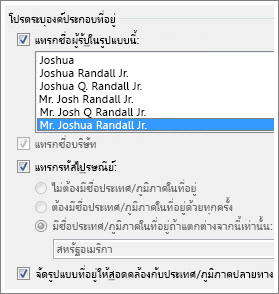
- เลือกรูปแบบในกล่องโต้ตอบ แทรกช่องที่อยู่ สำหรับชื่อผู้รับที่ต้องการให้ปรากฏบนซองจดมาย
- ถ้าคุณต้องการ ให้เลือก
 หรือ
หรือ เพื่อย้ายไปตามระเบียนสองสามระเบียนในแหล่งข้อมูลของคุณเพื่อดูว่าผลลัพธ์เหล่านั้นมีลักษณะอย่างไร
 - เลือก ตกลง
- ไปที่บันทึกไฟล์> เพื่อบันทึกเอกสารเวียนของคุณ
ถ้าที่อยู่ของคุณมีส่วนใดส่วนหนึ่งขาดหายไป ให้ดูที่ จดหมายเวียน: จับคู่เขตข้อมูล เพื่อแก้ไข
ขั้นตอนที่ 6: แสดงตัวอย่างและพิมพ์ซองจดหมาย
ทำการตรวจสอบขั้นสุดท้ายก่อนที่คุณจะพิมพ์ซองจดหมาย
- เลือก หรือเพื่อย้ายไปตามระเบียนสองสามระเบียนในแหล่งข้อมูลของคุณเพื่อดูว่าผลลัพธ์เหล่านั้นมีลักษณะอย่างไร
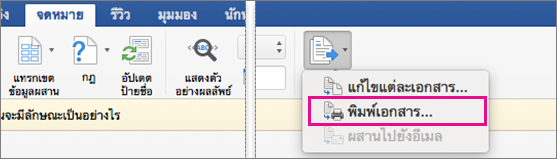
- เลือก เสร็จสิ้น & ผสานการพิมพ์>เอกสาร

ขั้นตอนที่ 7: บันทึกเอกสารซองจดหมายเวียนของคุณ
เมื่อคุณบันทึกเอกสารซองจดหมายเวียน เอกสารนั้นจะยังคงเชื่อมต่อกับรายชื่อผู้รับจดหมายของคุณสำหรับการใช้งานในอนาคต
เมื่อต้องการนําเอกสารจดหมายเวียนมาใช้ใหม่ ให้เปิดเอกสาร แล้วเลือก ใช่ เมื่อ Word พร้อมท์ให้คุณเก็บการเชื่อมต่อ เมื่อต้องการเปลี่ยนที่อยู่บนเอกสารจดหมายเวียนสำหรับซองจดหมาย ให้เปิดเอกสารและเลือก แก้ไขรายชื่อผู้รับ เพื่อจัดเรียง กรอง และเลือกที่อยู่ที่เฉพาะเจาะจง


ดูเพิ่มเติม
- แทรกเขตข้อมูลจดหมายเวียน
- สร้างและพิมพ์ป้ายผนึกโดยใช้จดหมายเวียน
- ใช้จดหมายเวียนเพื่อปรับจดหมายให้เป็นแบบส่วนบุคคลสำหรับการส่งจดหมายจำนวนมาก
- ใช้จดหมายเวียนเพื่อส่งข้อความอีเมลจำนวนมาก