
ลําโพง USB-C ที่ทันสมัยของ Microsoft ได้รับการรับรองสําหรับลําโพง Microsoft Teams ที่คุณสามารถใช้กับพีซี Windows 10/11 ของคุณได้ โดยเป็นลําโพงที่มีประสิทธิภาพซึ่งลดเสียงรบกวนรอบข้างสำหรับการประชุมและการโทร Microsoft Teams ที่ให้เสียงดีเยี่ยม ไม่ว่าคุณจะยืนหรือนั่งขณะใช้งาน และเมื่อคุณไม่ได้อยู่ในการประชุมหรือการโทร คุณสามารถใช้เพื่อฟังเพลงบนพีซีของคุณได้
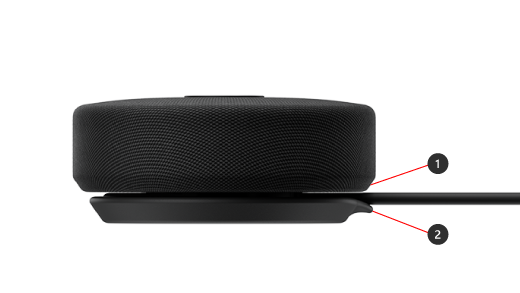
เมื่อต้องการเริ่มต้นใช้งาน ดึงแท็บยาง (#2 ในไดอะแกรมต่อไปนี้) ที่ด้านล่างของลําโพง USB-C ที่ทันสมัยของ Microsoft ของคุณ คลายสาย USB-C ออกจากพื้นที่เก็บข้อมูลสายเคเบิลด้านล่าง (#1 ในไดอะแกรมต่อไปนี้) จากนั้นเสียบเข้ากับพอร์ต USB-C บนพีซี Windows 10/11 ของคุณ
ค้นหาวิธีการใช้งานลำโพงของคุณ
ใช้ไดอะแกรมนี้เพื่อค้นหาปุ่มที่คุณสามารถใช้ในลำโพง USB-C ที่ทันสมัยของ Microsoft ของคุณระหว่างการโทรและการประชุม Microsoft Teams
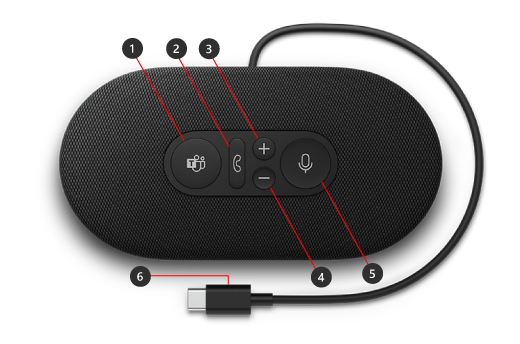
- Microsoft Teams
- รับสาย/สิ้นสุดการโทร
- เพิ่มระดับเสียง (+)
- ลดระดับเสียง (-)
- ปิดเสียง
- ตัวเชื่อมต่อ USB-C
วิธีใช้ลําโพงของคุณ
เรียนรู้วิธีการตั้งค่าและใช้ลําโพง USB-C ที่ทันสมัยของ Microsoft ของคุณใน Microsoft Teams
ตั้งค่าลำโพง USB-C ที่ทันสมัยของ Microsoft ใน Teams
หลังจากที่คุณเสียบลำโพง คุณสามารถเปิด Microsoft Teams และตั้งค่าจากที่นั่นได้ ปุ่ม Microsoft Teams จะปรากฏเป็นสีขาวทึบเมื่อลำโพงของคุณเชื่อมต่อกับ Teams
- ใน Microsoft Teams เลือก การตั้งค่าและอื่นๆ
 ทางด้านซ้ายของรูปภาพโปรไฟล์ของคุณที่ด้านบน จากนั้นเลือก
- ในการตั้งค่า ให้เลือกอุปกรณ์
- ภายใต้ อุปกรณ์เสียง เลือก ลําโพง USB-C ที่ทันสมัย
หลังจากที่คุณเลือกลำโพงของคุณ คุณควรเลือกไว้สำหรับลำโพงและไมโครโฟนในส่วนอุปกรณ์เสียง
ใช้ลำโพงของคุณในการโทรหรือการประชุม Teams
หลังจากที่คุณเปิด Microsoft Teams บนพีซี Windows 10/11 ของคุณ ต่อไปนี้คือวิธีการใช้ปุ่มบนลําโพงของคุณระหว่างการโทรและการประชุม Teams
| เมื่อต้องการ | ทำเช่นนี้บนลำโพงของคุณ |
|---|---|
| ให้โทรออก | กดปุ่ม Microsoft Teams บนลำโพงของคุณ แล้วเลือกการโทรใน Teams แล้วกดหมายเลขของบุคคลที่คุณต้องการโทร จากนั้นเลือกโทรออก ถ้าคุณมีสายที่ไม่ได้รับหรือข้อความเสียงใหม่ คุณจะไปที่หน้าจอการโทรใน Teams |
| รับสาย | กดปุ่มรับสาย/สิ้นสุดการโทร ปุ่มจะกะพริบเป็นสีขาวเมื่อมีสายเรียกเข้าและปรากฏเป็นสีขาวทึบระหว่างการโทร |
| ปฏิเสธสาย | กดปุ่มรับสาย/สิ้นสุดการโทรค้างไว้บนลำโพงของคุณ |
| เข้าร่วมการประชุม | กดปุ่ม Microsoft Teams เพื่อเปิดหน้าต่าง Teams เลือก Calendar>เข้าร่วมการประชุม> เลือกเข้าร่วมทันทีใน Teams เพื่อเข้าร่วมการประชุม ปุ่ม Microsoft Teams จะค่อยๆ ปรากฏเป็นสีขาวเมื่อคุณได้รับการแจ้งเตือนว่าการประชุมเริ่มต้นแล้ว |
| ปิดเสียงตัวคุณเองระหว่างการโทรหรือการประชุม | กดปุ่มปิดเสียงระหว่างการโทรหรือการประชุม ปุ่มปิดเสียงจะเปลี่ยนเป็นสีแดง เมื่อต้องการเปิดเสียง ให้กดปุ่มปิดเสียงอีกครั้ง |
| พูดคุยสั้นๆ เมื่อคุณถูกปิดเสียง | ถ้าคุณต้องการพูดบางอย่างเมื่อคุณถูกปิดเสียง ให้กดปุ่มปิดเสียงค้างไว้ พูดสิ่งที่คุณต้องการ แล้วปล่อยปุ่มปิดเสียง คุณจะย้อนกลับไปที่ถูกปิดเสียงเมื่อคุณปล่อยปุ่มปิดเสียง แล้วปุ่มนี้จะกลายเป็นสีแดงทึบอีกครั้ง |
| ปรับระดับเสียงระหว่างการโทรหรือการประชุม | กดปุ่มเพิ่มระดับเสียง (+) หรือลดระดับเสียง (-) |
| สิ้นสุดการโทรหรือออกจากการประชุม | กดปุ่มรับสาย/สิ้นสุดการโทรระหว่างการโทรหรือการประชุม |
รับแอป Microsoft Accessory Center
แอป Microsoft Accessory Center ช่วยให้คุณสามารถกำหนดการตั้งค่าของลำโพง USB-C ที่ทันสมัยของ Microsoft ของคุณได้ เพื่อให้คุณได้รับประโยชน์สูงสุด คุณสามารถดาวน์โหลดแอป Microsoft Accessory Center จาก Microsoft Store และติดตั้งบนพีซี Windows 10/11 ของคุณได้

หมายเหตุ
Microsoft Accessory Center ไม่พร้อมใช้งานใน macOS