
ใช้ Microsoft Presenter+ ใน Microsoft Teams
Microsoft Presenter+ ได้รับการรับรองสําหรับ Microsoft Teams ระยะไกล ที่คุณสามารถใช้สําหรับการประชุมและการโทรใน Teams สําหรับที่ทํางานหรือโรงเรียน ใช้เพื่อแสดงงานนําเสนอที่น่าสนใจในการประชุม Teams ที่ออนไลน์ แบบตัวต่อตัว หรือแบบไฮบริด และเมื่อคุณไม่ได้กําลังนําเสนอ ให้ใช้ Microsoft Presenter+เพื่อเข้าร่วมในการประชุม Teams ด้วยการกดปุ่ม ไม่ว่าคุณจะนั่งอยู่ที่คอมพิวเตอร์ของคุณ หรือไม่ได้ใช้งาน
หมายเหตุ
ฟีเจอร์บางอย่างของ Microsoft Presenter+ จะไม่พร้อมใช้งานใน Microsoft Teams สําหรับธุรกิจที่บ้านหรือธุรกิจขนาดเล็ก
ขั้นตอนแรกคือการจับคู่ Microsoft Presenter+ผ่าน Bluetooth บนพีซีหรือ Mac Windows 10/11 ของคุณ เมื่อต้องการเรียนรู้วิธีการ ให้ดู ตั้งค่าและใช้ Microsoft Presenter+
ค้นหาวิธีใช้งาน Microsoft Presenter+ของคุณ
ใช้ไดอะแกรมนี้เพื่อค้นหาปุ่มที่คุณสามารถใช้บน Microsoft Presenter+ระหว่างการประชุม Microsoft Teams
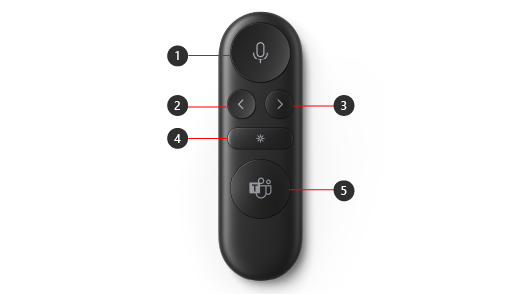
ปิดเสียง
ปุ่มย้อนกลับสําหรับงานนําเสนอโดยใช้ PowerPoint Live*
ปุ่มถัดไปสําหรับงานนําเสนอโดยใช้ PowerPoint Live*
ตัวชี้แบบเลเซอร์
Microsoft Teams
หมายเหตุ
* ซอฟต์แวร์จําหน่ายแยกต่างหาก
นําเสนอใน Microsoft Teams โดยใช้ PowerPoint Live
เมื่อต้องการใช้ Microsoft Presenter+เมื่อคุณนําเสนองานนําเสนอ PowerPoint ในการประชุม Microsoft Teams ให้ใช้ PowerPoint Live ใน Teams ต่อไปนี้เป็นวิธีการเปิดงานนําเสนอ PowerPoint และเริ่มต้นใช้งาน
- เข้าร่วมการประชุม Microsoft Teams
- เลือก แชร์ แล้วเลือกงานนําเสนอ PowerPoint ของคุณภายใต้ PowerPoint Live
ใช้ Microsoft Presenter+ในการประชุมหรือการโทรของ Teams
หลังจากที่คุณเปิด Microsoft Teams บนพีซี Windows 10/11 ของคุณ ต่อไปนี้คือวิธีการใช้ปุ่มบน Microsoft Presenter+ของคุณในระหว่างการประชุม Microsoft Teams เมื่อคุณกําลังนําเสนอหรือเข้าร่วมในการประชุม Teams
| เมื่อต้องการ | ทําเช่นนี้บนรีโมทของคุณ |
|---|---|
| เข้าร่วมการประชุม | กดปุ่ม Microsoft Teams เพื่อเปิดหน้าต่าง Teams เลือก Calendar>เข้าร่วมการประชุม> เลือกเข้าร่วมทันทีใน Teams เพื่อเข้าร่วมการประชุม เมื่อคุณได้รับการแจ้งเตือนว่าการประชุมเริ่มต้นขึ้นแล้ว ปุ่ม Microsoft Teams จะค่อยๆ ปรากฏและเลือนหายเป็นสีขาว กดปุ่ม Teams หนึ่งครั้งเมื่อเริ่มการประชุม แล้วกดอีกครั้งเพื่อเข้าร่วมการประชุม |
| ไปยังสไลด์ก่อนหน้าหรือถัดไปในงานนําเสนอเมื่อนําเสนอโดยใช้ PowerPoint Live | กดปุ่ม ย้อนกลับ หรือ ถัดไป บนรีโมทของคุณ |
| ใช้ตัวชี้เลเซอร์เมื่อนําเสนอในการประชุม Teams โดยใช้ PowerPoint Live | บน Microsoft Presenter+ของคุณ ให้กดปุ่มตัวชี้แบบเลเซอร์ค้างไว้ แล้วชี้ไปที่พื้นที่บนสไลด์ที่คุณต้องการพูดคุย |
| ปิดเสียงตัวคุณเองระหว่างการประชุมหรือการโทรของ Teams | กดปุ่มปิดเสียง ซึ่งจะเปลี่ยนเป็นสีแดงทึบเมื่อคุณถูกปิดเสียง เมื่อต้องการเปิดเสียง ให้กดปุ่มปิดเสียงอีกครั้ง ปุ่มจะเปลี่ยนเป็นสีขาวทึบอีกครั้ง |
| เปิดเสียงตัวคุณเองชั่วคราวและพูดคุย | ถ้าคุณต้องการพูดบางอย่างเมื่อคุณถูกปิดเสียง ให้กดปุ่มปิดเสียงค้างไว้ พูดสิ่งที่คุณต้องการ แล้วปล่อยปุ่มปิดเสียง คุณจะย้อนกลับไปที่ถูกปิดเสียงเมื่อคุณปล่อยปุ่มปิดเสียง แล้วปุ่มนี้จะกลายเป็นสีแดงทึบอีกครั้ง |
| ยกมือขึ้นและลดระหว่างการประชุม | กดปุ่ม Teams ค้างไว้เพื่อยกมือขึ้น กดปุ่ม Teams ค้างไว้อีกครั้งเพื่อลดขนาดลง |
| โทรออก | กดปุ่ม Microsoft Teams บนรีโมทของคุณ เลือก การโทร ใน Teams จากนั้นกดหมายเลขของบุคคลที่คุณต้องการโทร จากนั้นเลือก โทร ถ้าคุณมีสายที่ไม่ได้รับหรือข้อความเสียงใหม่ คุณจะไปที่หน้าจอการโทรใน Teams |
รับแอป Microsoft Accessory Center
แอป Microsoft Accessory Center ช่วยให้คุณสามารถกําหนดปุ่ม ตัวชี้แบบเลเซอร์ การตั้งค่า และอื่นๆ อีกมากมายบน Microsoft Presenter+ของคุณเพื่อช่วยให้คุณได้รับประโยชน์สูงสุด เมื่อต้องการเรียนรู้เพิ่มเติม ให้ดู ตั้งค่าและใช้ Microsoft Presenter+
ดาวน์โหลดแอป Microsoft Accessory Center จาก Microsoft Store และติดตั้งบนพีซี Windows 10/11 ของคุณ

หมายเหตุ
Microsoft Accessory Center ไม่พร้อมใช้งานใน macOS