หากคุณพบปัญหาเกี่ยวกับ Surface Headphones คุณสามารถรีเซ็ตเป็นการตั้งค่าเดิมจากโรงงานหรือรีเซ็ตเฟิร์มแวร์ได้ ชนิดของการรีเซ็ตที่คุณควรใช้ขึ้นอยู่กับชนิดของปัญหาที่คุณพบ
|
ชนิดของการรีเซ็ต |
ใช้เมื่อ |
|
รีเซ็ตเป็นค่าจากโรงงาน |
คุณไม่สามารถเชื่อมต่อ Surface Headphones กับพีซีหรือโทรศัพท์ของคุณได้หลังจากพยายามเชื่อมต่อแล้วสองสามครั้ง |
|
การรีเซ็ตเฟิร์มแวร์ |
- พื้นที่สำหรับสัมผัสหรือปุ่มหยุดการตอบสนอง
- ผู้ช่วยดิจิทัลเริ่มต้นของคุณไม่เปิดใช้งานเมื่อคุณแตะพื้นที่สำหรับสัมผัสบนหูฟังค้างไว้
- LED เป็นสีเหลือง
|
รีเซ็ตหูฟังของคุณเป็นการตั้งค่าจากโรงงาน
เมื่อคุณรีเซ็ตหูฟังของคุณ ข้อมูลการจับคู่ใดๆ การปรับตัวปรับแต่งเสียง และการตั้งค่าภาษาจะถูกลบออก และหูฟังของคุณจะคืนกลับไปเป็นการตั้งค่าเดิมจากโรงงาน หลังจากที่คุณรีเซ็ตหูฟัง คุณจะต้องตั้งค่าหูฟังของคุณอีกครั้ง คุณสามารถรีเซ็ตหูฟังของคุณได้สองวิธี
กดปุ่มเปิด/ปิดค้างไว้ 20 วินาที (#3 ในแผนภาพด้านล่าง) จนกว่าคุณจะได้ยินว่าหูฟังของคุณรีเซ็ตเป็นค่าเริ่มต้นจากโรงงานแล้ว

2. ใช้แอป Surface
ก่อนอื่น ให้เชื่อมต่อหูฟังของคุณกับพีซี Windows 10/11 โดยใช้สาย USB ที่ให้มา หรือเชื่อมต่อหูฟังของคุณแบบไร้สายผ่าน Bluetooth กับอุปกรณ์ iOS, อุปกรณ์ Android หรือพีซีของคุณ (หากสามารถทําได้)
-
บนพีซี Windows 10/11: เปิดแอป Surface แล้วเลือกข้อมูลอุปกรณ์Surface Headphones> ภายใต้ รีเซ็ตเป็นค่าจากโรงงาน เลือก รีเซ็ตเดี๋ยวนี้ แล้วเลือก รีเซ็ตเดี๋ยวนี้ เพื่อยืนยัน
-
บนอุปกรณ์ iOS หรืออุปกรณ์ Android: เปิดแอป Surface จากนั้นแตะ บัญชี>Surface Headphon es>ข้อมูลอุปกรณ์ หลังจากนั้น เลือก รีเซ็ต Surface Headphones>รีเซ็ตทันที เพื่อยืนยัน
สำหรับข้อมูลเพิ่มเติมเกี่ยวกับการตั้งค่า Surface Headphones โปรดดูที่ตั้งค่า Surface Headphones
รีเซ็ตเฟิร์มแวร์ของหูฟังของคุณ
คุณสามารถรีเซ็ตเฟิร์มแวร์ได้ดังนี้:
- เสียบสาย USB เข้ากับพีซี Windows 10/11 ของคุณ หรือเสียบอะแดปเตอร์จ่ายไฟ USB (ไม่รวม) สําหรับเต้ารับบนผนัง
- กดค้างที่ปุ่มเปิด/ปิดบนหูฟังของคุณค้างไว้
- ขณะที่ยังคงกดปุ่มเปิด/ปิดค้างไว้ ให้ต่อสายด้าน USB-C กับหูฟังของคุณ
- ปล่อยปุ่มเปิด/ปิดเครื่อง
หากคุณพบปัญหาเกี่ยวกับ Surface Headphones คุณสามารถรีเซ็ตเป็นการตั้งค่าเดิมจากโรงงานหรือรีเซ็ตเฟิร์มแวร์ได้ ชนิดของการรีเซ็ตที่คุณควรใช้ขึ้นอยู่กับชนิดของปัญหาที่คุณพบ
|
ชนิดของการรีเซ็ต |
ใช้เมื่อ |
|
รีเซ็ตเป็นค่าจากโรงงาน |
คุณไม่สามารถเชื่อมต่อ Surface Headphones กับพีซีหรือโทรศัพท์ของคุณได้หลังจากพยายามเชื่อมต่อแล้วสองสามครั้ง |
|
การรีเซ็ตเฟิร์มแวร์ |
- พื้นที่สำหรับสัมผัสหรือปุ่มหยุดการตอบสนอง
- LED เป็นสีเหลือง
|
รีเซ็ตหูฟังของคุณเป็นการตั้งค่าจากโรงงาน
เมื่อคุณรีเซ็ตหูฟังของคุณ ข้อมูลการจับคู่ใดๆ สําหรับอุปกรณ์ที่คุณเพิ่ม การปรับตัวปรับแต่งเสียง และการตั้งค่าภาษาจะถูกลบออก หูฟังของคุณกลับไปเป็นการตั้งค่าเดิมจากโรงงาน และคุณจะต้อง ตั้งค่าหูฟังของคุณ อีกครั้ง
หมายเหตุ
เมื่อคุณรีเซ็ต Surface Headphones 2+ หูฟังจะยังคงจับคู่กับ Microsoft Surface USB Link เนื่องจากจับคู่กันที่โรงงานแล้ว
คุณสามารถรีเซ็ตหูฟังของคุณได้สองวิธี
กดปุ่มเปิด/ปิดค้างไว้ (#1 ในไดอะแกรมด้านล่าง) เป็นเวลา 20 วินาทีจนกว่าคุณจะได้ยินว่าหูฟังของคุณได้รับการรีเซ็ตเป็นค่าเริ่มต้นจากโรงงาน
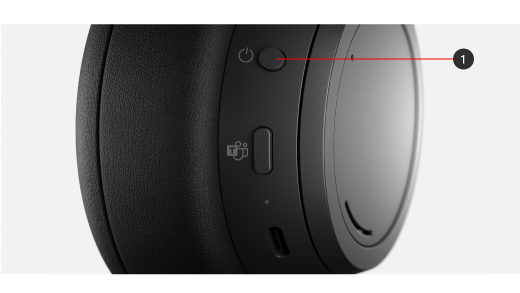
2. ใช้แอป Surface
ก่อนอื่น ให้เชื่อมต่อหูฟังของคุณกับพีซี Windows 10/11 โดยใช้สาย USB ที่ให้มา หรือเชื่อมต่อหูฟังของคุณแบบไร้สายผ่าน Bluetooth กับอุปกรณ์ iOS, อุปกรณ์ Android หรือพีซีของคุณ (หากสามารถทําได้)
-
บนพีซี Windows 10/11: เปิดแอป Surface แล้วเลือกข้อมูลอุปกรณ์Surface Headphones> ภายใต้ รีเซ็ตเป็นค่าจากโรงงาน เลือก รีเซ็ตเดี๋ยวนี้ แล้วเลือก รีเซ็ตเดี๋ยวนี้ เพื่อยืนยัน
-
บนอุปกรณ์ iOS หรืออุปกรณ์ Android: เปิดแอป Surface จากนั้นแตะ บัญชี>Surface Headphon es>ข้อมูลอุปกรณ์ หลังจากนั้น เลือก รีเซ็ต Surface Headphones>รีเซ็ตทันที เพื่อยืนยัน
สำหรับข้อมูลเพิ่มเติมเกี่ยวกับการตั้งค่า Surface Headphones โปรดดูที่ตั้งค่า Surface Headphones
รีเซ็ตเฟิร์มแวร์ของหูฟังของคุณ
คุณสามารถรีเซ็ตเฟิร์มแวร์ได้ดังนี้:
- เสียบสาย USB เข้ากับพีซี Windows 10/11 ของคุณ หรือเสียบอะแดปเตอร์จ่ายไฟ USB (ไม่รวม) สําหรับเต้ารับบนผนัง
- กดค้างที่ปุ่มเปิด/ปิดบนหูฟังของคุณค้างไว้
- ขณะที่ยังคงกดปุ่มเปิด/ปิดค้างไว้ ให้ต่อสายด้าน USB-C กับหูฟังของคุณ
- ปล่อยปุ่มเปิด/ปิดเครื่อง
หากคุณพบปัญหาเกี่ยวกับ Surface Headphones คุณสามารถรีเซ็ตเป็นการตั้งค่าเดิมจากโรงงานหรือรีเซ็ตเฟิร์มแวร์ได้ ชนิดของการรีเซ็ตที่คุณควรใช้ขึ้นอยู่กับชนิดของปัญหาที่คุณพบ
|
ชนิดของการรีเซ็ต |
ใช้เมื่อ |
|
รีเซ็ตเป็นค่าจากโรงงาน |
คุณไม่สามารถเชื่อมต่อ Surface Headphones กับพีซีหรือโทรศัพท์ของคุณได้หลังจากพยายามเชื่อมต่อแล้วสองสามครั้ง |
|
การรีเซ็ตเฟิร์มแวร์ |
- ทัชแพดหรือปุ่มหยุดการตอบสนอง
- คุณไม่สามารถเปิด Cortana ด้วยการแตะค้างบนทัชแพด
- LED เป็นสีเหลือง
|
รีเซ็ตหูฟังของคุณเป็นการตั้งค่าจากโรงงาน
เมื่อคุณรีเซ็ตหูฟังของคุณ ข้อมูลการจับคู่ใดๆ การปรับตัวปรับแต่งเสียง และการตั้งค่าภาษาจะถูกลบออก และหูฟังของคุณจะคืนกลับไปเป็นการตั้งค่าเดิมจากโรงงาน หลังจากที่คุณรีเซ็ตหูฟัง คุณจะต้องตั้งค่าหูฟังอีกครั้ง คุณสามารถรีเซ็ตหูฟังของคุณได้สองวิธี
กดปุ่มเปิด/ปิดค้างไว้ 20 วินาที (#3 ในแผนภาพด้านล่าง) จนกว่าคุณจะได้ยินว่าหูฟังของคุณรีเซ็ตเป็นค่าเริ่มต้นจากโรงงานแล้ว
2. ใช้แอป Surface
ก่อนอื่น ให้เชื่อมต่อหูฟังของคุณกับพีซี Windows 10/11 โดยใช้สาย USB ที่ให้มา หรือเชื่อมต่อหูฟังของคุณแบบไร้สายผ่าน Bluetooth กับอุปกรณ์ iOS, อุปกรณ์ Android หรือพีซีของคุณ (หากสามารถทําได้)
-
บนพีซี Windows 10/11: เปิดแอป Surface แล้วเลือกข้อมูลอุปกรณ์Surface Headphones> ภายใต้ รีเซ็ตเป็นค่าจากโรงงาน เลือก รีเซ็ตเดี๋ยวนี้ แล้วเลือก รีเซ็ตเดี๋ยวนี้ เพื่อยืนยัน
-
บนอุปกรณ์ iOS หรืออุปกรณ์ Android: เปิดแอป Surface จากนั้นแตะ บัญชี>Surface Headphon es>ข้อมูลอุปกรณ์ หลังจากนั้น เลือก รีเซ็ต Surface Headphones>รีเซ็ตทันที เพื่อยืนยัน
สำหรับข้อมูลเพิ่มเติมเกี่ยวกับการตั้งค่า Surface Headphones โปรดดูที่ตั้งค่า Surface Headphones
รีเซ็ตเฟิร์มแวร์ของหูฟังของคุณ
คุณสามารถรีเซ็ตเฟิร์มแวร์ได้ดังนี้:
- เสียบสาย USB เข้ากับพีซี Windows 10/11 ของคุณ หรือเสียบอะแดปเตอร์จ่ายไฟ USB (ไม่รวม) สําหรับเต้ารับบนผนัง
- กดค้างที่ปุ่มเปิด/ปิดบนหูฟังของคุณค้างไว้
- ขณะที่ยังคงกดปุ่มเปิด/ปิดค้างไว้ ให้ต่อสายด้าน USB-C กับหูฟังของคุณ
- ปล่อยปุ่มเปิด/ปิดเครื่อง






