
ดู ปรับเปลี่ยน หรือปิด Pulses ที่คุณส่ง
ใน Viva Pulse ถ้าคุณสร้างและส่ง Pulse คุณสามารถตรวจสอบคําติชม ดําเนินการเพื่อรับคําตอบเพิ่มเติม ขยายวันครบกําหนด ยกเลิก Pulse และอื่นๆ ได้
ดู Pulses ที่เปิดอยู่
ดูคําขอ Pulse ที่คุณส่งซึ่งยังไม่ได้ปิดเพื่อดําเนินการ รวมถึงการขยายวันครบกําหนด เพิ่มบุคคลเพิ่มเติม หรือแชร์ลิงก์แบบสํารวจสําหรับคําติชม หรือยกเลิกคําขอ
เปิด Viva Pulse ใน Microsoft Teams หรือในเว็บเบราว์เซอร์
ในหน้าแรกของ Viva Pulse ให้ไปที่ส่วน ชีพจรของฉัน และเลือกแท็บ ส่ง Pulses
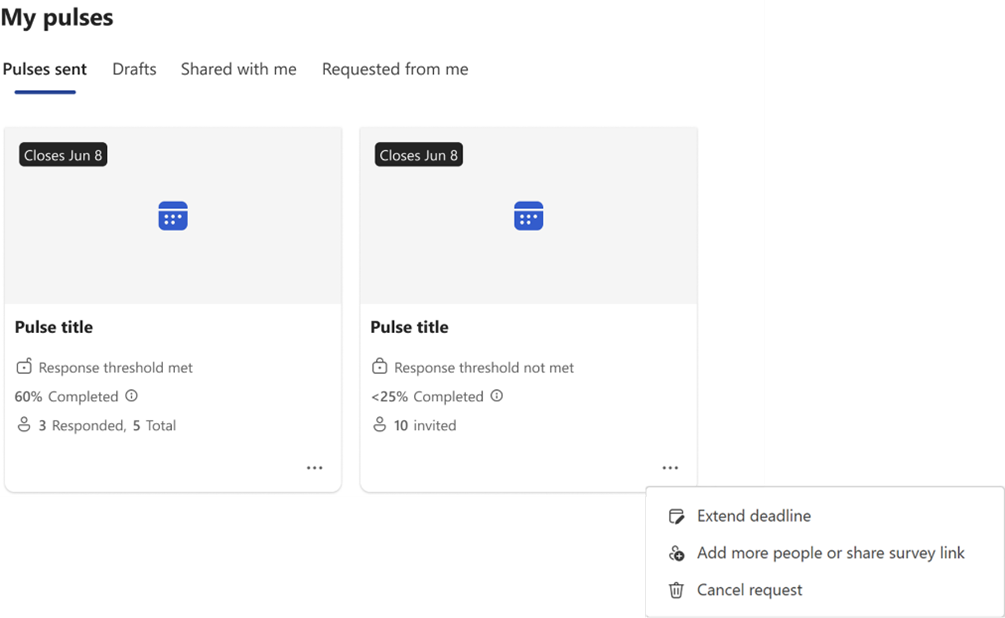
โฮเวอร์เหนือการ์ดสําหรับ Pulse ที่คุณส่ง แล้วเลือกจุดไข่ปลา ( ... ) คุณจะมีตัวเลือกต่อไปนี้:
เลือก ขยายวันครบกําหนด เพื่อขยายวันครบกําหนดของคําขอ Pulse ของคุณ โปรดทราบว่าคุณสามารถขยายวันครบกําหนดของคําขอ Pulse ได้สูงสุดหกครั้งเท่านั้น
เลือก เพิ่มบุคคลเพิ่มเติม หรือแชร์ลิงก์แบบสํารวจ เพื่อเพิ่มผู้ให้บริการคําติชมเพิ่มเติมลงในคําขอ Pulse ของคุณ หรือคัดลอกลิงก์เพื่อแชร์คําขอ Pulse ของคุณกับผู้ให้บริการคําติชมปัจจุบันในอีเมลส่วนบุคคลหรือข้อความ Teams
เลือก ยกเลิกคําขอ เพื่อยกเลิกคําขอ Pulse ของคุณ
สำคัญ
คุณจะไม่เห็นตัวเลือก "ยกเลิกคําขอ" หากคุณถึงเกณฑ์ขั้นต่ํา
ปิด Pulses ที่เปิดอยู่
สำคัญ
คุณจะไม่ได้รับคําตอบเพิ่มเติมใดๆ เมื่อคุณปิด Pulse ของคุณ นอกจากนี้ อาจต้องใช้เวลาประมวลผลเพื่อสร้างรายงานสําหรับ Pulses ที่ปิดก่อนเวลา คุณจะได้รับการแจ้งเตือนเมื่อรายงานของคุณพร้อมใช้งาน
ปิดการร้องขอ Pulse ที่เปิดอยู่ซึ่งถึงข้อกําหนดขีดจํากัดต่ําสุดก่อนวันที่ปิด
เปิด Viva Pulse ใน Microsoft Teams หรือในเว็บเบราว์เซอร์
คุณสามารถปิด Pulses ที่เปิดอยู่ได้โดยใช้หนึ่งในสองวิธีต่อไปนี้:
เลือกบัตรคําขอคําติชมที่เกี่ยวข้องจากส่วน โฮมเพจ Viva Pulse ชีพจรของฉัน ภายใต้แท็บ ส่ง Pulses
- โฮเวอร์เหนือการ์ดสําหรับ Pulse ที่คุณส่ง แล้วเลือกจุดไข่ปลา ( ... ) จากตัวเลือกที่แสดงอยู่ ให้เลือก ปิด Pulse นี้
ไปยังหน้าที่สอดคล้องกันสําหรับ Pulse ที่เปิดอยู่ของคุณ เลือก ปรับเปลี่ยนคําขอ คุณจะมีตัวเลือกต่อไปนี้:
เลือก ขยายวันครบกําหนด เพื่อขยายวันครบกําหนดของคําขอ Pulse ของคุณ โปรดทราบว่าคุณสามารถขยายวันครบกําหนดของคําขอ Pulse ได้สูงสุดหกครั้งเท่านั้น
เลือก เพิ่มบุคคลเพิ่มเติม หรือแชร์ลิงก์แบบสํารวจ เพื่อเพิ่มผู้ให้บริการคําติชมเพิ่มเติมลงในคําขอ Pulse ของคุณ หรือคัดลอกลิงก์เพื่อแชร์คําขอ Pulse ของคุณกับผู้ให้บริการคําติชมปัจจุบันในอีเมลส่วนบุคคลหรือข้อความ Teams
เลือก ปิด Pulse นี้ เพื่อปิดคําขอคําติชม ผู้รับที่ไม่ได้ตอบกลับจะไม่สามารถให้คําติชมได้
เมื่อคุณปิด Pulse คุณจะเห็นหน้าจอแจ้งให้คุณทราบว่ากําลังสร้างรายงาน
คุณจะได้รับการแจ้งเตือนเมื่อรายงาน Pulse ของคุณพร้อม จากนั้นคุณสามารถเข้าถึงรายงานคําติชมได้โดยใช้หนึ่งในสี่วิธีต่อไปนี้
เลือก การแจ้งเตือนกิจกรรมของ Teams ที่ Pulse ของคุณปิดอยู่
เลือก ดูผลลัพธ์ จากการแจ้งเตือนการแชทของ Teams
เลือก ดูผลลัพธ์จากการแจ้งเตือนทางอีเมล
เลือกบัตรคําขอคําติชมที่เกี่ยวข้องจากส่วน โฮมเพจ Viva Pulse ชีพจรของฉัน ภายใต้แท็บ ส่ง Pulses
ดู Pulses แบบปิด
ดูคําขอ Pulse ที่ปิดแล้วเพื่อดูว่าใครให้คําติชม ส่งคําขออีกครั้ง และแชร์ผลลัพธ์
เปิด Viva Pulse ใน Microsoft Teams หรือในเว็บเบราว์เซอร์
ในหน้าแรกของ Viva Pulse ให้ไปที่ส่วน ชีพจรของฉัน และเลือกแท็บ ส่ง Pulses
โฮเวอร์เหนือการ์ดสําหรับ Pulse ที่คุณส่ง แล้วเลือกจุดไข่ปลา ( ... )
ถ้าคุณตอบสนองได้ตรงตามจํานวนขั้นต่ําที่กําหนด ให้เลือกจุดไข่ปลา ( ... ) บนการ์ดสําหรับ Pulse ที่คุณส่ง จากนั้นคุณสามารถดําเนินการอย่างใดอย่างหนึ่งต่อไปนี้:
เมื่อต้องการส่ง Pulse ของคุณอีกครั้งในภายหลังเพื่อติดตามสิ่งที่ทํางานได้ดีสําหรับทีมของคุณและพื้นที่ที่จะมุ่งเน้นเมื่อเวลาผ่านไป ให้เลือก ส่งคําขอ อีกครั้ง เพื่อส่ง Pulse ของคุณไปยังบุคคลเดิมอีกครั้ง
เลือก ดูผู้ให้บริการคําติชม เพื่อดูบุคคลที่คุณเชิญให้ตอบกลับคําขอ Pulse ของคุณ
เลือก แชร์ผลลัพธ์ เพื่อแชร์ผลลัพธ์คําติชมของคุณกับทีมของคุณ
หากคุณยกเลิกคําขอ Pulse หรือคุณไม่ตรงกับเกณฑ์การตอบสนองขั้นต่ํา ให้เลือกจุดไข่ปลา ( ... ) บนการ์ดสําหรับ Pulse ที่คุณส่งและดําเนินการอย่างใดอย่างหนึ่งต่อไปนี้ให้เสร็จสมบูรณ์:
เลือก ส่งคําขอ ใหม่ เพื่อส่งคําขอ Pulse ของคุณอีกครั้งเพื่อรวบรวมคําติชมของทีมของคุณ
เลือก ดูผู้ให้บริการคําติชม เพื่อดูผู้ให้บริการคําติชมที่คุณเชิญให้ตอบกลับคําขอ Pulse ของคุณ