
คุณสามารถใช้ปุ่ม (ตัวควบคุมฟอร์ม) เพื่อเรียกใช้แมโครที่จะดําเนินการกระทําเมื่อผู้ใช้คลิกที่ปุ่ม ตัวอย่างเช่น คุณอาจใช้ปุ่มเพื่อทําให้การพิมพ์เวิร์กชีต การกรองข้อมูล หรือการคํานวณตัวเลขโดยอัตโนมัติ
หลังจากที่คุณสร้างแมโคร คุณสามารถกําหนดแมโครให้กับปุ่มที่คุณคลิกเพื่อเรียกใช้แมโครได้ คุณสามารถกําหนดแมโครให้กับปุ่มบนแถบเครื่องมือด่วนหรือให้กับปุ่มในกลุ่มส่วนบุคคลของคุณเองบน Ribbon
ถ้าคุณต้องการให้ปุ่มแมโครพร้อมใช้งานในเวิร์กบุ๊กอื่น ให้กําหนดปุ่มนั้นให้กับแมโครที่สร้างขึ้นในเวิร์กบุ๊กส่วนบุคคล
เพิ่มปุ่มแมโครลงในแถบเครื่องมือด่วน
คลิกตัวเลือก>ไฟล์>แถบเครื่องมือด่วน
ในรายการ เลือกคําสั่งจากรายการ ให้คลิก แมโคร

เลือกแมโครที่คุณต้องการกําหนดปุ่ม
คลิก เพิ่ม เพื่อย้ายแมโครไปยังรายการปุ่มบนแถบเครื่องมือด่วน
เมื่อต้องการแทนที่ไอคอนแมโครเริ่มต้นด้วยปุ่มอื่นสําหรับแมโครของคุณ ให้คลิก ปรับเปลี่ยน
ภายใต้ สัญลักษณ์ ให้เลือกไอคอนปุ่มสําหรับแมโครของคุณ
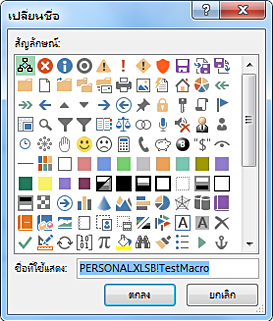
เมื่อต้องการใช้ชื่อที่จําต้องกันสําหรับปุ่ม ในกล่อง ชื่อที่ใช้แสดง ให้ใส่ชื่อที่คุณต้องการ
คุณสามารถใส่ช่องว่างในชื่อปุ่มคลิก ตกลง สองครั้ง
ปุ่มใหม่จะปรากฏขึ้นบนแถบเครื่องมือด่วน ซึ่งคุณสามารถคลิกปุ่มเพื่อเรียกใช้แมโครได้
เคล็ดลับ
เมื่อคุณ บันทึกเวิร์กบุ๊ก ปุ่มที่คุณกําหนดให้กับแมโครในเวิร์กบุ๊กส่วนบุคคลจะพร้อมใช้งานในทุกเวิร์กบุ๊กที่คุณเปิด
เพิ่มปุ่มแมโครไปยังกลุ่มของคุณเองบน Ribbon
คลิกตัวเลือกไฟล์>>กําหนด Ribbon เอง
ภายใต้ กําหนด Ribbon เอง ในรายการ แท็บหลักให้เลือกกล่องนักพัฒนา ถ้ายังไม่ได้เลือกไว้
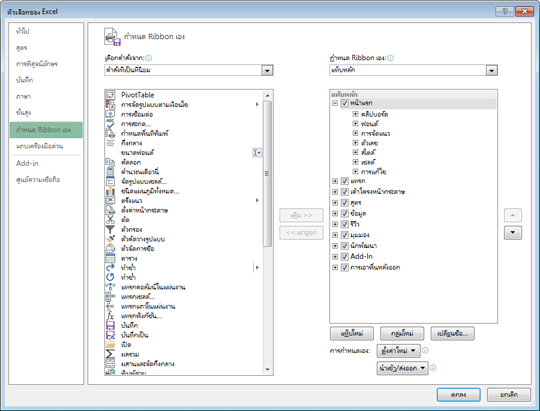
เลือกแท็บที่คุณต้องการเพิ่มกลุ่มของคุณเอง
ตัวอย่างเช่น เลือก หน้าแรก เพื่อเพิ่มกลุ่มของคุณไปยังแท็บ หน้าแรกเลือกกลุ่มใหม่
ซึ่งจะเพิ่ม กลุ่มใหม่ (กําหนดเอง) ลงในแท็บที่คุณเลือกเมื่อต้องการใช้ชื่อที่ดีกว่าสําหรับกลุ่มใหม่ของคุณ ให้คลิก เปลี่ยนชื่อ พิมพ์ชื่อที่คุณต้องการในกล่องชื่อที่แสดง แล้วคลิก ตกลง
คุณสามารถใส่ช่องว่างในชื่อได้ ตัวอย่างเช่น พิมพ์ My Macrosเมื่อต้องการเพิ่มแมโครลงในกลุ่ม ในรายการเลือกคําสั่งจากรายการ ให้คลิกแมโคร
เลือกแมโครที่คุณต้องการเพิ่มลงในกลุ่มใหม่ของคุณ แล้วคลิก เพิ่ม แมโครจะถูกเพิ่มลงในกลุ่ม แมโครของฉัน
เมื่อต้องการใช้ชื่อที่จําต้องเตือนยิ่งขึ้น ให้คลิก เปลี่ยนชื่อ แล้วพิมพ์ชื่อที่คุณต้องการในกล่องชื่อที่ใช้แสดง
คุณสามารถใส่ช่องว่างในชื่อได้ภายใต้ สัญลักษณ์ ให้เลือกไอคอนปุ่มสําหรับแมโครของคุณ
คลิก ตกลง สองครั้ง
กลุ่มใหม่ของคุณจะปรากฏบนแท็บที่คุณเลือก ซึ่งคุณสามารถคลิกปุ่มเพื่อเรียกใช้แมโครได้
เคล็ดลับ
เมื่อคุณ บันทึกเวิร์กบุ๊ก ปุ่มที่คุณกําหนดให้กับแมโครในเวิร์กบุ๊กส่วนบุคคลจะพร้อมใช้งานในทุกเวิร์กบุ๊กที่คุณเปิด