
ใช้ Copilot ใน Excel เพื่อรับข้อมูลเชิงลึกและการวิเคราะห์รายงาน Power BI ของคุณ จากข้อมูล Power BI ของคุณ Copilot สามารถตอบคําถามเกี่ยวกับข้อมูล สร้างสรุปเพื่อตรวจทานด่วน หรือแทรกตาราง แผนภูมิ และองค์ประกอบ Excel อื่นๆ ที่แก้ไขได้ลงในเวิร์กบุ๊กของคุณโดยตรง
การตอบสนองของ Copilot จะยึดตามข้อมูลรายงาน Power BI ดังนั้นผลลัพธ์จึงสามารถติดตามไปยังรายงานต้นฉบับได้ โดยการอ้างอิงรายงาน Power BI โดยตรง จะเป็นรากฐาน Copilot ของคุณในการตอบกลับของ Excel ในข้อมูลจากองค์กรของคุณ
เพิ่มรายงาน Power BI ลงใน Copilot ของคุณในเซสชัน Excel
เมื่อต้องการวิเคราะห์รายงาน Power BI ด้วย Copilot ใน Excel ให้แนบรายงานกับคําขอ Copilot ใน Excel และขอให้ Copilot ตรวจสอบ
- ในบานหน้าต่าง Copilot ให้เลือกใน+เขตข้อมูลพร้อมท์เพื่อเปิดเมนูเพิ่มเนื้อหางาน จากนั้นเลือกเพิ่มเนื้อหางาน
- ตัวเลือกการค้นหาในเมนูเนื้อหางานอาจเปิดใช้งานโดยอัตโนมัติ ออกจากการค้นหา
- จากแถวของแท็บ ให้เลือก เพิ่มเติม แล้วเลือก Power BI
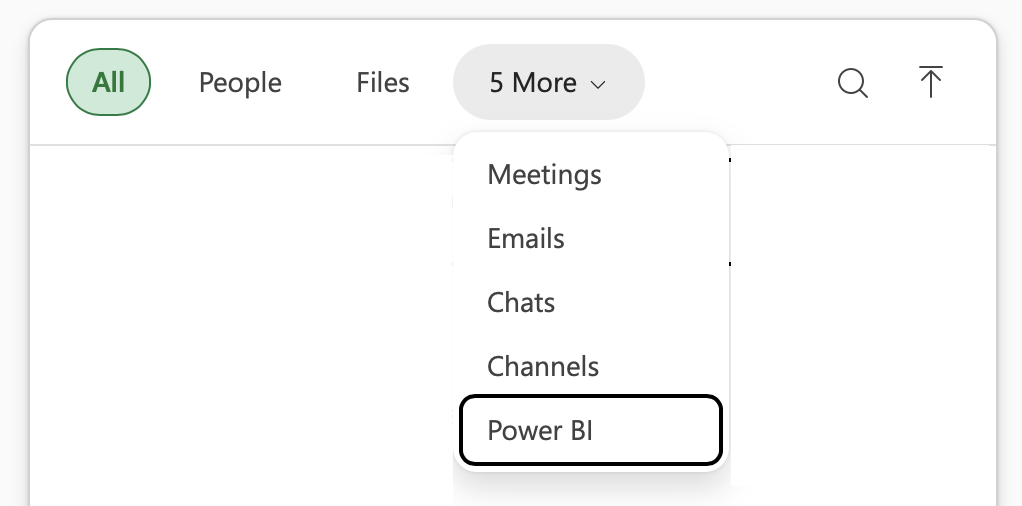
- รายการของรายงาน Power BI ที่เข้าถึงล่าสุดของคุณจะเปิดขึ้น เลือกรายงานเพื่อแนบไปกับ Copilot ของคุณในการแชทของ Excel
- ใส่ข้อความพร้อมท์ของคุณและส่งคําขอไปยัง Copilot
สำคัญ
เมื่อคุณแนบรายงาน Power BI ไปยัง Copilot ในคําขอ Excel Copilot จะนําเข้าสแนปช็อตแบบครั้งเดียวของข้อมูล ผลลัพธ์จะไม่เชื่อมต่อสําหรับการรีเฟรชอัตโนมัติ เมื่อต้องการแสดงข้อมูล Power BI ที่ใหม่กว่า ให้แนบรายงานอีกครั้งและส่งพร้อมท์ใหม่
ค้นหารายงานที่คุณต้องการใช้
เมนู เพิ่มเนื้อหางาน>Power BIเพิ่มเติม> จะแสดงรายงาน Power BI ที่เข้าถึงล่าสุดโดยอัตโนมัติ ถ้าคุณไม่มีประวัติรายงานล่าสุด รายการอาจว่างเปล่า ใช้เขตข้อมูลการค้นหาเพื่อค้นหารายงานที่คุณมีสิทธิ์เข้าถึง
ความพร้อมใช้งานและการควบคุมของผู้ดูแลระบบ
เนื้อหา Power BI ใน เพิ่มเนื้อหางาน>เพิ่มเติม>Power BI จะพร้อมใช้งานก็ต่อเมื่อผู้ดูแลระบบของคุณเปิดใช้งานข้อมูลโครงสร้างใน Microsoft Copilot เท่านั้น ถ้า Power BI ไม่ปรากฏในตัวเลือกเมนูของคุณ ให้ติดต่อผู้ดูแลระบบ IT ของคุณ
สําหรับข้อมูลเพิ่มเติมเกี่ยวกับการอนุญาตการวิเคราะห์ Power BI ด้วย Copilot ใน Excel ให้ดู ใช้ข้อมูล Power BI ใน Microsoft Copilot
เคล็ดลับ
เพื่อให้แน่ใจว่า Power BI แสดงในตัวเลือกเมนู ผู้ดูแลระบบ IT ของคุณต้องเปิดใช้งานข้อมูลโครงสร้างสําหรับ Copilot ใน Excel โดยทําตามขั้นตอนในการจัดการข้อมูลโครงสร้างใน Microsoft Copilot
เพื่อให้แน่ใจว่ารายงานที่เข้าถึงล่าสุดปรากฏภายใต้ Power BI ผู้ดูแลระบบ IT ควรทําตามขั้นตอนเพื่อเปิดข้อมูลโครงสร้างใน Microsoft Copilot
ตัวอย่างพร้อมท์สําหรับการวิเคราะห์รายงาน Power BI
 สรุปเมตริกหลักในรายงานนี้ และเน้นแนวโน้มที่สําคัญที่สุด การเปลี่ยนแปลง และค่าผิดปกติ
วิเคราะห์กรวยในรายงานนี้ การลดลงมากที่สุดคือที่ใด และฉันควรตรวจสอบขั้นตอนใดก่อน
สร้างตารางที่สามารถแก้ไขได้ที่แสดงเมตริกหลักในช่วงเวลาต่างๆ โดยแยกตามประเภทที่เกี่ยวข้อง เพิ่มแผนภูมิและตั้งค่าสถานะการเปลี่ยนแปลงที่สําคัญ
แสดงเมตริกหลักตามช่วงเวลา สําหรับช่วงเวลาที่แข็งแกร่งที่สุด ให้ระบุประเภทที่สนับสนุนสูงสุด
ใช้ช่วงเวลาล่าสุดที่พร้อมใช้งาน จัดอันดับผู้สนับสนุนสูงสุดของผลรวมหลัก และแสดงผลลัพธ์ในตาราง