
ใช้กลยุทธ์เหล่านี้เพื่อรับผลลัพธ์ที่ดีที่สุดจาก Copilot ใน Excel
เขียนพร้อมท์ที่มีประสิทธิภาพ
- มีความเฉพาะเจาะจง ยิ่งคุณให้รายละเอียดมากเท่าใด การตอบกลับของ Copilot ก็จะยิ่งมีประโยชน์มากขึ้นเท่านั้น
- ตั้งชื่อคอลัมน์หรือช่วงที่คุณต้องการให้ Copilot ทํางานด้วย โดยเฉพาะสําหรับการจัดรูปแบบและคําขอการวิเคราะห์
- เริ่มต้นแบบกว้าง แล้วปรับแต่ง หากผลลัพธ์ไม่ถูกต้อง ให้เพิ่มรายละเอียดเพิ่มเติมและขอให้ Copilot ลองอีกครั้ง
- ถามคําถามติดตามผลเพื่อต่อยอดจากผลลัพธ์ก่อนหน้านี้
สําหรับเคล็ดลับการสร้างพร้อมท์เพิ่มเติม ให้ดู การเตรียมพร้อมท์ที่ยอดเยี่ยม: รับประโยชน์สูงสุดจาก Copilot
ปรับแต่ง Copilot ของคุณใน Excel
Copilot ใน Excel มีตัวเลือกการกําหนดเอง ส่งคืนผลลัพธ์ตามการกําหนดลักษณะของคุณด้วยการตั้งค่าส่วนบุคคล สร้างแนวทางสําหรับเวิร์กบุ๊กที่มีกฎ ใช้ ทักษะแบบกําหนดเอง เพื่อทํางานที่ทําซ้ําได้ให้เสร็จสมบูรณ์
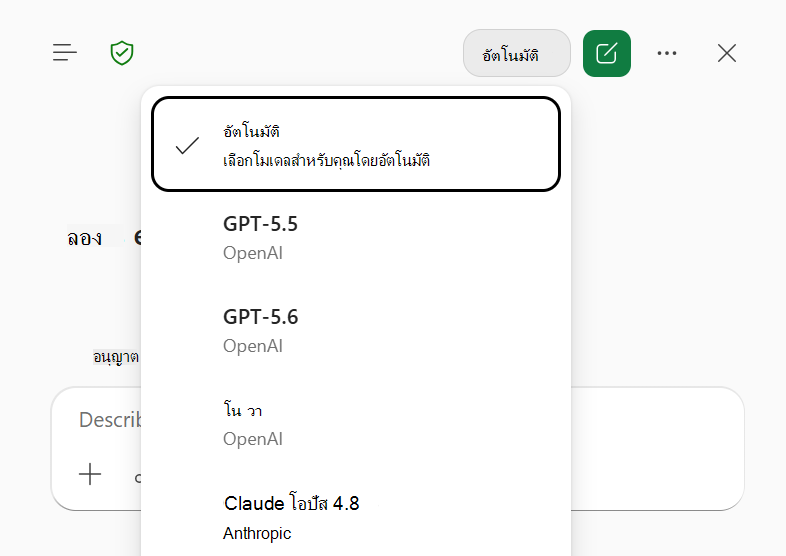
เลือกรุ่นของคุณ
ก่อนที่จะส่งพร้อมท์ คุณสามารถเลือกรุ่นที่คุณต้องการใช้ Copilot ใน Excel สนับสนุนโมเดล Anthropic และ OpenAI ล่าสุด เมื่อต้องการสลับไปมาระหว่างโมเดล ให้ใช้เมนูตัวเลือกโมเดลที่มุมขวาบนของบานหน้าต่าง Copilot ใน Excel ตามค่าเริ่มต้น ตัวเลือกโมเดลจะถูกตั้งค่าเป็น อัตโนมัติ และโมเดลจะถูกเลือกให้คุณโดยอัตโนมัติ
หมายเหตุ
ถ้าคุณมีการสมัครใช้งาน Microsoft Copilot เชิงพาณิชย์ ผู้ดูแลระบบของคุณต้องอนุญาตการเข้าถึงแบบจําลอง AI ของ Anthropic โดยอนุญาต "ผู้ให้บริการ AI สําหรับแบบจําลองภาษาขนาดใหญ่อื่นๆ" ในศูนย์การจัดการ Microsoft 365 สําหรับข้อมูลเพิ่มเติม ให้ดูที่ Anthropic เป็นตัวประมวลผลย่อยสําหรับ Microsoft Online Services
ตัวเลือกแบบจําลองของคุณจะนําไปใช้เฉพาะกับเซสชันที่ใช้งานอยู่เท่านั้น เมื่อคุณปิด Excel หรือสิ้นสุดเซสชันของคุณ Copilot จะเปลี่ยนกลับเป็นแบบจําลอง AI สร้างสรรค์เริ่มต้นสําหรับ Microsoft 365
ดูการสนทนา Copilot ใน Excel ก่อนหน้าของคุณ
ขณะนี้การเข้าถึง Copilot ในประวัติการสนทนาของ Excel กําลังทยอยเปิดให้ใช้งานสําหรับการสมัครใช้งาน Microsoft Copilot เชิงพาณิชย์ เมื่อต้องการเข้าถึงประวัติการแชท ให้ใช้ไอคอนเมนูที่มุมซ้ายบนของบานหน้าต่าง Copilot ใน Excel เพื่อเปิดการสนทนาก่อนหน้าของคุณ การสนทนาจะแสดงรายการตามข้อมูลล่าสุด โดยที่แชทล่าสุดของคุณจะอยู่ด้านบนสุดของรายการ เลือกการสนทนาจากรายการเพื่อดู
เมื่อต้องการลบประวัติการสนทนา Copilot ของคุณใน Excel ให้ทําตามขั้นตอนเพื่อลบประวัติกิจกรรม Microsoft Copilot ของคุณ ความสามารถในการลบการสนทนา Copilot แต่ละรายการยังไม่พร้อมใช้งานในขณะนี้
จัดการการบันทึกอัตโนมัติสําหรับ Copilot ของคุณในเวิร์กบุ๊ก Excel
Copilot ใน Excel จะทํางานในเวิร์กบุ๊กที่เปิดใช้งานหรือปิดใช้งานการบันทึกอัตโนมัติ หากต้องการทดลองใช้การเปลี่ยนแปลงของ Copilot ใน Excel โดยไม่บันทึกการเปลี่ยนแปลงเหล่านั้นไปยังเวิร์กบุ๊กโดยอัตโนมัติ ให้ปิดใช้งานการบันทึกอัตโนมัติ สําหรับข้อมูลเพิ่มเติมเกี่ยวกับการบันทึกอัตโนมัติ ให้ดู เปิดการบันทึกอัตโนมัติในแอป Microsoft 365
รีวิวประวัติการเปลี่ยนแปลงของเวิร์กบุ๊กของคุณ
ใช้ Copilot ใน Excel เพื่อสํารวจการแก้ไขเวิร์กบุ๊กของคุณ เช่น ใครทําการเปลี่ยนแปลงและเกิดการเปลี่ยนแปลงเมื่อใด สําหรับข้อมูลเพิ่มเติม ให้ดู ตรวจสอบประวัติการเปลี่ยนแปลงของเวิร์กบุ๊กของคุณด้วย Copilot ใน Excel
เลิกทําการเปลี่ยนแปลงด้วยดูเวอร์ชันก่อนหน้า
โปรดระมัดระวังเมื่อแก้ไขด้วย Copilot สําหรับไฟล์ที่ละเอียดอ่อนหรือไฟล์ที่แชร์ Copilot ทําการเปลี่ยนแปลงเวิร์กบุ๊กของคุณโดยตรง ถ้าคุณต้องการย้อนกลับการเปลี่ยนแปลงของคุณ คุณสามารถเลิกทําการเปลี่ยนแปลงหรือ ดูเวอร์ชันก่อนหน้า ได้ทุกเมื่อ