
ใช้กฎกับ Copilot ใน Excel เพื่อกําหนดมาตรฐานลักษณะที่ปรากฏและลักษณะการทํางานของเวิร์กบุ๊กเฉพาะ ด้วยกฎ คุณจะสอน Copilot ใน Excel ถึงวิธีการจัดการเวิร์กบุ๊กที่เฉพาะเจาะจง ซึ่งจะสร้างข้อตกลงการจัดรูปแบบ ฟังก์ชันแบบกําหนดเอง และความต้องการในเค้าโครง เมื่อกําหนดแล้ว Copilot ในผลลัพธ์ Excel จะเป็นไปตามกฎสําหรับเวิร์กบุ๊กนั้น
Copilot ในกฎ Excel อยู่ในเวิร์กชีตเฉพาะของเวิร์กบุ๊ก เวิร์กชีตกฎนี้จะอยู่กับเวิร์กบุ๊ก ดังนั้นกฎจะถูกนําไปใช้โดย Copilot ใน Excel เมื่อคุณแชร์เวิร์กบุ๊ก แสดงว่าคุณแชร์กฎด้วยเช่นกัน บุคคลที่คุณแชร์ด้วยไม่จําเป็นต้องทําการตั้งค่าแยกต่างหาก
สำคัญ
Copilot ใน Excel และโมเดลที่พร้อมใช้งานมีการพัฒนาอย่างรวดเร็ว กฎอาจทํางานแตกต่างกันระหว่างโมเดลและเมื่อเวลาผ่านไปเมื่อฟีเจอร์ Copilot ใน Excel ขยายตัว
วิธีการสร้างกฎ
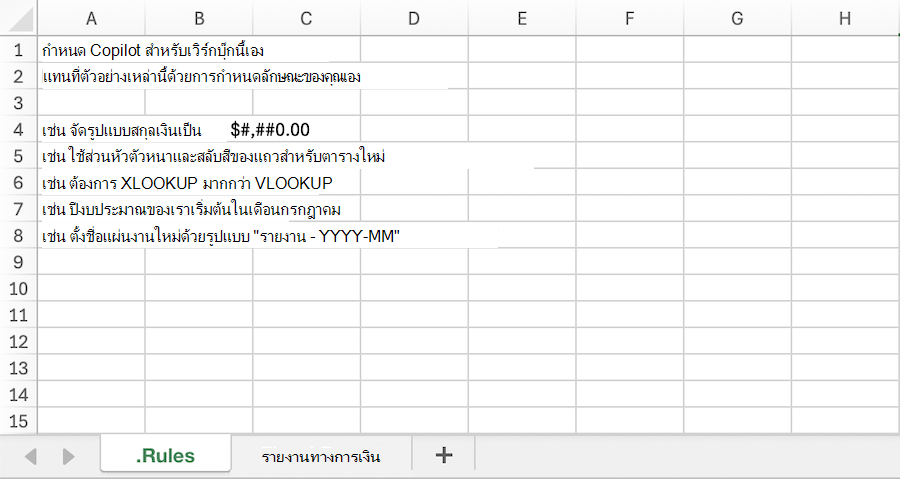
มีหลายวิธีในการสร้างเวิร์กชีตกฎสําหรับเวิร์กบุ๊กของคุณ เมื่อต้องการเริ่มต้นใช้งาน ให้เปิดบานหน้าต่าง Copilot ใน Excel และเปิดเมนู เพิ่มเนื้อหางาน ในเขตข้อมูลพร้อมท์ เลือก สร้างกฎเวิร์กบุ๊ก ซึ่งจะสร้างเวิร์กชี ตชื่อ กฎและ เทมเพลตที่มีกฎที่แนะนํา
คุณยังสามารถสร้างเวิร์กชีตที่มีชื่อเรื่องด้วยตนเองได้ กฎและ เพิ่มเนื้อหาของคุณเอง คัดลอกเวิร์กชีตกฎข้ามเวิร์กบุ๊ก หรือขอให้ Copilot สร้างเวิร์กชีตกฎ
ข้อกําหนดสําหรับเวิร์กชีตกฎ
กฎจะต้องแสดงอยู่ในคอลัมน์ A และเวิร์กชีตกฎต้องมีชื่อเรื่อง กฎ เวิร์กชีตกฎต้องมองเห็นได้ในเวิร์กบุ๊กเพื่อให้ Copilot สามารถใช้งานได้ ซ่อน . Copilot ใน Excel ไม่ได้ใช้เวิร์กชีตกฎ
หลักปฏิบัติที่ดีที่สุดสําหรับกฎ
เขียนกฎที่ชัดเจน
กฎสําหรับ Copilot ใน Excel จะทํางานได้ดีที่สุดเมื่อคําแนะนําสั้น เฉพาะเจาะจง และเป็นระเบียบ เคล็ดลับบางประการ:
- แสดงกฎหรือแนวคิดหนึ่งข้อต่อหนึ่งเซลล์
- ใช้เซลล์ส่วนหัว เช่น ## ตัวเลข หรือ ## แผนภูมิ เพื่อจัดกลุ่มกฎที่เกี่ยวข้องเพื่อให้ง่ายต่อการสแกนและแก้ไข
- ใส่ตัวอย่างสั้นๆ การแสดงผลลัพธ์ที่ต้องการมีประสิทธิภาพมากกว่าการอธิบาย
- ให้กฎโฟกัสอยู่ที่เวิร์กบุ๊กปัจจุบัน
ปรับกฎให้สอดคล้องกับสูตร
กฎสามารถขับเคลื่อนโดยสูตร ซึ่งจะช่วยให้กฎของคุณตอบสนองต่อสถานะของเวิร์กบุ๊กได้
- สลับลักษณะการทํางานด้วยเมนูดรอปดาวน์ เซลล์ดรอปดาวน์สามารถเปลี่ยนกฎที่ใช้งานอยู่ได้ ตัวอย่างเช่น:
=IF(B1="Executive","Show KPI summary only","Include full drill-down tables"). - React ต่อข้อมูลของคุณ กฎสามารถเปลี่ยนแปลงได้โดยขึ้นอยู่กับว่าคุณได้ใส่ข้อมูลแล้วหรือยัง:
=IF(COUNTA(Actuals!A:A)>1,"Compare forecast to actuals","Build forecast only")
เมื่อเวิร์กบุ๊กคํานวณใหม่ Copilot จะอ่านผลลัพธ์สูตรในพร้อมท์ถัดไป
พร้อมท์ให้ลอง
เมื่อคุณมีกฎแล้ว Copilot ของคุณใน Excel พร้อมท์จะทําตามคําแนะนําโดยอัตโนมัติ คุณยังสามารถขอให้ Copilot ทํางานกับเวิร์กชีตกฎได้โดยตรง
 สร้าง . กฎเวิร์กชีตโดยยึดตามการจัดรูปแบบที่มีอยู่แล้วในเวิร์กบุ๊กนี้
เพิ่มกฎลงใน เวิร์กชีตกฎที่แผนภูมิทั้งหมดควรใช้ชุดแบบสีของบริษัท