
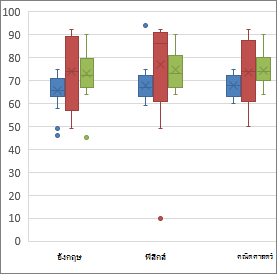
แผนภูมิบ็อกซ์และวิสเกอร์แสดงการแจกแจงข้อมูลเป็นควอร์ไทล์ ซึ่งเน้นค่าเฉลี่ยและค่าผิดปกติ บ็อกซ์อาจมีเส้นที่ขยายในแนวตั้ง ซึ่งเรียกว่า “วิสเกอร์” เส้นเหล่านี้ระบุความแปรปรวนภายนอกควอร์ไทล์ด้านบนและด้านล่าง และจุดที่อยู่ภายนอกเส้นหรือวิสเกอร์ดังกล่าวจะถือว่าเป็นค่าผิดปกติ
แผนภูมิบ็อกซ์และวิสเกอร์มักจะใช้ในการวิเคราะห์ทางสถิติ ตัวอย่างเช่น คุณสามารถใช้แผนภูมิบ็อกซ์และวิสเกอร์เพื่อเปรียบเทียบผลการทดลองทางการแพทย์หรือคะแนนสอบของครู
สร้างแผนภูมิบ็อกซ์และวิสเกอร์
เลือกข้อมูลของคุณ ไม่ว่าจะเป็นชุดข้อมูลชุดเดียวหรือหลายชุดข้อมูล
(ข้อมูลที่แสดงในภาพประกอบต่อไปนี้เป็นส่วนหนึ่งของข้อมูลที่ใช้ในการสร้างแผนภูมิตัวอย่างที่แสดงด้านบน)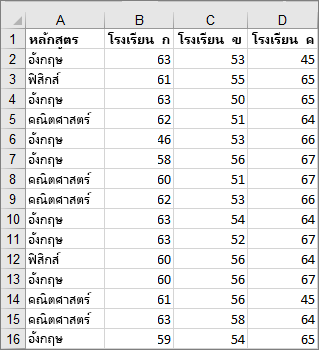
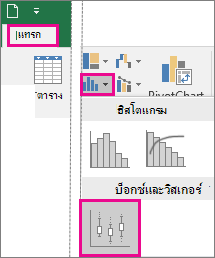
ใน Excel ให้เลือก แทรก>กล่องและวิสเกอร์แผนภูมิ>แทรกสถิติ ตามที่แสดงในภาพประกอบต่อไปนี้
สำคัญ
ใน Word, Outlook และ PowerPoint ขั้นตอนนี้ทํางานแตกต่างกันเล็กน้อย:
- บนแท็บ แทรก ในกลุ่ม ภาพประกอบ ให้เลือก แผนภูมิ
- ในหน้าต่างแทรกแผนภูมิ บนแท็บแผนภูมิทั้งหมด ให้เลือก Box & Whisker
เคล็ดลับ
- ใช้แท็บ การออกแบบแผนภูมิ และ รูปแบบ เพื่อกําหนดลักษณะแผนภูมิของคุณด้วยตัวเอง
- ถ้าคุณไม่เห็นแท็บเหล่านี้ ให้เลือกที่ใดก็ได้ในแผนภูมิบ็อกซ์และวิสเกอร์เพื่อเพิ่ม การออกแบบแผนภูมิ ลงใน Ribbon
เปลี่ยนตัวเลือกแผนภูมิ Box และ Whisker
คลิกขวาที่กล่องใดกล่องหนึ่งบนแผนภูมิเพื่อเลือกกล่องนั้น จากนั้น บนเมนูลัด ให้เลือก จัดรูปแบบชุดข้อมูล
ในบานหน้าต่าง จัดรูปแบบชุดข้อมูล ที่มีการเลือก ตัวเลือกชุดข้อมูล ให้ทําการเปลี่ยนแปลงตามที่คุณต้องการ
(ข้อมูลในแผนภูมิถัดมาภาพประกอบสามารถช่วยคุณตัดสินใจได้)
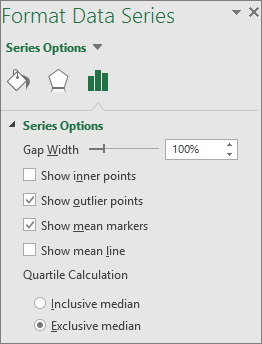
ตัวเลือกชุดข้อมูล คำอธิบาย ระยะช่องว่าง ควบคุมช่องว่างระหว่างประเภท แสดงจุดภายใน แสดงจุดข้อมูลที่อยู่ระหว่างเส้นด้านล่าง whisker และเส้นด้านบน whisker แสดงจุดผิดปกติ แสดงจุดผิดปกติระหว่างเส้นด้านล่าง whisker หรือด้านบน whisker line แสดงตัวทําเครื่องหมายค่าเฉลี่ย แสดงตัวทําเครื่องหมายค่าเฉลี่ยของชุดข้อมูลที่เลือก แสดงเส้นค่าเฉลี่ย แสดงเส้นที่เชื่อมต่อค่าเฉลี่ยของกล่องต่างๆ ในชุดข้อมูลที่เลือก การคํานวณควอไทล์ เลือกวิธีการคํานวณค่ามัธยฐาน - ค่ามัธยฐานรวม ค่ามัธยฐานจะถูกรวมไว้ในการคํานวณถ้า N (จํานวนของค่าในข้อมูล) เป็นเลขคี่
- ค่ามัธยฐานเฉพาะ ค่ามัธยฐานจะถูกแยกออกจากการคํานวณถ้า N (จํานวนของค่าในข้อมูล) เป็นเลขคี่
เคล็ดลับ
เมื่อต้องการอ่านเพิ่มเติมเกี่ยวกับแผนภูมิบ็อกซ์และวิสเกอร์และวิธีที่แผนภูมิจะช่วยให้คุณเห็นข้อมูลสถิติเป็นภาพ ให้ดูโพสต์ ในบล็อกนี้เกี่ยวกับแผนภูมิฮิสโทแกรม พาเรโต และแผนภูมิบ็อกซ์และวิสเกอร์โดย ทีมงาน Excel คุณอาจสนใจที่จะเรียนรู้เพิ่มเติมเกี่ยวกับแผนภูมิใหม่ชนิดอื่นๆ ที่อธิบายไว้ในบล็อกโพสต์นี้
