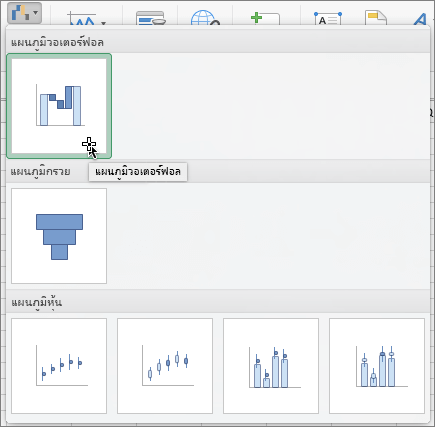
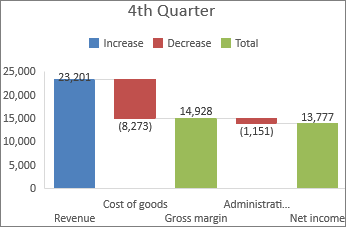
แผนภูมิ Waterfall ที่แสดงผลรวมสะสมเป็นค่าที่ถูกเพิ่มหรือถูกลบออก ซึ่งจะเป็นประโยชน์ในการทําความเข้าใจวิธีที่ค่าเริ่มต้น (เช่น รายได้สุทธิ) ได้รับผลกระทบจากชุดข้อมูลของค่าบวกและค่าลบ
คอลัมน์จะมีรหัสสี เพื่อให้คุณสามารถบอกจำนวนบวกจากจำนวนลบได้อย่างรวดเร็ว คอลัมน์ค่าเริ่มต้นและค่าสุดท้ายมักจะ เริ่มต้นบนแกนนอน ในขณะที่ค่ากึ่งกลางเป็นคอลัมน์ลอย เนื่องจาก "ลักษณะ" นี้ แผนภูมิ Waterfall จึงถูกเรียกว่า แผนภูมิสะพาน
สร้างแผนภูมิ Waterfall
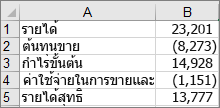
เลือกข้อมูลของคุณ
เลือก แทรก>
 แทรกน้ําตก ...>น้ําตก.
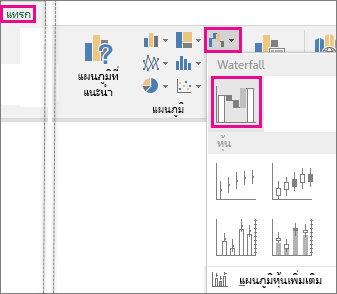
คุณยังสามารถใช้แท็บ แผนภูมิทั้งหมด ใน แผนภูมิที่แนะนำ เพื่อสร้างแผนภูมิ Waterfall ได้ด้วย
เคล็ดลับ
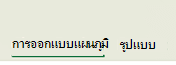
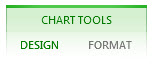
ใช้แท็บ ออกแบบแผนภูมิ (หรือเพียงแค่ ออกแบบ) และ รูปแบบ เพื่อกําหนดลักษณะแผนภูมิของคุณด้วยตัวเอง ถ้าคุณไม่เห็นแท็บเหล่านี้ ให้คลิกที่ใดก็ได้ในแผนภูมิ Waterfall เพื่อเพิ่มแท็บตามบริบทเหล่านี้ลงใน Ribbon
แท็บ Ribbon สําหรับแผนภูมิใน Microsoft 365, Office 2024 และ Office 2021:
แท็บ Ribbon สําหรับแผนภูมิใน Office 2019 และเวอร์ชันก่อนหน้า:
เริ่มผลรวมย่อยหรือผลรวมจากแกนนอน
ถ้าข้อมูลของคุณรวมค่าที่ได้รับการพิจารณาเป็น ผลรวมย่อย หรือ ผลรวม เช่น รายได้สุทธิ คุณสามารถตั้งค่าค่าเหล่านั้นได้ เพื่อให้ค่าเริ่มบนแกนนอนที่ศูนย์และไม่ "ลอยตัว"
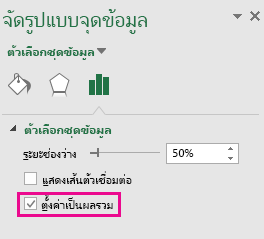
เลือกจุดข้อมูลเดียวบนแผนภูมิ แล้วคลิกขวาที่จุดนั้น แล้วเลือก จัดรูปแบบจุดข้อมูล เพื่อเปิดบานหน้าต่างงาน จากนั้นเลือกกล่อง ตั้งค่าเป็นผลรวม ตามที่แสดงด้านล่าง
หมายเหตุ
ถ้าคุณคลิกขวาเมื่อจุดข้อมูลทั้งหมดถูกเลือก คุณจะเห็นตัวเลือก จัดรูปแบบชุดข้อมูล แทนที่จะเป็นตัวเลือก จัดรูปแบบจุดข้อมูล
เมื่อต้องการทําให้คอลัมน์ "ลอยตัว" อีกครั้ง ให้ล้างกล่อง ตั้งค่าเป็นผลรวม
เคล็ดลับ
คุณยังสามารถตั้งค่าผลรวมด้วยการคลิกขวาบนจุดข้อมูล แล้วเลือก ตั้งค่าเป็นผลรวม จากเมนูทางลัด
แสดงหรือซ่อนเส้นเชื่อมต่อ
เส้นเชื่อมต่อจะเชื่อมต่อจุดสิ้นสุดของคอลัมน์แต่ละคอลัมน์กับจุดเริ่มต้นของคอลัมน์ถัดไป ซึ่งจะช่วยในการแสดงทิศทางของข้อมูลในแผนภูมิ
- เมื่อต้องการซ่อนเส้นเชื่อมต่อ ให้คลิกขวาที่ชุดข้อมูลเพื่อเปิดบานหน้าต่างงาน จัดรูปแบบชุดข้อมูล และล้างกล่อง แสดงเส้นเชื่อมต่อ
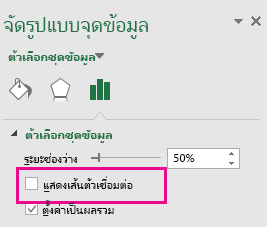
เมื่อต้องการแสดงเส้นตัวเชื่อมต่ออีกครั้ง ให้เลือกกล่อง แสดงเส้นตัวเชื่อมต่อ
เคล็ดลับ
คําอธิบายแผนภูมิจะจัดกลุ่มชนิดของจุดข้อมูลที่แตกต่างกันในแผนภูมิ: เพิ่มลด และผลรวม การเลือกรายการคําอธิบายแผนภูมิจะเน้นคอลัมน์ทั้งหมดที่สร้างกลุ่มนั้นบนแผนภูมิ