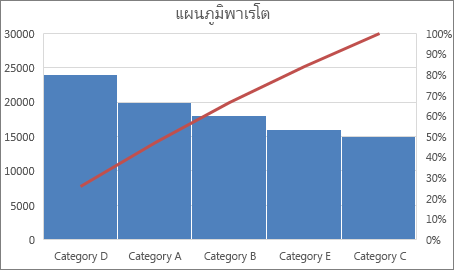
แผนภูมิพาเรโตหรือแผนภูมิฮิ สโตแกรม ที่เรียงลําดับ จะมีทั้งคอลัมน์ที่เรียงลําดับจากมากไปหาน้อย และเส้นแสดงเปอร์เซ็นต์สะสมทั้งหมด แผนภูมิพาเรโตเน้นปัจจัยที่ใหญ่ที่สุดในชุดข้อมูล และถือเป็นหนึ่งในเจ็ดเครื่องมือพื้นฐานของการควบคุมคุณภาพ เนื่องจากมองเห็นปัญหาหรือปัญหาที่พบบ่อยที่สุดได้อย่างง่ายดาย
สร้างแผนภูมิพาเรโต
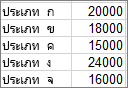
เลือกข้อมูลของคุณ โดยทั่วไปแล้ว คุณจะเลือกคอลัมน์ที่มีข้อความ (ประเภท) และตัวเลข แผนภูมิพาเรโตจะจัดกลุ่มประเภทที่เหมือนกันและผลรวมของตัวเลขที่สอดคล้องกัน
ถ้าคุณเลือกคอลัมน์ตัวเลขสองคอลัมน์ ไม่ใช่คอลัมน์หนึ่งของตัวเลข และหนึ่งประเภทข้อความที่สอดคล้องกัน Excel จะสร้างแผนภูมิข้อมูลของคุณในถัง เหมือนกับฮิสโตแกรม จากนั้น คุณสามารถกําหนดค่าช่องเก็บ
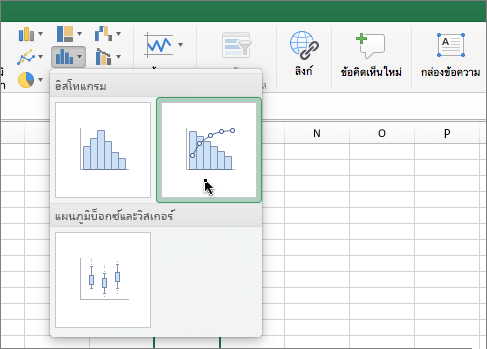
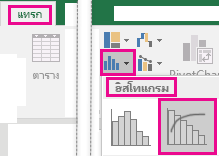
เลือก แทรก>แผนภูมิสถิติ จากนั้นภายใต้ ฮิสโทแกรม ให้เลือก พาเรโต
เคล็ดลับ
ใช้แท็บ การออกแบบแผนภูมิ และ รูปแบบ เพื่อกําหนดลักษณะแผนภูมิของคุณด้วยตัวเอง ถ้าคุณไม่เห็นแท็บเหล่านี้ ให้คลิกที่ใดก็ได้ในแผนภูมิพาเรโตเพื่อเพิ่ม เครื่องมือแผนภูมิ ไปยัง Ribbon
กำหนดค่าแท่งกราฟ
คลิกขวาที่แกนนอนของแผนภูมิ จากนั้นเลือก จัดรูปแบบตัวเลือก>แกน

ใช้ข้อมูลต่อไปนี้เพื่อเลือกตัวเลือกที่คุณต้องการในบานหน้าต่างงาน จัดรูปแบบแกน
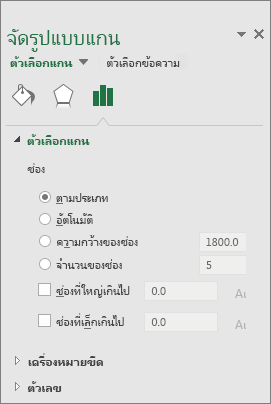
ตามประเภท ค่าเริ่มต้นเมื่อลงจุดทั้งข้อมูลและข้อความ มีการลงจุดประเภทข้อความบนแกนนอน และสร้างกราฟในลําดับจากมากไปหาน้อย
เคล็ดลับ
เมื่อต้องการนับจํานวนของสตริงข้อความที่ปรากฏ ให้เพิ่มคอลัมน์และใส่ค่า "1" จากนั้น ลงจุดแผนภูมิพาเรโต และตั้งค่าแท่งกราฟเป็น ตามประเภท
อัตโนมัติ ซึ่งเป็นค่าเริ่มต้นสําหรับแผนภูมิพาเรโตที่ลงจุดด้วยคอลัมน์ข้อมูลเดียว
ความกว้างของแท่งกราฟ ใส่ตัวเลขทศนิยมที่มีค่าบวกสำหรับจำนวนจุดข้อมูลในแต่ละช่วง
จํานวนช่อง ใส่จํานวนแท่งกราฟสําหรับแผนภูมิพาเรโต (รวมถึงแท่งกราฟของค่าที่สูงกว่าที่ระบุและแท่งกราฟของค่าที่ต่ํากว่าที่ระบุ) ความกว้างของถังขยะปรับโดยอัตโนมัติ
แท่งกราฟของค่าที่สูงกว่าที่ระบุ เลือกกล่องเพื่อสร้างแท่งกราฟสําหรับค่าทั้งหมดที่อยู่เหนือตัวเลขในกล่องที่เกี่ยวข้อง เมื่อต้องการเปลี่ยนค่านี้ ให้ใส่ตัวเลขทศนิยมลงในกล่อง
แท่งกราฟของค่าที่ต่ํากว่าที่ระบุ เลือกกล่องเพื่อสร้างแท่งกราฟสําหรับค่าทั้งหมดที่น้อยกว่าหรือเท่ากับจํานวนในกล่องที่เกี่ยวข้อง เมื่อต้องการเปลี่ยนค่านี้ ให้ใส่ตัวเลขทศนิยมลงในกล่อง
 (ไอคอนแผนภูมิสถิติ) ในส่วน ฮิสโทแกรม ให้คลิก Pareto