
ฮิสโทแกรมเป็นแผนภูมิคอลัมน์ที่แสดงข้อมูลความถี่
หมายเหตุ
หัวข้อนี้จะพูดถึงการสร้างฮิสโตแกรมเท่านั้น สําหรับข้อมูลเกี่ยวกับแผนภูมิพาเรโต (ฮีสโตแกรมที่เรียงลําดับแล้ว) ให้ดูที่ สร้างแผนภูมิพาเรโต
Excel
สร้างแผนภูมิฮิสโทแกรม
เลือกข้อมูลของคุณ
(นี่คือตัวอย่างทั่วไปของข้อมูลสําหรับฮิสโตแกรม)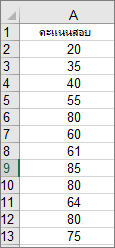
เลือก แทรก>แผนภูมิ>สถิติฮิสโตแกรม
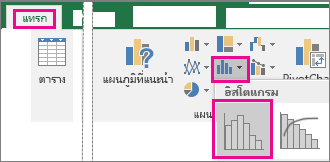
คุณยังสามารถสร้างฮิสโตแกรมจากแท็บ แผนภูมิทั้งหมด ใน แผนภูมิที่แนะนํา
เคล็ดลับ
- ใช้แท็บ การออกแบบแผนภูมิ และ รูปแบบ เพื่อกําหนดลักษณะแผนภูมิของคุณด้วยตัวเอง
- ถ้าคุณไม่เห็นแท็บเหล่านี้ ให้คลิกที่ใดก็ได้ในแผนภูมิฮิสโทแกรมเพื่อเพิ่มแท็บลงใน Ribbon
กำหนดค่าช่องของฮิสโทแกรม
คลิกขวาที่แกนนอนของแผนภูมิ เลือก จัดรูปแบบแกน จากนั้นเลือก ตัวเลือกแกน
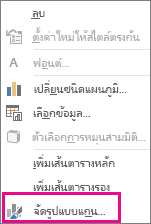
ใช้ข้อมูลในตารางต่อไปนี้เพื่อตัดสินใจว่าคุณต้องการเลือกตัวเลือกใดในการตั้งค่าในบานหน้าต่างงาน จัดรูปแบบแกน
ตัวเลือก คำอธิบาย ตามประเภท เลือกตัวเลือกนี้เมื่อประเภท (แกนนอน) เป็นแบบข้อความแทนที่จะเป็นตัวเลข ฮิสโตแกรมจะจัดกลุ่มประเภทเดียวกันและรวมค่าต่างๆ ในแกนค่า
เคล็ดลับ: เมื่อต้องการนับจํานวนของสตริงข้อความที่ปรากฏ ให้เพิ่มคอลัมน์และใส่ค่า "1" แล้วลงจุดฮิสโทแกรม และตั้งค่าช่องเป็นตามประเภทอัตโนมัติ นี่คือการตั้งค่าเริ่มต้นสําหรับฮิสโตแกรม ความกว้างของแท่งกราฟถูกคํานวณโดยใช้กฎการอ้างอิงปกติของสก็อตต์ ความกว้างของช่อง ใส่ตัวเลขทศนิยมที่มีค่าบวกสําหรับจํานวนจุดข้อมูลในแต่ละช่วง จํานวนช่อง ใส่จํานวนช่องสําหรับฮิสโทแกรม (รวมถึงช่องที่ใหญ่เกินไปและช่องที่เล็กเกินไป) แท่งกราฟของค่าที่สูงกว่าที่ระบุ เลือกกล่องกาเครื่องหมายนี้เพื่อสร้างแท่งกราฟสําหรับค่าทั้งหมดที่สูงกว่าค่าในกล่องทางด้านขวา เมื่อต้องการเปลี่ยนค่า ให้ใส่ตัวเลขทศนิยมอื่นในกล่อง แท่งกราฟของค่าที่ต่ํากว่าที่ระบุ เลือกกล่องกาเครื่องหมายนี้เพื่อสร้างแท่งกราฟสําหรับค่าทั้งหมดที่น้อยกว่าหรือเท่ากับค่าในกล่องทางด้านขวา เมื่อต้องการเปลี่ยนค่า ให้ใส่ตัวเลขทศนิยมอื่นในกล่อง 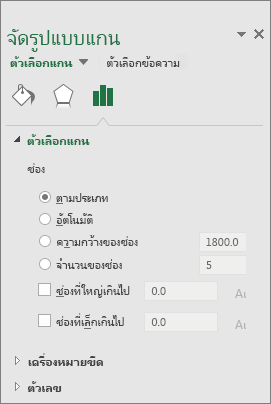
เคล็ดลับ
เมื่อต้องการอ่านเพิ่มเติมเกี่ยวกับแผนภูมิฮิสโตแกรมและวิธีที่แผนภูมิช่วยให้คุณแสดงข้อมูลทางสถิติให้เป็นภาพ ให้ดูโพสต์ ในบล็อกนี้เกี่ยวกับแผนภูมิฮิสโตแกรม พาเรโต และแผนภูมิบ็อกซ์และวิสเกอร์โดย ทีมงาน Excel คุณอาจสนใจที่จะเรียนรู้เพิ่มเติมเกี่ยวกับแผนภูมิใหม่ชนิดอื่นๆ ที่อธิบายไว้ในบล็อกโพสต์นี้
สูตรที่ใช้ในการสร้างฮิสโทแกรม
ตัวเลือกอัตโนมัติ (กฎการอ้างอิงปกติของ Scott)
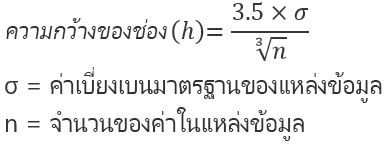 กฎการอ้างอิงปกติของสก็อตต์พยายามลดความโน้มเอียงของความแปรปรวนของฮิสโตแกรมเมื่อเทียบกับชุดข้อมูล โดยถือว่าข้อมูลที่มีการแจกแจงแบบปกติ
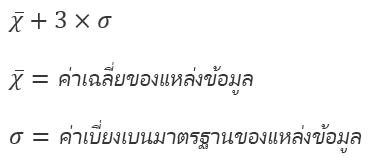
ตัวเลือกช่องเก็บข้อมูลที่สูงกว่าที่ระบุ
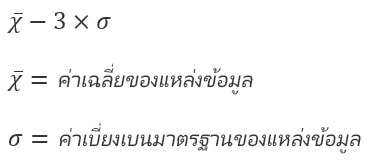
 ตัวเลือกช่องที่เล็กเกินไป
Outlook, PowerPoint, Word
สร้างแผนภูมิฮิสโทแกรม
- เลือก แทรก>แผนภูมิ
- ในกล่องโต้ตอบ แทรกแผนภูมิ ภายใต้ แผนภูมิทั้งหมด ให้เลือก ฮิสโทแกรม แล้วเลือก ตกลง
- จากแท็บ ออกแบบแผนภูมิ ให้เลือกข้อมูลของคุณ
(นี่คือตัวอย่างทั่วไปของข้อมูลสําหรับฮิสโตแกรม)
เคล็ดลับ
- ใช้แท็บออกแบบและรูปแบบบน Ribbon เพื่อกําหนดลักษณะแผนภูมิของคุณด้วยตัวเอง
- ถ้าคุณไม่เห็นแท็บเหล่านี้ ให้คลิกที่ใดก็ได้ในแผนภูมิฮิสโทแกรมเพื่อเพิ่มแท็บลงใน Ribbon
กำหนดค่าช่องของฮิสโทแกรม
คลิกขวาที่แกนนอนของแผนภูมิ เลือก จัดรูปแบบแกน จากนั้นเลือก ตัวเลือกแกน
ใช้ข้อมูลในตารางต่อไปนี้เพื่อตัดสินใจว่าคุณต้องการเลือกตัวเลือกใดในการตั้งค่าในบานหน้าต่างงาน จัดรูปแบบแกน
ตัวเลือก คำอธิบาย ตามประเภท เลือกตัวเลือกนี้เมื่อประเภท (แกนนอน) เป็นแบบข้อความแทนที่จะเป็นตัวเลข ฮิสโตแกรมจะจัดกลุ่มประเภทเดียวกันและรวมค่าต่างๆ ในแกนค่า
เคล็ดลับ: เมื่อต้องการนับจํานวนของสตริงข้อความที่ปรากฏ ให้เพิ่มคอลัมน์และใส่ค่า "1" แล้วลงจุดฮิสโทแกรม และตั้งค่าช่องเป็นตามประเภทอัตโนมัติ นี่คือการตั้งค่าเริ่มต้นสําหรับฮิสโตแกรม ความกว้างของช่อง ใส่ตัวเลขทศนิยมที่มีค่าบวกสําหรับจํานวนจุดข้อมูลในแต่ละช่วง จํานวนช่อง ใส่จํานวนช่องสําหรับฮิสโทแกรม (รวมถึงช่องที่ใหญ่เกินไปและช่องที่เล็กเกินไป) แท่งกราฟของค่าที่สูงกว่าที่ระบุ เลือกกล่องกาเครื่องหมายนี้เพื่อสร้างแท่งกราฟสําหรับค่าทั้งหมดที่สูงกว่าค่าในกล่องทางด้านขวา เมื่อต้องการเปลี่ยนค่า ให้ใส่ตัวเลขทศนิยมอื่นในกล่อง แท่งกราฟของค่าที่ต่ํากว่าที่ระบุ เลือกกล่องกาเครื่องหมายนี้เพื่อสร้างแท่งกราฟสําหรับค่าทั้งหมดที่น้อยกว่าหรือเท่ากับค่าในกล่องทางด้านขวา เมื่อต้องการเปลี่ยนค่า ให้ใส่ตัวเลขทศนิยมอื่นในกล่อง

เกี่ยวกับข้อมูลฮิสโตแกรม
เมื่อต้องการสร้างฮิสโตแกรมใน Excel คุณมีข้อมูลสองชนิด ได้แก่ ข้อมูลที่คุณต้องการวิเคราะห์ และหมายเลข Bin ที่แสดงช่วงเวลาที่คุณต้องการวัดความถี่ คุณต้องจัดระเบียบข้อมูลในสองคอลัมน์บนแผ่นงาน คอลัมน์เหล่านี้ต้องมีข้อมูลต่อไปนี้
- ข้อมูลอินพุต นี่คือข้อมูลที่คุณต้องการวิเคราะห์โดยใช้เครื่องมือฮีสโตแกรม
- หมายเลขช่องเก็บ ตัวเลขเหล่านี้แทนช่วงเวลาที่คุณต้องการให้เครื่องมือฮีสโตแกรมใช้สําหรับการวัดข้อมูลอินพุตในการวิเคราะห์ข้อมูล
เมื่อคุณใช้เครื่องมือฮีสโตแกรม Excel จะนับจํานวนจุดข้อมูลในแต่ละช่องเก็บข้อมูล จุดข้อมูลจะรวมอยู่ในช่องเก็บเฉพาะถ้าตัวเลขมีค่ามากกว่าขอบเขตต่ําสุดและเท่ากับหรือน้อยกว่าขอบเขตที่มากที่สุดสําหรับช่องเก็บข้อมูล ถ้าคุณละเว้นช่วงของช่องเก็บ Excel จะสร้างชุดของช่องเก็บที่มีการกระจายอย่างสม่ําเสมอระหว่างค่าต่ําสุดและสูงสุดของข้อมูลอินพุต
ผลลัพธ์ของการวิเคราะห์ฮีสโตแกรมจะปรากฏบนแผ่นงานใหม่ (หรือในสมุดงานใหม่) และแสดงตารางฮีสโตแกรมและแผนภูมิคอลัมน์ที่สะท้อนถึงข้อมูลในตารางฮีสโตแกรม
ต้องการความช่วยเหลือเพิ่มเติมไหม
คุณสามารถสอบถามผู้เชี่ยวชาญใน ชุมชนด้านเทคนิคของ Excel หรือรับการสนับสนุนใน ชุมชนได้เสมอ