
ตัวแบบข้อมูลช่วยให้คุณสามารถรวมข้อมูลจากหลายตาราง เพื่อสร้างแหล่งข้อมูลเชิงสัมพันธ์ภายในเวิร์กบุ๊ก Excel ได้อย่างมีประสิทธิภาพ ภายใน Excel ตัวแบบข้อมูลจะได้รับการนําไปใช้อย่างชัดเจน โดยให้ข้อมูลแบบตารางที่ใช้ใน PivotTable และ PivotChart ตัวแบบข้อมูลจะแสดงเป็นคอลเลกชันของตารางในรายการเขตข้อมูล และโดยส่วนใหญ่ คุณมักจะทํางานกับตัวแบบข้อมูลผ่านรายการเขตข้อมูล PivotTable และอาจไม่สังเกตเห็นว่าอยู่ที่นั่น
ก่อนที่คุณจะสามารถเริ่มทํางานกับตัวแบบข้อมูลได้ คุณต้องมีข้อมูลบางอย่าง สําหรับสิ่งนั้น เราจะใช้ประสบการณ์ Power Query รับ & แปลง ดังนั้นคุณอาจต้องการถอยหลังไปดูวิดีโอ หรือทําตามคําแนะนําการเรียนรู้ของเราในเรื่อง รับการแปลง & และ Power Pivot ข้อมูลของคุณควรอยู่ในตาราง (ไม่ใช่เฉพาะช่วงเซลล์) เพื่อให้สามารถโหลดและเชื่อมโยงข้อมูลได้อย่างถูกต้อง
ข้อกำหนดเบื้องต้น
- Excel for Microsoft 365 - Power Pivot จะรวมอยู่ใน Ribbon
Get & Transform (Power Query) อยู่ที่ใด
- Excel for Microsoft 365 - รับ & การแปลง (Power Query) ได้ถูกรวมเข้ากับ Excel บนแท็บข้อมูล
เริ่มต้นใช้งาน
ก่อนอื่น คุณต้องรับข้อมูลบางอย่าง
สร้างเวิร์กบุ๊กใหม่ หรือเปิดเวิร์กบุ๊กที่ไม่มีข้อมูล
บน Ribbon ใน Excel for Microsoft 365 ให้เลือกแท็บข้อมูล ในส่วน รับ & แปลงข้อมูล ให้เลือก รับข้อมูล เพื่อนําเข้าข้อมูลจากแหล่งข้อมูลภายนอก เช่น ไฟล์ข้อความ เวิร์กบุ๊ก Excel เว็บไซต์ Microsoft Access SQL Server หรือฐานข้อมูลเชิงสัมพันธ์อื่นที่มีตารางที่เกี่ยวข้องกันหลายตาราง
Excel จะพร้อมท์ให้คุณเลือกตารางอย่างน้อยหนึ่งตาราง ถ้าคุณต้องการรับหลายตารางจากแหล่งข้อมูลเดียวกัน ให้เลือกกล่อง เลือกหลายรายการ
เลือกแปลง เมื่อคุณเลือกหลายตาราง Excel จะสร้างตัวแบบข้อมูลให้คุณโดยอัตโนมัติ สําหรับรายละเอียดเพิ่มเติม ให้ดูที่: สร้าง โหลด หรือแก้ไขคิวรีใน Excel (Power Query)
หมายเหตุ
สําหรับตัวอย่างเหล่านี้ เรากําลังใช้เวิร์กบุ๊ก Excel ที่มีรายละเอียดนักเรียนสมมติเกี่ยวกับชั้นเรียนและเกรด คุณสามารถดาวน์โหลด เวิร์กบุ๊กตัวอย่างตัวแบบข้อมูลนักเรียนของเรา และทําตาม นอกจากนี้ คุณยังสามารถ ดาวน์โหลดเวอร์ชันที่มีตัวแบบข้อมูลที่สมบูรณ์ได้
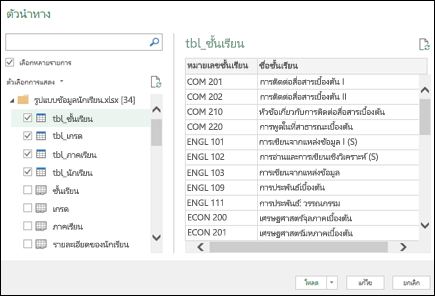
ขณะนี้คุณมีตัวแบบข้อมูลที่มีตารางทั้งหมดที่คุณนําเข้า และตารางเหล่านั้นจะแสดงในรายการ เขตข้อมูล PivotTable
หมายเหตุ
- โมเดลจะถูกสร้างขึ้นโดยปริยายเมื่อคุณนําเข้าอย่างน้อยสองตารางพร้อมกันใน Excel
- ตัวแบบจะถูกสร้างขึ้นอย่างชัดเจนเมื่อคุณใช้ Add-in Power Pivot เพื่อนําเข้าข้อมูล ใน Add-in โมเดลจะแสดงในเค้าโครงแบบแท็บที่คล้ายกับ Excel โดยที่แต่ละแท็บจะมีข้อมูลแบบตาราง ให้ดูที่ รับข้อมูลโดยใช้ Add-in Power Pivot เพื่อเรียนรู้พื้นฐานของการนําเข้าข้อมูลโดยใช้ฐานข้อมูล SQL Server
- ตัวแบบสามารถมีตารางเดียวได้ เมื่อต้องการสร้างตัวแบบโดยยึดตามตารางเดียว ให้เลือกตารางแล้วคลิก เพิ่มลงในตัวแบบข้อมูล ใน Power Pivot คุณอาจทําเช่นนี้ถ้าคุณต้องการใช้ฟีเจอร์ Power Pivot เช่น ชุดข้อมูลที่กรอง คอลัมน์จากการคํานวณ เขตข้อมูลจากการคํานวณ KPI และลําดับชั้น
- ความสัมพันธ์ของตารางสามารถถูกสร้างขึ้นโดยอัตโนมัติถ้าคุณนําเข้าตารางที่เกี่ยวข้องที่มีความสัมพันธ์ของคีย์หลักและ Foreign Key โดยปกติแล้ว Excel สามารถใช้ข้อมูลความสัมพันธ์ที่นําเข้าเป็นพื้นฐานสําหรับความสัมพันธ์ของตารางในตัวแบบข้อมูล
- สําหรับเคล็ดลับเกี่ยวกับวิธีการลดขนาดของตัวแบบข้อมูล ให้ดูที่ สร้างตัวแบบข้อมูลที่มีประสิทธิภาพในด้านหน่วยความจําโดยใช้ Excel และ Power Pivot
- สําหรับการสํารวจเพิ่มเติม ให้ดูบทช่วยสอน: นําเข้าข้อมูลลงใน Excel และสร้างตัวแบบข้อมูล
เคล็ดลับ
คุณจะทราบได้อย่างไรว่าเวิร์กบุ๊กของคุณมีตัวแบบข้อมูลหรือไม่ ไปที่การจัดการPower Pivot> ถ้าคุณเห็นข้อมูลที่คล้ายกับเวิร์กชีต แสดงว่ามีตัวแบบอยู่ ดู: ค้นหาแหล่งข้อมูลที่ใช้ในตัวแบบข้อมูลเวิร์กบุ๊ก เพื่อเรียนรู้เพิ่มเติม
สร้างความสัมพันธ์ระหว่างตารางต่างๆ ของคุณ
ขั้นตอนถัดไปคือการสร้างความสัมพันธ์ระหว่างตารางของคุณ เพื่อให้คุณสามารถดึงข้อมูลจากตารางใดๆ ก็ได้ แต่ละตารางจําเป็นต้องมีคีย์หลักหรือตัวระบุเขตข้อมูลที่ไม่ซ้ํากัน เช่น รหัสนักศึกษา หรือหมายเลขชั้นเรียน วิธีที่ง่ายที่สุดคือการลากแล้วปล่อยเขตข้อมูลเหล่านั้นเพื่อเชื่อมต่อเขตข้อมูลใน มุมมองไดอะแกรมของ Power Pivot
ไปที่การจัดการPower Pivot>
บนแท็บ หน้าแรก ให้เลือก มุมมองไดอะแกรม
ตารางที่นําเข้าทั้งหมดของคุณจะปรากฏขึ้น และคุณอาจต้องการใช้เวลาสักครู่เพื่อปรับขนาดตาราง ทั้งนี้ขึ้นอยู่กับจํานวนเขตข้อมูลของแต่ละตาราง
จากนั้น ลากเขตข้อมูลคีย์หลักจากตารางหนึ่งไปยังตารางถัดไป ตัวอย่างต่อไปนี้คือมุมมองไดอะแกรมของตารางนักเรียนของเรา:
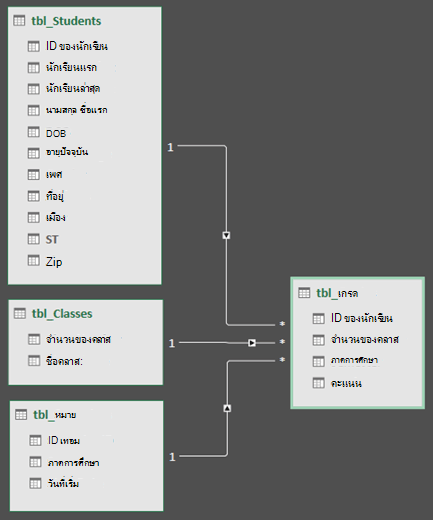
เราได้สร้างลิงก์ต่อไปนี้:- tbl_Students | รหัส > นักศึกษา tbl_Grades | รหัสนักศึกษา
อีกนัยหนึ่ง ลากเขตข้อมูล รหัสนักศึกษา จากตารางนักเรียนไปยังเขตข้อมูล รหัสนักศึกษา ในตารางเกรด - tbl_Semesters | รหัสภาคการศึกษา > tbl_Grades | ภาคการศึกษา
- tbl_Classes | หมายเลขชั้นเรียน > tbl_Grades | หมายเลขชั้นเรียน
หมายเหตุ
- ชื่อเขตข้อมูลไม่จําเป็นต้องเหมือนกันเพื่อสร้างความสัมพันธ์ แต่ต้องมีชนิดข้อมูลเดียวกัน
- ตัวเชื่อมต่อใน มุมมองไดอะแกรม มี "1" ที่ด้านหนึ่ง และ "*" ที่อีกด้านหนึ่ง ซึ่งหมายความว่ามีความสัมพันธ์แบบหนึ่ง-ต่อ-กลุ่มระหว่างตาราง และเป็นตัวกําหนดวิธีการใช้ข้อมูลใน PivotTable ของคุณ ดู: ความสัมพันธ์ระหว่างตารางในตัวแบบข้อมูล เพื่อเรียนรู้เพิ่มเติม
- ตัวเชื่อมต่อระบุเฉพาะว่ามีความสัมพันธ์ระหว่างตารางต่างๆ เท่านั้น แต่จะไม่แสดงว่าเขตข้อมูลใดที่ลิงก์กัน เมื่อต้องการดูลิงก์ ให้ไปที่ Power Pivot>จัดการ>ความสัมพันธ์การออกแบบ>>จัดการความสัมพันธ์ ใน Excel คุณสามารถไปที่ ความสัมพันธ์ข้อมูล>
- tbl_Students | รหัส > นักศึกษา tbl_Grades | รหัสนักศึกษา
ใช้ตัวแบบข้อมูลเพื่อสร้าง PivotTable หรือ PivotChart
เวิร์กบุ๊ก Excel สามารถมีได้เพียงหนึ่งตัวแบบข้อมูลเท่านั้น แต่ตัวแบบนั้นสามารถมีหลายตารางซึ่งสามารถใช้ได้ซ้ําๆ ในเวิร์กบุ๊ก คุณสามารถเพิ่มตารางเพิ่มเติมไปยังตัวแบบข้อมูลที่มีอยู่ได้ตลอดเวลา
- ใน Power Pivot ให้ไปที่ จัดการ
- บนแท็บ หน้าแรก ให้เลือก PivotTable
- เลือกตําแหน่งที่คุณต้องการวาง PivotTable เช่น เวิร์กชีตใหม่ หรือตําแหน่งปัจจุบัน
- คลิก ตกลง และ Excel จะเพิ่ม PivotTable ที่ว่างเปล่าที่มีบานหน้าต่าง รายการเขตข้อมูล แสดงอยู่ทางด้านขวา
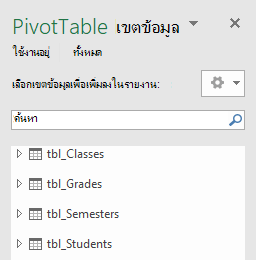
ถัดไป ให้สร้าง PivotTable หรือสร้าง Pivot Chart ถ้าคุณได้สร้างความสัมพันธ์ระหว่างตารางแล้ว คุณสามารถใช้เขตข้อมูลใดก็ได้ของความสัมพันธ์เหล่านั้นใน PivotTable เราได้สร้างความสัมพันธ์ในเวิร์กบุ๊กตัวอย่างรูปแบบข้อมูลนักเรียนแล้ว
การเพิ่มข้อมูลที่มีอยู่ที่ไม่เกี่ยวข้องไปยังตัวแบบข้อมูล
สมมติว่าคุณได้นําเข้าหรือคัดลอกข้อมูลจํานวนมากที่คุณต้องการใช้ในตัวแบบข้อมูลแล้ว แต่ยังไม่ได้เพิ่มลงในตัวแบบข้อมูล การผลักข้อมูลใหม่ลงในโมเดลนั้นง่ายกว่าที่คุณคิด
- เริ่มต้นด้วยการเลือกเซลล์ใดๆ ภายในข้อมูลที่คุณต้องการเพิ่มลงในตัวแบบ สามารถเป็นช่วงข้อมูลใดก็ได้ แต่ข้อมูลที่จัดรูปแบบเป็น ตาราง Excel จะดีที่สุด
- ใช้วิธีใดวิธีหนึ่งต่อไปนี้เพื่อเพิ่มข้อมูลของคุณ
- คลิกเพิ่มลงในตัวแบบข้อมูลใน Power Pivot>
- คลิก แทรก>PivotTable แล้วเลือก เพิ่มข้อมูลนี้ลงในตัวแบบข้อมูล ในกล่องโต้ตอบ สร้าง PivotTable
ขณะนี้ช่วงหรือตารางจะถูกเพิ่มลงในตัวแบบเป็นตารางที่ลิงก์ เมื่อต้องการเรียนรู้เพิ่มเติมเกี่ยวกับการทํางานกับตารางที่ลิงก์ในตัวแบบ ให้ดูที่ การเพิ่มข้อมูลโดยใช้ตารางที่ลิงก์ของ Excel ใน PowerPivot
การเพิ่มข้อมูลลงในตาราง Power Pivot
ใน Power Pivot คุณไม่สามารถเพิ่มแถวลงในตารางได้ด้วยการพิมพ์ลงในแถวใหม่โดยตรงเหมือนที่คุณทําในเวิร์กชีต Excel แต่คุณสามารถเพิ่มแถว โดยการคัดลอกและวาง หรืออัปเดตแหล่งข้อมูลและ รีเฟรชตัวแบบ Power Pivot ได้
ต้องการความช่วยเหลือเพิ่มเติมไหม
คุณสามารถสอบถามผู้เชี่ยวชาญใน ชุมชนด้านเทคนิคของ Excel หรือรับการสนับสนุนใน ชุมชนได้เสมอ
ดูเพิ่มเติม
รับคู่มือการเรียนรู้ & Transform และ Power Pivot
สร้าง โหลด หรือแก้ไขคิวรีใน Excel (Power Query)
สร้างตัวแบบข้อมูลที่มีประสิทธิภาพในด้านหน่วยความจําโดยใช้ Excel และ Power Pivot
บทช่วยสอน: นําเข้าข้อมูลลงใน Excel และสร้างตัวแบบข้อมูล