
บทคัดย่อ: นี่เป็นบทช่วยสอนแรกในชุดที่ได้รับการดีไซน์ให้ช่วยคุณในการใช้ Excel และฟีเจอร์การวิเคราะห์และการผสานข้อมูลที่มีอยู่แล้วได้อย่างสะดวก และคุ้นเคย บทช่วยสอนเหล่านี้จะสร้างและปรับปรุงเวิร์กบุ๊ก Excel ตั้งแต่ต้น สร้างตัวแบบข้อมูล จากนั้นจึงสร้างรายงานแบบโต้ตอบที่น่าทึ่งด้วย Power View บทช่วยสอนนี้ได้รับการดีไซน์เพื่อสาธิตฟีเจอร์ข่าวกรองธุรกิจ (Microsoft Business Intelligence) ใน Excel PivotTable Power Pivot และ Power View
ในบทช่วยสอนดังกล่าวคุณจะได้เรียนรู้วิธีการนําเข้าและสํารวจข้อมูลใน Excel รวมถึงการสร้างและปรับปรุงตัวแบบข้อมูลโดยใช้ Power Pivot และสร้างรายงานแบบโต้ตอบด้วย Power View ที่คุณสามารถประกาศ ป้องกัน และแชร์ได้
บทช่วยสอนในชุดนี้มีดังต่อไปนี้
- นําเข้าข้อมูลลงใน Excel 2016 และสร้างตัวแบบข้อมูล
- ขยายความสัมพันธ์ตัวแบบข้อมูลโดยใช้ Excel, Power Pivot และ DAX
- สร้างรายงาน Power View ที่ยึดตามแผนที่
- รวมข้อมูลอินเทอร์เน็ตและตั้งค่าเริ่มต้นของรายงาน Power View
- วิธีใช้ Power Pivot
- สร้างรายงาน Power View ที่น่าทึ่ง - ตอนที่ 2
ในบทช่วยสอนนี้ คุณจะเริ่มต้นด้วยเวิร์กบุ๊ก Excel เปล่า
ส่วนต่างๆ ในบทช่วยสอนนี้มีดังต่อไปนี้
- นำเข้าข้อมูลจากฐานข้อมูล
- นำเข้าข้อมูลจากสเปรดชีต
- นำเข้าข้อมูลโดยใช้การคัดลอก และวาง
- สร้างความสัมพันธ์ระหว่างข้อมูลที่นำเข้า
- เช็คพอยท์และแบบทดสอบ
ที่ส่วนท้ายของบทช่วยสอนนี้เป็นแบบทดสอบที่คุณสามารถทำเพื่อทดสอบการเรียนรู้ของคุณได้
ชุดบทช่วยสอนนี้ใช้ข้อมูลอธิบายเหรียญรางวัลโอลิมปิก ประเทศที่จัดการแข่งขัน และรายการการแข่งขันกีฬาโอลิมปิกต่างๆ เราขอแนะนําให้คุณดูบทช่วยสอนแต่ละรายการตามลําดับ
นำเข้าข้อมูลจากฐานข้อมูล
เราจะเริ่มบทช่วยสอนนี้ด้วยเวิร์กบุ๊กเปล่า เป้าหมายในส่วนนี้ก็คือการเชื่อมต่อกับแหล่งข้อมูลภายนอก และนําเข้าข้อมูลนั้นลงใน Excel สําหรับการวิเคราะห์เพิ่มเติม
เริ่มต้นด้วยการดาวน์โหลดข้อมูลบางอย่างจากอินเทอร์เน็ต ข้อมูลนี้จะอธิบายเหรียญโอลิมปิก และเป็นฐานข้อมูล Microsoft Access
คลิกลิงก์ต่อไปนี้เพื่อดาวน์โหลดไฟล์ที่เราใช้ในชุดบทช่วยสอนนี้ ดาวน์โหลดไฟล์ทั้งสี่ไฟล์ไปยังตําแหน่งที่ตั้งที่เข้าถึงได้ง่าย เช่น ดาวน์โหลด หรือ เอกสารของฉัน หรือลงในโฟลเดอร์ใหม่ที่คุณสร้าง ดังนี้
> OlympicMedals.accdb ฐานข้อมูลการเข้าถึง
> OlympicSports.xlsx เวิร์กบุ๊ก Excel
> Population.xlsx เวิร์กบุ๊ก Excel
> DiscImage_table.xlsx เวิร์กบุ๊ก Excelใน Excel ให้เปิดเวิร์กบุ๊กเปล่า
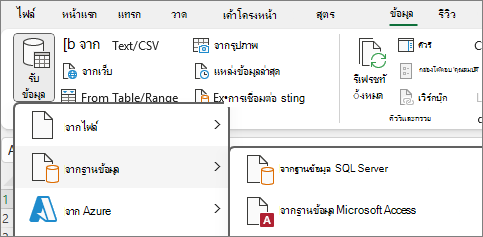
คลิก ข้อมูล > รับข้อมูล>จากฐานข้อมูล>จากฐานข้อมูล Microsoft Access Ribbon จะปรับแบบไดนามิกตามความกว้างของเวิร์กบุ๊กของคุณ ดังนั้นคําสั่งบน Ribbon ของคุณอาจดูแตกต่างจากหน้าจอต่อไปนี้เล็กน้อย
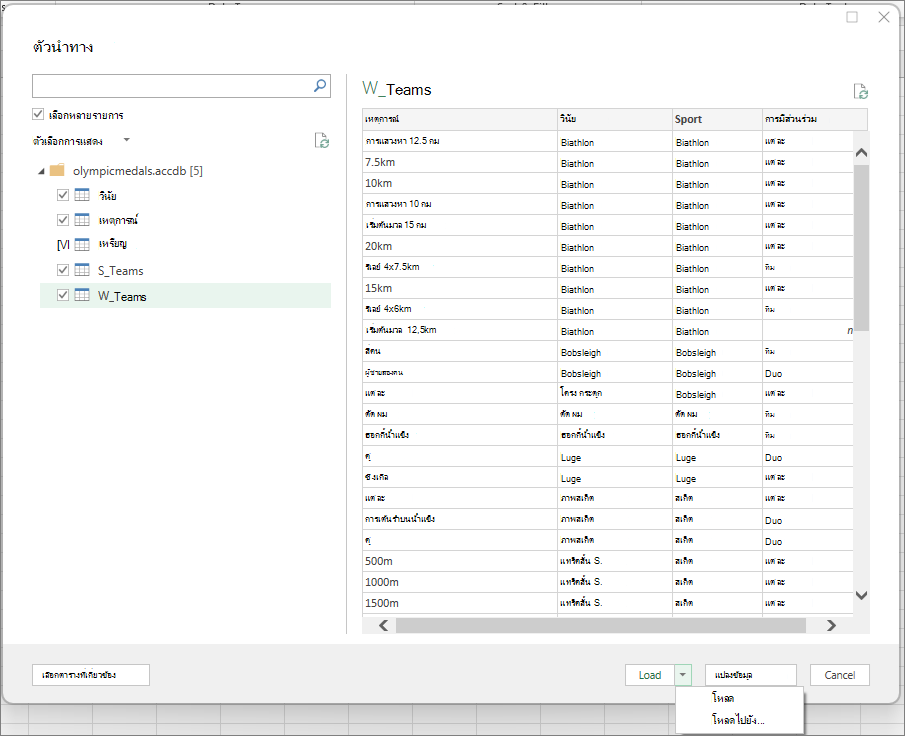
เลือกไฟล์ OlympicMedals.accdb ที่คุณดาวน์โหลดแล้วคลิก นําเข้า หน้าต่างนําทางต่อไปนี้จะปรากฏขึ้น โดยแสดงตารางที่พบในฐานข้อมูล ตารางในฐานข้อมูลจะคล้ายกับเวิร์กชีตหรือตารางใน Excel เลือก กล่อง เลือกหลายตาราง และเลือกตารางทั้งหมด จากนั้นคลิก โหลดโหลด>ไปยัง
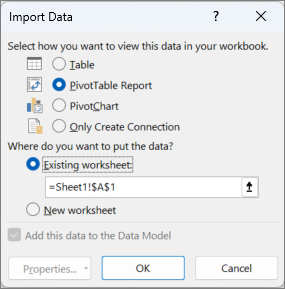
หน้าต่างนำเข้าข้อมูลจะปรากฏขึ้นมา
หมายเหตุ
โปรดสังเกตกล่องกาเครื่องหมายที่ด้านล่างของหน้าต่างที่ช่วยให้คุณ เพิ่มข้อมูลนี้ไปยังตัวแบบข้อมูล ที่แสดงในหน้าจอต่อไปนี้ ตัวแบบข้อมูลจะถูกสร้างขึ้นโดยอัตโนมัติเมื่อคุณนําเข้าหรือทํางานกับอย่างน้อยสองตารางพร้อมกัน ตัวแบบข้อมูลจะรวมตาราง ทําให้สามารถวิเคราะห์ได้อย่างครอบคลุมโดยใช้ PivotTable, Power Pivot และ Power View เมื่อคุณนําเข้าตารางจากฐานข้อมูล ความสัมพันธ์ฐานข้อมูลที่มีอยู่ระหว่างตารางเหล่านั้นจะถูกใช้ในการสร้างตัวแบบข้อมูลใน Excel ตัวแบบข้อมูลจะโปร่งใสใน Excel แต่คุณสามารถดูและปรับเปลี่ยนได้โดยตรงโดยใช้ Add-in Power Pivot ตัวแบบข้อมูลจะกล่าวถึงรายละเอียดเพิ่มเติมในส่วนท้ายของบทช่วยสอนนี้
เลือกตัวเลือกรายงาน PivotTable ซึ่งจะนําเข้าตารางลงใน Excel และจัดเตรียม PivotTable สําหรับการวิเคราะห์ตารางที่นําเข้า แล้วคลิก ตกลง
เมื่อนำเข้าข้อมูลแล้ว PivotTable จะถูกสร้างขึ้นด้วยตารางที่นำเข้า
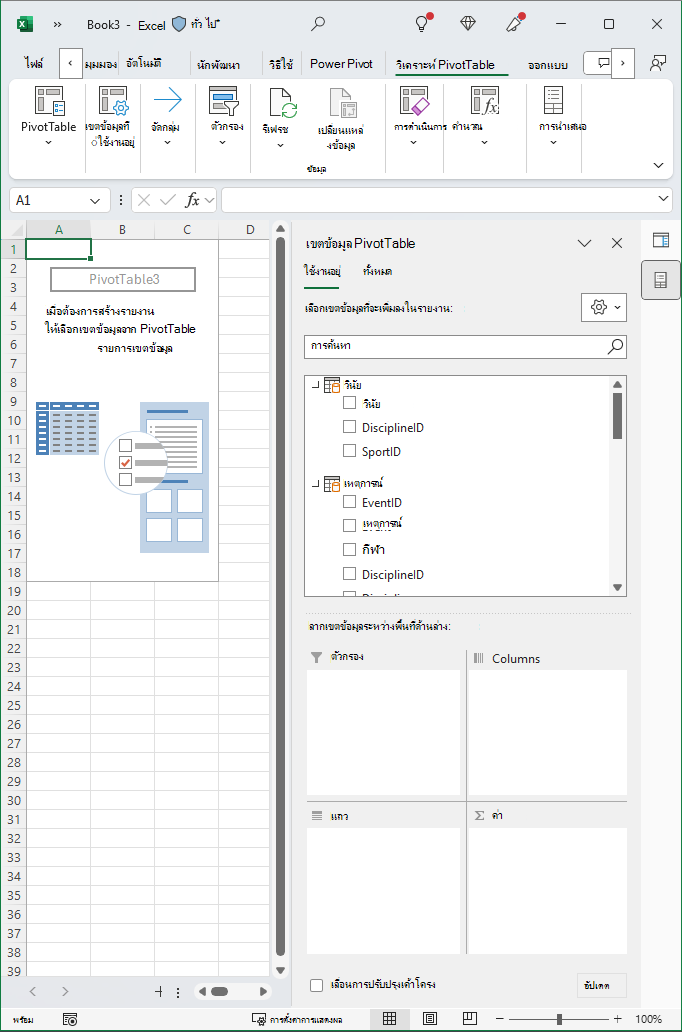
ด้วยข้อมูลที่นำเข้าลงใน Excel และตัวแบบข้อมูลที่ถูกสร้างขึ้นอัตโนมัติ คุณก็พร้อมที่จะสำรวจข้อมูลแล้ว
สำรวจข้อมูลด้วย PivotTable
สํารวจข้อมูลที่นําเข้าเป็นเรื่องง่ายโดยใช้ PivotTable ใน PivotTable คุณสามารถลากเขตข้อมูล (คล้ายกับคอลัมน์ใน Excel) จากตาราง (เช่น ตารางที่คุณเพิ่งนําเข้าจากฐานข้อมูล Access) ไปยัง พื้นที่ อื่นของ PivotTable เพื่อปรับวิธีแสดงข้อมูลของคุณ PivotTable มีพื้นที่สี่พื้นที่ ได้แก่ ตัวกรองคอลัมน์แถว และค่า
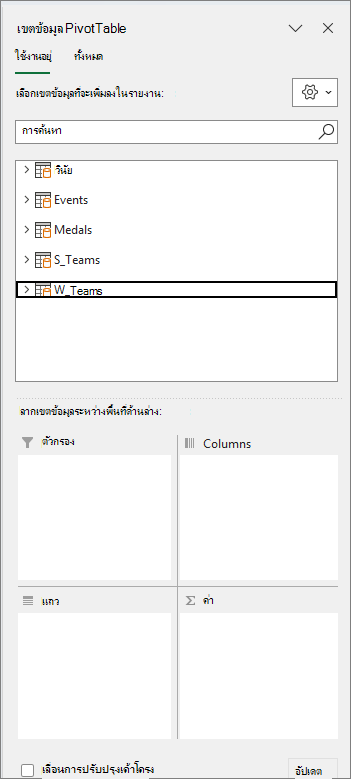
อาจต้องใช้เวลาทดลองสักครู่หนึ่งในการกําหนดพื้นที่ที่ควรลากเขตข้อมูลไป คุณสามารถลากเขตข้อมูลจากตารางตามที่คุณต้องการจนกว่า PivotTable จะแสดงข้อมูลของคุณในแบบที่คุณต้องการดู คุณสามารถสํารวจได้โดยการลากเขตข้อมูลลงในพื้นที่ต่างๆ ของ PivotTable ข้อมูลข้างใต้จะไม่ได้รับผลกระทบเมื่อคุณจัดเรียงเขตข้อมูลใน PivotTable
มาสำรวจข้อมูลเหรียญโอลิมปิกใน PivotTable โดยเริ่มต้นด้วยผู้ชนะโอลิมปิกที่จัดเรียงตามสาขา ชนิดเหรียญ และประเทศหรือภูมิภาคของนักกีฬา
ใน เขตข้อมูล PivotTable ให้ขยายตาราง เหรียญรางวัล โดยคลิกลูกศรที่อยู่ด้านข้าง ค้นหาเขตข้อมูล NOC_CountryRegion ในตาราง เหรียญรางวัล ที่ถูกขยาย แล้วลากไปยังพื้นที่ คอลัมน์ NOC ย่อมาจากคณะกรรมการโอลิมปิกแห่งชาติ ซึ่งเป็นหน่วยงานองค์กรสําหรับประเทศหรือภูมิภาค
ต่อไป ถัดจากตาราง สาขา ให้ลาก สาขา ไปยังพื้นที่ แถว
มากรอง สาขา ให้แสดงกีฬาแค่ห้าชนิด ดังนี้ ยิงธนู ดําน้ํา ฟันดาบ สเก็ตลีลา และสปีดสเก็ตติ้ง คุณสามารถทําได้จากภายในพื้นที่ เขตข้อมูล PivotTable หรือจากตัวกรอง ป้ายชื่อแถว ในตัว PivotTable เอง
- คลิกที่ใดก็ได้ใน PivotTable เพื่อให้แน่ใจว่าได้เลือก Excel PivotTable แล้ว ในรายการ เขตข้อมูล PivotTable ซึ่งตาราง สาขา ขยายอยู่ ให้โฮเวอร์เหนือเขตข้อมูล สาขา ลูกศรดรอปดาวน์จะปรากฏขึ้นทางขวาของเขตข้อมูล คลิกรายการดรอปดาวน์ คลิก **(เลือกทั้งหมด)**เพื่อเอาการเลือกทั้งหมดออก จากนั้นเลื่อนลงและเลือกยิงธนู ดําน้ํา ฟันดาบ สเก็ตลีลา และสปีดสเก็ตติ้ง คลิก ตกลง
- หรือในส่วน ป้ายชื่อแถว ของ PivotTable ให้คลิกรายการดรอปดาวน์ที่อยู่ถัดจาก ป้ายชื่อแถว ใน PivotTable ให้คลิก (เลือกทั้งหมด) เพื่อเอาการเลือกทั้งหมดออก จากนั้นเลื่อนลงและเลือกยิงธนู ดําน้ํา ฟันดาบ สเก็ตลีลา และสปีดสเก็ตติ้ง คลิก ตกลง
ในเขตข้อมูล PivotTable จากตารางเหรียญรางวัล ให้ลากเหรียญไปยังพื้นที่ค่า เนื่องจากค่าต้องเป็นตัวเลข Excel จะแปลงเหรียญเป็นจํานวนเหรียญโดยอัตโนมัติ
จากตาราง เหรียญ ให้เลือกเหรียญอีกครั้งแล้วลากลงในพื้นที่ ตัวกรอง
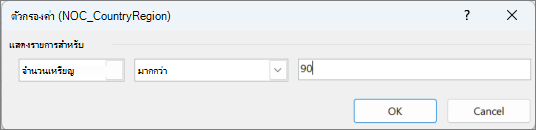
มากรอง PivotTable เพื่อแสดงเฉพาะประเทศหรือภูมิภาคที่ได้เหรียญมากกว่า 90 เหรียญ โดยใช้วิธีต่อไปนี้
- ใน PivotTable ให้คลิกรายการดรอปดาวน์ ทางขวาของ ป้ายชื่อคอลัมน์
- เลือก ตัวกรองค่า แล้วเลือก มากกว่า...
- พิมพ์ 90 ในเขตข้อมูลสุดท้าย (ด้านขวา) คลิก ตกลง
PivotTable ของคุณจะมีลักษณะเหมือนหน้าจอต่อไปนี้
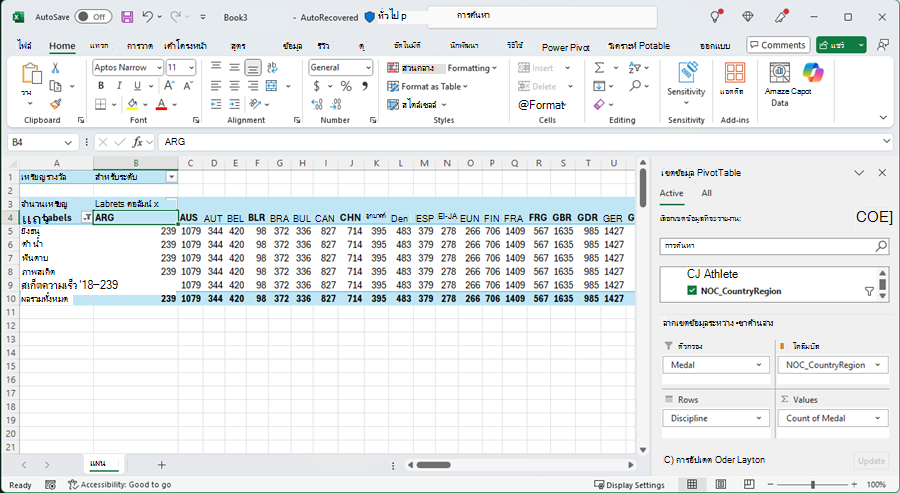
ตอนนี้คุณมี PivotTable พื้นฐานที่มีเขตข้อมูลจากตารางสามตารางที่ต่างกันแล้วโดยแทบไม่ต้องออกแรงเลย สิ่งที่ทําให้งานนี้ง่ายมากคือการที่มีความสัมพันธ์ระหว่างตารางต่างๆ อยู่แล้ว เนื่องจากความสัมพันธ์ของตารางมีอยู่ในฐานข้อมูลต้นฉบับ และเมื่อคุณนําเข้าตารางทั้งหมดในการดําเนินการครั้งเดียว Excel จึงสามารถสร้างความสัมพันธ์เหล่านั้นใหม่ในตัวแบบได้
แต่ถ้าข้อมูลของคุณมาจากแหล่งข้อมูลที่ต่างกันหรือนําเข้าในภายหลังล่ะ โดยทั่วไปแล้ว คุณสามารถสร้างความสัมพันธ์ใหม่ด้วยข้อมูลใหม่ได้โดยยึดตามคอลัมน์ที่ตรงกัน ในขั้นตอนถัดไป คุณจะได้นําเข้าตารางเพิ่มเติม และเรียนรู้วิธีสร้างความสัมพันธ์ใหม่
นำเข้าข้อมูลจากสเปรดชีต
ตอนนี้เราจะนําเข้าข้อมูลจากแหล่งอื่น ครั้งนี้จากเวิร์กบุ๊กที่มีอยู่แล้ว จากนั้นจึงระบุความสัมพันธ์ระหว่างข้อมูลที่มีอยู่และข้อมูลใหม่ ความสัมพันธ์จะให้คุณวิเคราะห์คอลเลกชันของข้อมูลใน Excel และสร้างการจัดรูปแบบการแสดงข้อมูลที่น่าสนใจและน่าประทับใจจากข้อมูลที่คุณนําเข้า
มาเริ่มโดยการสร้างเวิร์กชีตเปล่า แล้วจึงนำเข้าข้อมูลจากเวิร์กบุ๊ก Excel
แทรกเวิร์กชีต Excel ใหม่ และตั้งชื่อเป็น กีฬา
ไปยังโฟลเดอร์ที่มีไฟล์ข้อมูลตัวอย่าง แล้วเลือก OlympicSports.xlsx
เลือกและคัดลอกข้อมูลใน Sheet1 ถ้าคุณเลือกเซลล์ที่มีข้อมูล เช่น เซลล์ A1 คุณสามารถกด Ctrl + A เพื่อเลือกข้อมูลที่อยู่ติดกันทั้งหมดได้ ปิดเวิร์กบุ๊ก OlympicSports.xlsx
บนเวิร์กชีต กีฬา ให้วางเคอร์เซอร์ของคุณในเซลล์ A1 และวางข้อมูล
ขณะที่ข้อมูลยังคงถูกเน้นอยู่ ให้กด Ctrl + T เพื่อจัดรูปแบบข้อมูลเป็นตาราง คุณยังสามารถจัดรูปแบบข้อมูลเป็นตารางจาก Ribbon โดยการเลือก หน้าแรก > จัดรูปแบบเป็นตาราง เนื่องจากข้อมูลมีส่วนหัว ให้เลือก ตารางของฉันจะมีส่วนหัว ในหน้าต่างสร้าง ตาราง ที่ปรากฏขึ้น ดังที่แสดงไว้ที่นี่
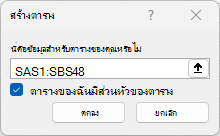
การจัดรูปแบบข้อมูลเป็นตารางมีข้อดีมากมาย คุณสามารถตั้งชื่อให้กับตาราง ซึ่งทําให้ง่ายต่อการระบุ นอกจากนี้ คุณยังสามารถสร้างความสัมพันธ์ระหว่างตารางต่างๆ ได้ เปิดใช้งานการสํารวจและการวิเคราะห์ใน PivotTable, Power Pivot และ Power View
ตั้งชื่อตาราง ในคุณสมบัติการออกแบบตาราง >ให้ค้นหาเขตข้อมูลชื่อตารางและพิมพ์ Sports เวิร์กบุ๊กจะมีลักษณะเหมือนหน้าจอต่อไปนี้
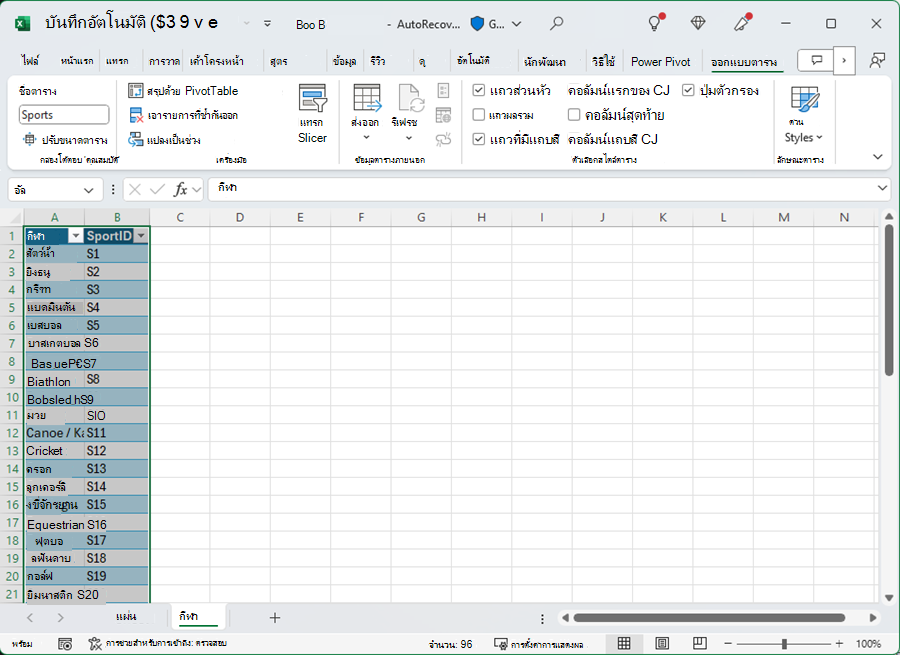
บันทึกเวิร์กบุ๊ก
นำเข้าข้อมูลโดยใช้การคัดลอก และวาง
เมื่อเราได้นําเข้าข้อมูลจากเวิร์กบุ๊ก Excel แล้ว มานําเข้าข้อมูลจากตารางที่เราเจอบนหน้าเว็บหรือแหล่งอื่นที่เราสามารถคัดลอกและวางลงใน Excel ได้ ในขั้นตอนต่อไปนี้ ให้คุณเพิ่มเมืองเจ้าภาพโอลิมปิกจากตาราง
- แทรกเวิร์กชีต Excel ใหม่และตั้งชื่อเป็น เจ้าภาพ
- เลือกและคัดลอกตารางต่อไปนี้รวมทั้งส่วนหัวของตาราง
- ใน Excel ให้วางเคอร์เซอร์ของคุณในเซลล์ A1 ของเวิร์กชีต เจ้าภาพ แล้ววางข้อมูล
- จัดรูปแบบข้อมูลเป็นตาราง ตามที่ได้อธิบายไว้ก่อนหน้าในบทช่วยสอนนี้ คุณกด Ctrl + T เพื่อจัดรูปแบบข้อมูลเป็นตาราง หรือจาก HOME > จัดรูปแบบเป็นตาราง เนื่องจากข้อมูลมีส่วนหัว ให้เลือก ตารางของฉันจะมีส่วนหัว ในหน้าต่างสร้าง ตาราง ที่ปรากฏขึ้น
- ตั้งชื่อตาราง ในคุณสมบัติการออกแบบตาราง > ให้ค้นหาเขตข้อมูลชื่อตาราง แล้วพิมพ์ เจ้าภาพ
- เลือกคอลัมน์ Edition และจากแท็บ หน้าแรก ให้จัดรูปแบบเป็น ตัวเลข ด้วยทศนิยม 0 ตำแหน่ง
- บันทึกเวิร์กบุ๊ก เวิร์กบุ๊กของคุณมีลักษณะเหมือนในหน้าจอต่อไปนี้
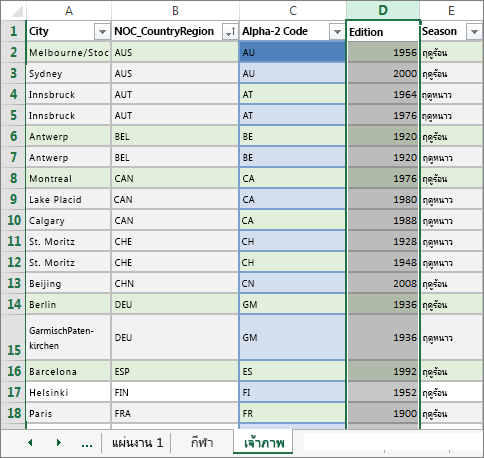
ตอนนี้คุณมีเวิร์กบุ๊ก Excel พร้อมตารางแล้ว คุณสามารถสร้างความสัมพันธ์ระหว่างเวิร์กบุ๊กได้ การสร้างความสัมพันธ์ระหว่างตารางต่างๆ ช่วยให้คุณผสมผสานข้อมูลจากตารางทั้งสองตารางได้
สร้างความสัมพันธ์ระหว่างข้อมูลที่นำเข้า
คุณสามารถเริ่มใช้เขตข้อมูลใน PivotTable ของคุณจากตารางที่นําเข้าได้ทันที ถ้า Excel ไม่สามารถระบุวิธีการรวมเขตข้อมูลลงใน PivotTable ได้ คุณต้องสร้างความสัมพันธ์ด้วยตัวแบบข้อมูลที่มีอยู่ ในขั้นตอนต่อไปนี้ คุณจะได้เรียนรู้วิธีสร้างความสัมพันธ์ระหว่างข้อมูลที่คุณนําเข้าจากแหล่งต่างๆ
บน Sheet1 ที่ด้านบนของเขตข้อมูล PivotTableให้คลิกทั้งหมด เพื่อดูรายการทั้งหมดของตารางที่พร้อมใช้งาน ดังที่แสดงในหน้าจอต่อไปนี้
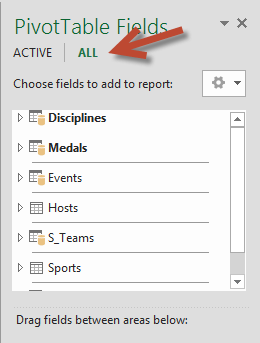
เลื่อนไปตามรายการเพื่อดูตารางใหม่ที่คุณเพิ่งเพิ่มเข้าไป
ขยาย กีฬา แล้วเลือก กีฬาเพื่อเพิ่ม ลงใน PivotTable โปรดสังเกตว่า Excel จะพร้อมท์ให้คุณสร้างความสัมพันธ์ ดังที่เห็นในหน้าจอต่อไปนี้
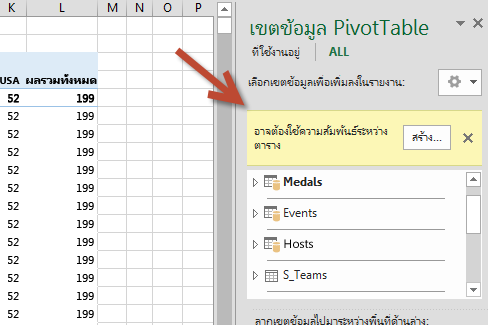
การแจ้งเตือนนี้เกิดขึ้นเนื่องจากคุณใช้เขตข้อมูลจากตารางที่ไม่ได้เป็นส่วนหนึ่งของตัวแบบข้อมูลพื้นฐาน วิธีหนึ่งในการเพิ่มตารางไปยังตัวแบบข้อมูลก็คือการสร้างความสัมพันธ์ลงในตารางที่มีอยู่แล้วในตัวแบบข้อมูล เมื่อต้องการสร้างความสัมพันธ์ ตารางใดตารางหนึ่งต้องมีคอลัมน์ของค่าเฉพาะที่ไม่ซ้ํากัน ในข้อมูลตัวอย่าง ตาราง สาขาที่ นําเข้าจากฐานข้อมูลจะมีเขตข้อมูลที่มีโค้ดกีฬาเรียกว่า SportID โค้ดกีฬาเดียวกันนี้จะแสดงเป็นเขตข้อมูลในข้อมูล Excel ที่เรานําเข้า มาสร้างความสัมพันธ์กันเถอะคลิก สร้าง... ในพื้นที่ เขตข้อมูล PivotTable ที่ไฮไลต์ไว้เพื่อเปิดกล่องโต้ตอบ สร้างความสัมพันธ์ ดังที่แสดงในหน้าจอต่อไปนี้
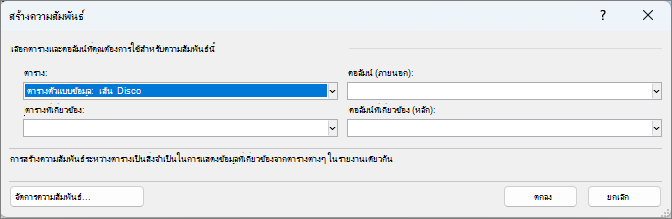
ใน ตาราง ให้เลือก ตารางตัวแบบข้อมูล: สาขา จากรายการดรอปดาวน์
ใน คอลัมน์ (ภายนอก) ให้เลือก SportID
ในตารางที่เกี่ยวข้อง ให้เลือกตารางตัวแบบข้อมูล: กีฬา
ใน คอลัมน์ที่เกี่ยวข้อง (หลัก) ให้เลือก SportID
คลิก ตกลง
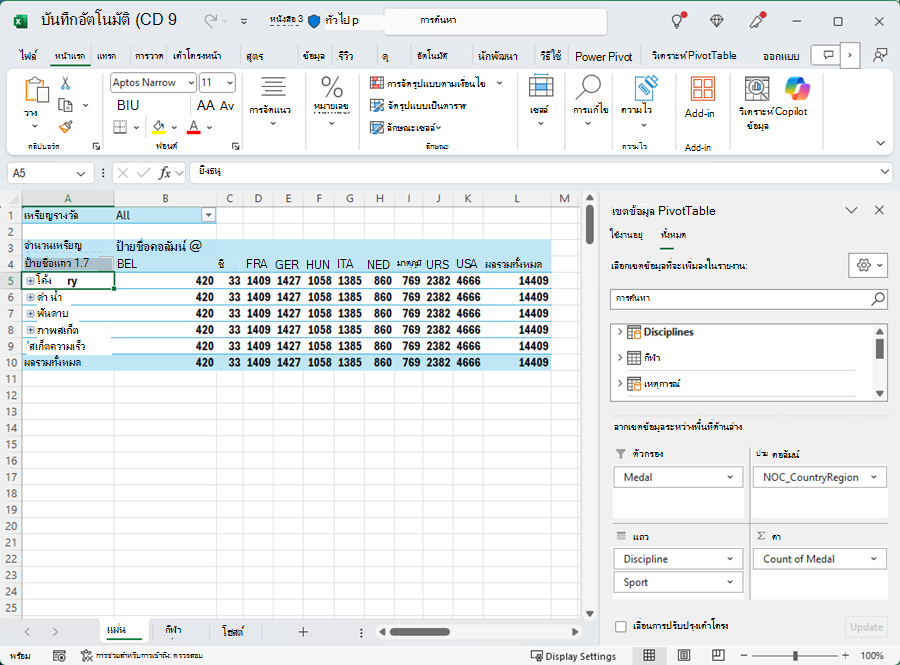
PivotTable จะเปลี่ยนแปลงเพื่อแสดงความสัมพันธ์ใหม่ แต่ PivotTable ยังดูไม่ถูกต้องนัก เนื่องจากการเรียงลําดับของเขตข้อมูลในพื้นที่แถว วินัยเป็นหมวดหมู่ย่อยของกีฬาที่กําหนด แต่เนื่องจากเราจัดเรียง วินัย เหนือ กีฬา ในพื้นที่ แถว จึงไม่ได้จัดระเบียบอย่างเหมาะสม หน้าจอต่อไปนี้แสดงลําดับที่ไม่ต้องการนี้
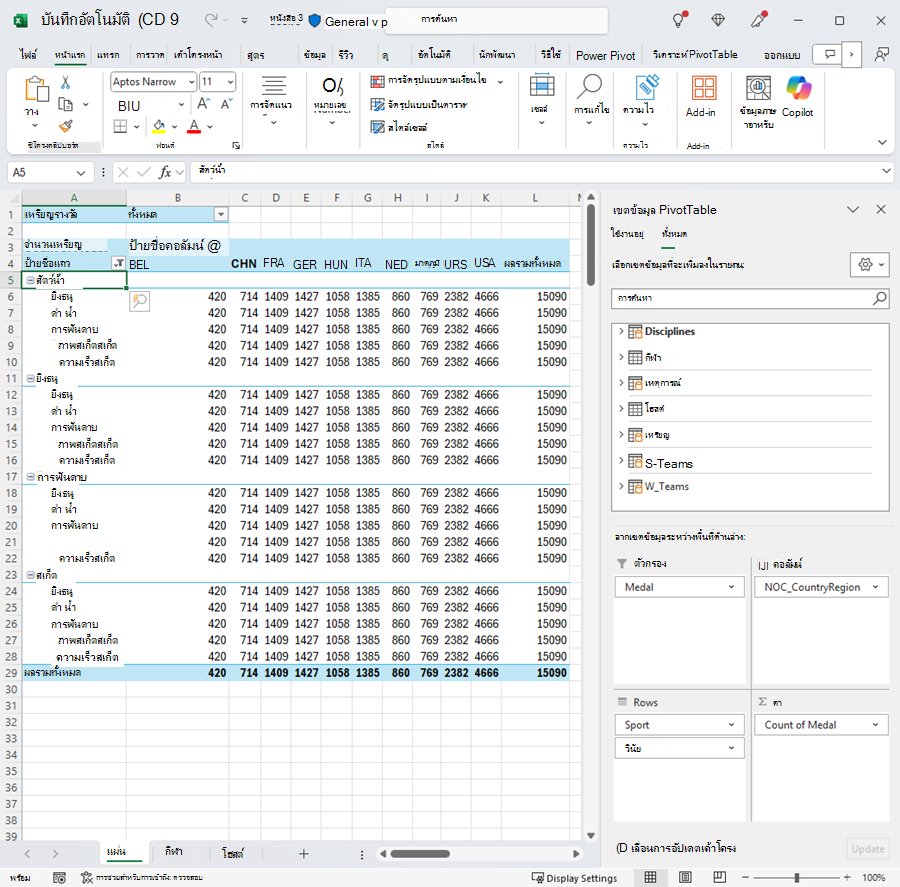
ในพื้นที่ แถว ย้ายกีฬาไปไว้เหนือ สาขา ซึ่งดีกว่ามาก และ PivotTable จะแสดงข้อมูลในแบบที่คุณต้องการดู ดังที่แสดงในหน้าจอต่อไปนี้
ในเบื้องหลังนั้น Excel กําลังสร้างตัวแบบข้อมูลที่สามารถใช้ได้ทั้งในเวิร์กบุ๊ก PivotTable, PivotChart, Power Pivot หรือรายงาน Power View ใดก็ตาม ความสัมพันธ์ของตารางเป็นพื้นฐานของตัวแบบข้อมูลและเป็นสิ่งที่กําหนดเส้นทางการนําทางและการคํานวณ
ในบทช่วยสอนถัดไป ขยาย ความสัมพันธ์ตัวแบบข้อมูลด้วย Excel, Power Pivot** และ DAX** ให้คุณสร้างจากสิ่งที่คุณได้เรียนรู้ที่นี่ และทําตามขั้นตอนในการขยายตัวแบบข้อมูลโดยใช้ Add-in ของ Excel ที่มีประสิทธิภาพและเป็นภาพที่เรียกว่า Power Pivot คุณยังเรียนรู้วิธีการคํานวณคอลัมน์ในตาราง และใช้คอลัมน์จากการคํานวณนั้นเพื่อให้สามารถเพิ่มตารางที่ไม่เกี่ยวข้องไปยังตัวแบบข้อมูลของคุณได้
เช็คพอยท์และแบบทดสอบ
ทบทวนสิ่งที่คุณเรียนรู้
ตอนนี้คุณมีเวิร์กบุ๊ก Excel ที่มี PivotTable ซึ่งเข้าถึงข้อมูลในตารางหลายตารางที่คุณนําเข้าแบบแยกกัน คุณได้เรียนรู้การนําเข้าจากฐานข้อมูล, จากเวิร์กบุ๊ก Excel อื่น และจากการคัดลอกข้อมูลแล้ววางลงใน Excel
เพื่อให้ข้อมูลทํางานด้วยกันได้ คุณต้องสร้างความสัมพันธ์ของตารางที่ Excel ใช้ในการกําหนดความสัมพันธ์ให้กับแถว คุณยังได้เรียนรู้ว่าการมีคอลัมน์ในตารางหนึ่งที่สัมพันธ์กับข้อมูลในตารางอื่นเป็นสิ่งจําเป็นสําหรับการสร้างความสัมพันธ์และสําหรับค้นหาแถวที่เกี่ยวข้อง
คุณพร้อมแล้วสําหรับบทช่วยสอนถัดไปในชุดนี้ นี่คือลิงก์:
บทช่วยสอน: ขยายความสัมพันธ์ตัวแบบข้อมูลด้วย Excel, Power Pivot และ DAX
แบบทดสอบ
ต้องการดูว่าคุณจําสิ่งที่คุณเรียนรู้ได้ดีแค่ไหนใช่ไหม นี่คือโอกาสของคุณ แบบทดสอบต่อไปนี้จะเน้นที่ฟีเจอร์ ความสามารถ หรือข้อกําหนดที่คุณได้เรียนมาแล้วในบทช่วยสอนนี้ ที่ด้านล่างของหน้า คุณจะพบคําตอบ โชคดี
คำถามข้อที่ 1 ทำไมการแปลงข้อมูลที่นำเข้าลงในตารางจึงมีความสำคัญ
A: คุณไม่ต้องแปลงข้อมูลลงในตาราง เนื่องจากข้อมูลที่นำเข้าทุกตัวจะถูกเปลี่ยนเป็นตารางโดยอัตโนมัติ
B: ถ้าคุณแปลงข้อมูลที่นําเข้าลงในตาราง ข้อมูลเหล่านั้นจะถูกแยกออกจากตัวแบบข้อมูล เฉพาะเมื่อถูกแยกออกจากตัวแบบข้อมูลเท่านั้น จึงจะพร้อมใช้งานใน PivotTable, Power Pivot และ Power View
C: ถ้าคุณแปลงข้อมูลที่นําเข้าลงในตาราง ข้อมูลจะถูกรวมไว้ในตัวแบบข้อมูล และทําให้พร้อมใช้งานกับ PivotTable, Power Pivot และ Power View
D: คุณไม่สามารถแปลงข้อมูลที่นำเข้าลงในตารางได้
คำถามข้อที่ 2 แหล่งข้อมูลใดต่อไปนี้ที่คุณสามารถนำเข้าลงใน Excel และรวมในตัวแบบข้อมูลได้
A: ฐานข้อมูล Access และฐานข้อมูลอื่นๆ จำนวนมาก
B: ไฟล์ Excel ที่มีอยู่
C: แหล่งข้อมูลใดก็ได้ที่คุณสามารถคัดลอกและวางลงใน Excel และจัดรูปแบบเป็นตาราง รวมทั้งตารางข้อมูลในเว็บไซต์ เอกสาร หรือรายการอื่นๆ ที่สามารถวางลงใน Excel ได้
D: ถูกทุกข้อ
คำถามข้อที่ 3 จะเกิดอะไรขึ้นเมื่อคุณจัดลำดับเขตข้อมูลในพื้นที่เขตข้อมูลทั้งสี่พื้นที่ใน PivotTable
A: ไม่มีอะไรเกิดขึ้น - คุณไม่สามารถจัดลำดับเขตข้อมูลใหม่ได้เมื่อคุณวางเขตข้อมูลไว้ในพื้นที่เขตข้อมูล PivotTable
B: รูปแบบ PivotTable จะเปลี่ยนแปลงเพื่อแสดงเค้าโครง แต่ข้อมูลข้างใต้จะไม่ได้รับผลกระทบ
C: รูปแบบ PivotTable จะเปลี่ยนแปลงเพื่อแสดงเค้าโครงและข้อมูลข้างใต้จะเปลี่ยนแปลงไปโดยถาวร
D: ข้อมูลข้างใต้จะเปลี่ยนไป เป็นผลให้เกิดชุดข้อมูลใหม่
คำถามข้อที่ 4 จำเป็นต้องใช้อะไรบ้างเมื่อสร้างความสัมพันธ์ระหว่างตาราง
A: ตารางทั้งสองตารางไม่สามารถมีคอลัมน์ที่มีค่าเฉพาะที่ไม่ซ้ำกันได้
B: ตารางหนึ่งต้องไม่เป็นส่วนหนึ่งของเวิร์กบุ๊ก Excel
C: คอลัมน์ต้องไม่ถูกแปลงเป็นตาราง
D: ผิดทุกข้อ
คำตอบของแบบทดสอบ
- คำตอบที่ถูกต้องคือ C
- คำตอบที่ถูกต้องคือ D
- คำตอบที่ถูกต้องคือ B
- คำตอบที่ถูกต้องคือ D
หมายเหตุ
ข้อมูลและรูปในชุดบทช่วยสอนนี้ยึดตามรายการต่อไปนี้
- ชุดข้อมูลโอลิมปิกจาก Guardian News & Media Ltd.
- รูปธงชาติจาก CIA Factbook (cia.gov)
- ข้อมูลประชากรจาก The World Bank (worldbank.org)
- แผนภูมิรูปภาพกีฬาโอลิมปิกโดย Thadius856 และ Parutakupiu