
ความพร้อมใช้งาน
หน้าต่าง: 16.0.15128
เว็บ: แนะนํา 28 มี.ค. 2022
คุณสามารถสร้าง PivotTable ใน Excel ที่เชื่อมต่อกับชุดข้อมูลที่เก็บไว้ใน Power BI ได้ด้วยการคลิกเพียงไม่กี่ครั้ง การทำเช่นนี้ช่วยให้คุณได้รับประโยชน์สูงสุดจาก PivotTable และ Power BI คำนวณ สรุป และวิเคราะห์ข้อมูลของคุณด้วย PivotTable จากชุดข้อมูล Power BI ของคุณ
หมายเหตุ
PivotTable จากชุดข้อมูล Power BI เป็นฟีเจอร์ของ Microsoft 365 ที่ค่อยๆ เผยแพร่ สําหรับข้อมูลเพิ่มเติม ให้ดูที่ ฉันจะได้รับฟีเจอร์ใหม่ล่าสุดเมื่อใด เมื่อต้องการใช้ฟีเจอร์นี้ คุณต้องมีคุณสมบัติตรงตามข้อกําหนดเหล่านี้:
- เมื่อต้องการสร้าง PivotTable ที่เชื่อมต่อกับ Power BI คุณต้องใช้ Excel สําหรับ Windows หรือ Excel สำหรับเว็บ และมีสิทธิ์การใช้งาน Power BI นอกจากนี้เรายังแนะนําให้จัดเก็บไฟล์ไว้ใน SharePoint หรือ OneDrive
- เมื่อต้องการสร้างหรือใช้ PivotTable ที่เชื่อมต่อกับ Power BI คุณต้องมีสิทธิ์ในชุดข้อมูลพื้นฐาน สําหรับรายละเอียดเพิ่มเติม ให้ดูส่วน เพิ่มเติมเกี่ยวกับ PivotTable ที่เชื่อมต่อกับ Power BI
วิธีสร้าง PivotTable จากชุดข้อมูล Power BI
เลือกเซลล์ว่างในเวิร์กบุ๊กของคุณ
เลือกแทรก ลูกศรภายใต้ PivotTable แล้วเลือกจาก Power BI
หมายเหตุ
คุณอาจเห็นชื่อองค์กรของคุณรวมอยู่ในปุ่ม ทั้งนี้ขึ้นอยู่กับการตั้งค่า IT ขององค์กร ตัวอย่างเช่น "จาก Power BI (Contoso)"
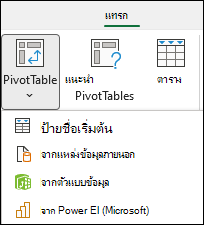
ในบานหน้าต่าง ชุดข้อมูล Power BI ให้เลือกชุดข้อมูลขององค์กรที่พร้อมใช้งานสําหรับคุณ การดําเนินการนี้จะสร้าง PivotTable ให้คุณในสเปรดชีตใหม่ของเวิร์กบุ๊กที่คุณกําลังทํางานอยู่ การดําเนินการนี้อาจใช้เวลาบ้าง ขึ้นอยู่กับขนาดของชุดข้อมูล
เคล็ดลับ
บน Excel สําหรับ Windows คุณยังสามารถไปที่แท็บ >ข้อมูลรับข้อมูล>จาก Power Platform > จาก Power BI
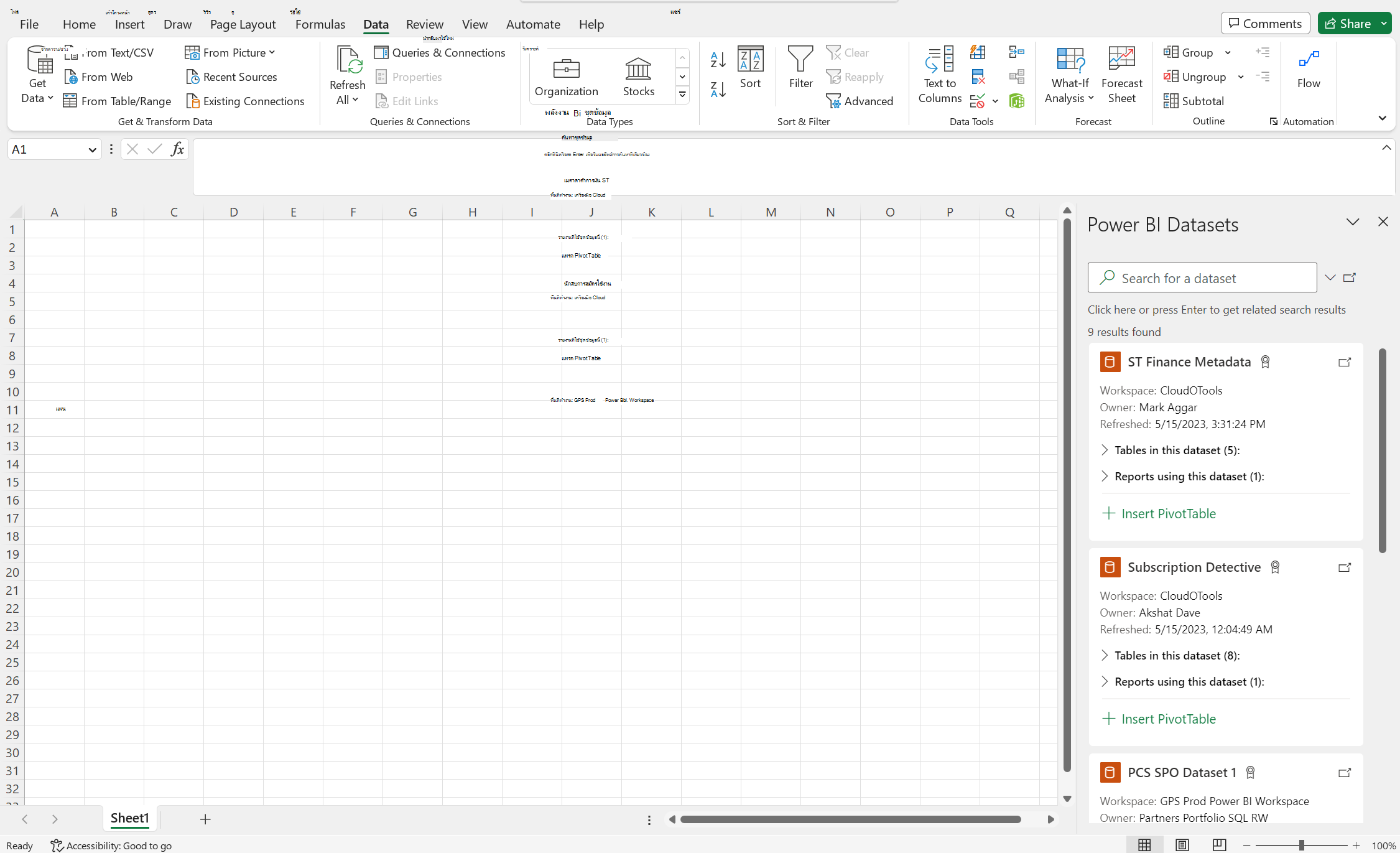
เมื่อคุณสร้าง PivotTable ของคุณที่เชื่อมต่อกับชุดข้อมูล Power BI คุณสามารถ:
- ใช้รายการเขตข้อมูลเพื่อจัดเรียงเขตข้อมูลใน PivotTable
- ใช้ตัวแบ่งส่วนข้อมูลเพื่อกรองข้อมูล
- อัปเดต (รีเฟรช) ข้อมูลใน PivotTable
เพิ่มเติมเกี่ยวกับ PivotTable ที่เชื่อมต่อกับ Power BI
บน Excel สําหรับ Windows เมื่อต้องการอัปโหลดเวิร์กบุ๊ก Excel ที่มี PivotTable ที่เชื่อมต่อ Power BI ไปยังแอป Power BI ให้ไปที่บริการของ Power BI จากนั้นภายใต้รับข้อมูล ให้เลือกเชื่อมต่อ
ป้ายชื่อการป้องกันข้อมูลของ Microsoft (MIP) เป็นข้อเสนอด้านความปลอดภัยและการปฏิบัติตามข้อบังคับของ Microsoft เพื่อปกป้องข้อมูลของคุณจากการรั่วไหลโดยไม่ได้ตั้งใจ ทั้ง Excel และ Power BI สนับสนุนป้ายชื่อ MIP และสามารถทํางานร่วมกันเพื่อความปลอดภัยของข้อมูลที่เป็นความลับในชุดข้อมูล Power BI ของคุณ เมื่อใดก็ตามที่คุณสร้างการเชื่อมต่อใหม่กับชุดข้อมูล Power BI จากฟังก์ชัน PivotTable ที่อธิบายไว้ข้างต้น เวิร์กบุ๊ก Excel จะสืบทอดป้ายชื่อที่ใช้กับชุดข้อมูลโดยอัตโนมัติ
ข้อควรระวัง
การสืบทอดป้ายชื่อ MIP ไม่สามารถใช้งานได้กับการเชื่อมต่อภายนอกอื่นๆ ที่มีอยู่ใน Excel ในขณะนี้
ขณะนี้ PivotTable ของ Excel ที่เชื่อมต่อกับชุดข้อมูล Power BI สนับสนุนการรวมเขตข้อมูลตัวเลขทั้งแบบลากแล้วปล่อย และการเรียงลําดับและการกรองที่เหมาะสมสําหรับเขตข้อมูลวันที่ที่ขณะนี้รับรู้ว่าเป็นวัตถุวันที่และเวลาทั้งใน Excel สำหรับเว็บและ Excel เวอร์ชันเดสก์ท็อป >= [16.0.15601.20020]
ผู้ใช้สามารถเชื่อมต่อกับ ชุดข้อมูลใน Power BI ได้หากพวกเขามีสิทธิ์สําหรับชุดข้อมูลพื้นฐาน ผู้ใช้สามารถได้รับสิทธิ์นี้ได้หลายวิธี เช่น การมีบทบาทสมาชิกในพื้นที่ทํางานที่มีชุดข้อมูล มีการแชร์รายงานหรือแดชบอร์ดไปยังรายงานที่ใช้ชุดข้อมูล หรือมีสิทธิ์สร้างชุดข้อมูลในพื้นที่ทํางานหรือแอปที่มีชุดข้อมูล