ตัวแบ่งส่วนข้อมูลมีปุ่มที่คุณสามารถคลิกเพื่อกรอง ตารางหรือ PivotTable ได้ นอกจากการกรองอย่างรวดเร็วแล้ว ตัวแบ่งส่วนข้อมูลยังระบุสถานะการกรองปัจจุบัน ซึ่งทําให้ง่ายต่อการเข้าใจสิ่งที่แสดงอยู่ในปัจจุบัน
คุณสามารถใช้ตัวแบ่งส่วนข้อมูลเพื่อกรองข้อมูลในตารางหรือ PivotTable ได้อย่างง่ายดาย
สร้างตัวแบ่งส่วนข้อมูลเพื่อกรองข้อมูลในตารางหรือ PivotTable
คลิกที่ใดก็ได้ในตารางหรือ PivotTable
บนแท็บแทรก ให้เลือกตัวแบ่งส่วนข้อมูล

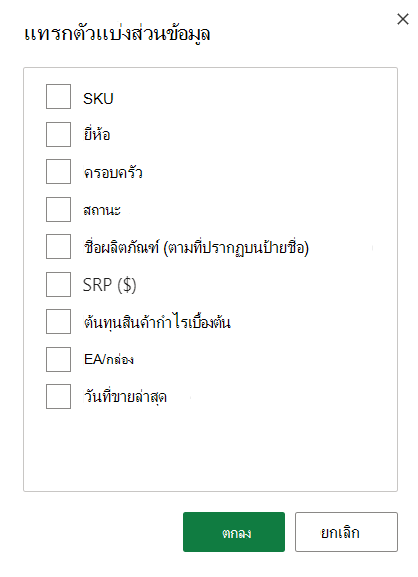
ในกล่องโต้ตอบ แทรกตัวแบ่งส่วนข้อมูล ให้เลือกกล่องกาเครื่องหมายสําหรับเขตข้อมูลที่คุณต้องการให้แสดง แล้วเลือก ตกลง
ตัวแบ่งส่วนข้อมูลจะถูกสร้างขึ้นสําหรับทุกเขตข้อมูลที่คุณเลือก การคลิกปุ่มตัวแบ่งส่วนข้อมูลใดๆ จะนําตัวกรองนั้นไปใช้กับตารางหรือ PivotTable ที่ลิงก์โดยอัตโนมัติ
หมายเหตุ
- หากต้องการเลือกมากกว่าหนึ่งรายการ ให้กดปุ่ม Ctrl ค้างไว้ แล้วเลือกรายการที่คุณต้องการให้แสดง
- เมื่อต้องการล้างตัวกรองของตัวแบ่งส่วนข้อมูล ให้เลือก ล้างตัวกรอง
 แบ่งส่วนข้อมูล
- คุณสามารถปรับการกําหนดลักษณะตัวแบ่งส่วนข้อมูลของคุณในแท็บตัวแบ่งส่วนข้อมูล (ใน Excel เวอร์ชันที่ใหม่กว่า) หรือแท็บออกแบบ (Excel 2016 และเวอร์ชันที่เก่ากว่า) บน Ribbon
- บนแท็บ ตัวแบ่งส่วนข้อมูล หรือ ออกแบบ ให้เลือกสไตล์สีที่คุณต้องการ
หมายเหตุ
เลือกและกดที่มุมของตัวแบ่งส่วนข้อมูลค้างไว้เพื่อปรับขนาด
ทําให้ตัวแบ่งส่วนข้อมูลพร้อมใช้งานใน PivotTable อื่น
ถ้าคุณมีตัวแบ่งส่วนใน PivotTable แล้ว คุณสามารถใช้ตัวแบ่งส่วนนั้นเพื่อกรอง PivotTable อื่นได้
หมายเหตุ
ตัวแบ่งส่วนข้อมูลสามารถเชื่อมต่อกับ PivotTable ที่แชร์แหล่งข้อมูลเดียวกันเท่านั้น
- ก่อนอื่น ให้สร้าง PivotTable ที่ยึดตามแหล่งข้อมูลเดียวกันกับ PivotTable ที่มีตัวแบ่งส่วนข้อมูลที่ต้องการนํามาใช้ใหม่
- เลือกตัวแบ่งส่วนข้อมูลที่คุณต้องการใช้ร่วมกันใน PivotTable อื่น ซึ่งจะแสดงแท็บ ตัวแบ่งส่วนข้อมูล
- บนแท็บ ตัวแบ่งส่วนข้อมูล ให้เลือก การเชื่อมต่อรายงาน
- ในกล่องโต้ตอบ ให้เลือกกล่องกาเครื่องหมายของ PivotTable ที่คุณต้องการให้ตัวแบ่งส่วนข้อมูลพร้อมใช้งาน
ยกเลิกการเชื่อมต่อตัวแบ่งส่วนข้อมูล
- คลิกที่ใดก็ได้ใน PivotTable ที่มีตัวแบ่งส่วนข้อมูลที่คุณต้องการยกเลิกการเชื่อมต่อ ซึ่งจะแสดงแท็บ วิเคราะห์ PivotTable
- เลือกแท็บวิเคราะห์ PivotTable แล้วเลือกการเชื่อมต่อตัวกรอง
- ในกล่องโต้ตอบ ให้ล้างกล่องกาเครื่องหมายของทุกเขตข้อมูล PivotTable ที่คุณต้องการตัดการเชื่อมต่อ
ลบตัวแบ่งส่วนข้อมูล
เลือกทำอย่างใดอย่างหนึ่งต่อไปนี้
- เลือกตัวแบ่งส่วนข้อมูลแล้วกด Delete
- คลิกขวาที่ตัวแบ่งส่วนข้อมูล แล้วเลือก เอาชื่อของตัวแบ่ง>ส่วนข้อมูลออก<
คอมโพเนนต์ตัวแบ่งส่วนข้อมูล
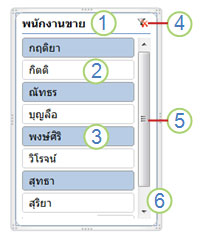
โดยปกติตัวแบ่งส่วนข้อมูลจะแสดงคอมโพเนนต์ต่อไปนี้:
|
1. ส่วนหัวของตัวแบ่งส่วนข้อมูลระบุประเภทของรายการในตัวแบ่งส่วนข้อมูล
2. ปุ่มตัวกรองที่ไม่ได้เลือกระบุว่ารายการไม่รวมอยู่ในตัวกรอง
3. ปุ่มตัวกรองที่เลือกระบุว่ารายการรวมอยู่ในตัวกรอง
4. ปุ่ม ล้างตัวกรองจะ นําตัวกรองออกโดยการเลือกรายการทั้งหมดในตัวแบ่งส่วนข้อมูล
5. แถบเลื่อนช่วยในการเลื่อนเมื่อมีรายการมากกว่าที่แสดงอยู่ในตัวแบ่งส่วนข้อมูลขณะนั้น
6. ตัวควบคุมการย้ายและการปรับขนาดเส้นขอบช่วยให้คุณสามารถเปลี่ยนขนาดและตําแหน่งของตัวแบ่งส่วนข้อมูล |
คุณสามารถใช้ตัวแบ่งส่วนข้อมูลเพื่อกรองข้อมูลในตารางหรือ PivotTable ได้อย่างง่ายดาย
สร้างตัวแบ่งส่วนข้อมูลเพื่อกรองข้อมูลในตารางหรือ PivotTable
คลิกที่ใดก็ได้ใน ตาราง หรือ PivotTable ที่คุณต้องการสร้างตัวแบ่งส่วนข้อมูล
บนแท็บแทรก ให้เลือกตัวแบ่งส่วนข้อมูล
ในกล่องโต้ตอบ แทรกตัวแบ่งส่วนข้อมูล ให้เลือกกล่องกาเครื่องหมายสําหรับเขตข้อมูลที่คุณต้องการให้แสดง แล้วเลือก ตกลง
ตัวแบ่งส่วนข้อมูลจะแสดงขึ้นสำหรับทุกเขตข้อมูลที่คุณเลือก การคลิกปุ่มตัวแบ่งส่วนข้อมูลใดๆ จะนําตัวกรองนั้นไปใช้กับตารางหรือ PivotTable ที่ลิงก์โดยอัตโนมัติ
หมายเหตุ
- เมื่อต้องการเลือกมากกว่าหนึ่งรายการ ให้กด Command ค้างไว้ แล้วเลือกรายการที่คุณต้องการแสดง
- เมื่อต้องการล้างตัวกรองของตัวแบ่งส่วนข้อมูล ให้เลือก ล้างตัวกรอง ในตัวแบ่งส่วนข้อมูล
- คลิกตัวแบ่งส่วนข้อมูลที่คุณต้องการจัดรูปแบบ
ซึ่งจะแสดงแท็บ ตัวแบ่งส่วนข้อมูล
- บนแท็บ ตัวแบ่งส่วนข้อมูล ให้คลิกสไตล์สีที่คุณต้องการ
ทำให้ตัวแบ่งส่วนข้อมูลพร้อมใช้งานใน PivotTable อื่น
ถ้าคุณมีตัวแบ่งส่วนใน PivotTable แล้ว คุณสามารถใช้ตัวแบ่งส่วนนั้นเพื่อกรอง PivotTable อื่นได้ โปรดทราบว่าจะสามารถใช้วิธีนี้ได้เมื่อทั้งสอง PivotTable ใช้แหล่งข้อมูลเดียวกันเท่านั้น
- ก่อนอื่น ให้สร้าง PivotTable ที่ยึดตามแหล่งข้อมูลเดียวกันกับ PivotTable ที่มีตัวแบ่งส่วนที่คุณต้องการนำไปใช้อีกครั้งอยู่แล้ว
- คลิกตัวแบ่งส่วนข้อมูลที่คุณต้องการใช้ร่วมกันใน PivotTable อื่น ซึ่งจะแสดงแท็บ ตัวแบ่งส่วนข้อมูล
- บนแท็บ ตัวแบ่งส่วนข้อมูล ให้เลือก การเชื่อมต่อรายงาน
- ในกล่องโต้ตอบ ให้เลือกกล่องกาเครื่องหมายของ PivotTable ที่คุณต้องการให้ตัวแบ่งส่วนข้อมูลพร้อมใช้งาน
- เลือก ตกลง
ยกเลิกการเชื่อมต่อตัวแบ่งส่วนข้อมูล
- คลิกที่ใดก็ได้ใน PivotTable ที่คุณต้องการยกเลิกการเชื่อมต่อตัวแบ่งส่วนข้อมูล
ซึ่งจะแสดงแท็บ วิเคราะห์ PivotTable
- เลือกแท็บวิเคราะห์ PivotTable แล้วเลือกการเชื่อมต่อตัวกรอง
- ในกล่องโต้ตอบ ให้ล้างกล่องกาเครื่องหมายของทุกเขตข้อมูล PivotTable ที่คุณต้องการยกเลิกการเชื่อมต่อตัวแบ่งส่วนข้อมูล
- เลือก ตกลง
ลบตัวแบ่งส่วนข้อมูล
เลือกทำอย่างใดอย่างหนึ่งต่อไปนี้
- เลือกตัวแบ่งส่วนข้อมูลแล้วกด Delete
- คลิกขวา (หรือ Command+คลิก) ที่ตัวแบ่งส่วนข้อมูล แล้วเลือก เอาชื่อ<ของตัวแบ่ง>ส่วนข้อมูล คอมโพเนนต์ของตัวแบ่งส่วนข้อมูล
โดยปกติตัวแบ่งส่วนข้อมูลจะแสดงคอมโพเนนต์ต่อไปนี้:
|
1. ส่วนหัวของตัวแบ่งส่วนข้อมูลระบุประเภทของรายการในตัวแบ่งส่วนข้อมูล
2. ปุ่มตัวกรองที่ไม่ได้เลือกระบุว่ารายการไม่รวมอยู่ในตัวกรอง
3. ปุ่มตัวกรองที่เลือกระบุว่ารายการรวมอยู่ในตัวกรอง
4. ปุ่ม ล้างตัวกรองจะ นําตัวกรองออกโดยการเลือกรายการทั้งหมดในตัวแบ่งส่วนข้อมูล
5. แถบเลื่อนช่วยในการเลื่อนเมื่อมีรายการมากกว่าที่แสดงอยู่ในตัวแบ่งส่วนข้อมูลขณะนั้น
6. ตัวควบคุมการย้ายและการปรับขนาดเส้นขอบช่วยให้คุณสามารถเปลี่ยนขนาดและตําแหน่งของตัวแบ่งส่วนข้อมูล |
คุณสามารถใช้ตัวแบ่งส่วนข้อมูลเพื่อกรองข้อมูลในตารางหรือ PivotTable ได้อย่างง่ายดาย
หมายเหตุ
เฉพาะการสร้างตัวแบ่งส่วนข้อมูล PivotTable ภายในเครื่องเท่านั้นที่จะพร้อมใช้งานใน Excel สำหรับเว็บ เมื่อต้องการสร้างตัวแบ่งส่วนข้อมูลสําหรับตาราง ตัวแบบข้อมูล PivotTable หรือ Power BI PivotTable โปรดใช้ Excel สําหรับ Windows หรือ Excel for Mac
สร้างตัวแบ่งส่วนข้อมูลเพื่อกรองข้อมูลใน PivotTable
คลิกที่ใดก็ได้ใน PivotTable
บนแท็บวิเคราะห์ PivotTable ให้เลือก ตัวแบ่งส่วนข้อมูล
ในกล่องโต้ตอบ แทรกตัวแบ่งส่วนข้อมูล ให้เลือกกล่องกาเครื่องหมายสําหรับเขตข้อมูลที่คุณต้องการให้แสดง แล้วเลือก ตกลง
ตัวแบ่งส่วนข้อมูลจะถูกสร้างขึ้นสําหรับทุกเขตข้อมูลที่คุณเลือก การเลือกปุ่มตัวแบ่งส่วนข้อมูลใดๆ จะนําตัวกรองนั้นไปใช้กับตารางหรือ PivotTable ที่ลิงก์โดยอัตโนมัติ
หมายเหตุ
- เมื่อต้องการเลือกมากกว่าหนึ่งรายการในกล่องตัวแบ่งส่วนข้อมูล ให้กด Control ค้างไว้ แล้วเลือกรายการที่คุณต้องการให้แสดง
- เมื่อต้องการล้างตัวกรองของตัวแบ่งส่วนข้อมูล ให้เลือก ล้างตัวกรอง ในตัวแบ่งส่วนข้อมูล
เลือกตัวแบ่งส่วนข้อมูลที่คุณต้องการจัดรูปแบบ ซึ่งจะแสดงแท็บ ตัวแบ่งส่วนข้อมูล
บนแท็บ ตัวแบ่งส่วนข้อมูล ให้เลือกสไตล์สีที่คุณต้องการ
หมายเหตุ
เลือกและกดที่มุมของตัวแบ่งส่วนข้อมูลค้างไว้เพื่อปรับขนาด
ทำให้ตัวแบ่งส่วนข้อมูลพร้อมใช้งานใน PivotTable อื่น
ถ้าคุณมีตัวแบ่งส่วนใน PivotTable แล้ว คุณสามารถใช้ตัวแบ่งส่วนนั้นเพื่อกรอง PivotTable อื่นได้
หมายเหตุ
ตัวแบ่งส่วนข้อมูลสามารถเชื่อมต่อกับ PivotTable ที่แชร์แหล่งข้อมูลเดียวกันเท่านั้น
- ก่อนอื่น ให้สร้าง PivotTable ที่ยึดตามแหล่งข้อมูลเดียวกันกับ PivotTable ที่มีตัวแบ่งส่วนที่คุณต้องการนำไปใช้อีกครั้งอยู่แล้ว
- เลือกตัวแบ่งส่วนข้อมูลที่คุณต้องการใช้ร่วมกันใน PivotTable อื่น ซึ่งจะแสดงแท็บ ตัวแบ่งส่วนข้อมูล
- บนแท็บตัวแบ่งส่วนข้อมูล เลือกการตั้งค่าตัวแบ่งส่วนข้อมูล
- ในบานหน้าต่าง ภายใต้ส่วน การเชื่อมต่อ PivotTable ให้เลือกกล่องกาเครื่องหมายของ PivotTable ที่คุณต้องการให้ตัวแบ่งส่วนข้อมูลพร้อมใช้งาน
- เลือก ตกลง
ยกเลิกการเชื่อมต่อตัวแบ่งส่วนข้อมูล
- เลือกที่ใดก็ได้ใน PivotTable ที่คุณต้องการยกเลิกการเชื่อมต่อตัวแบ่งส่วนข้อมูล ซึ่งจะแสดงแท็บ PivotTable
- เลือกแท็บวิเคราะห์ PivotTableแล้วเลือกการตั้งค่า
- ในบานหน้าต่าง ภายใต้ส่วน การเชื่อมต่อตัวแบ่งส่วนข้อมูล ให้ล้างกล่องกาเครื่องหมายของเขตข้อมูล PivotTable ที่คุณต้องการยกเลิกการเชื่อมต่อตัวแบ่งส่วนข้อมูล
ลบตัวแบ่งส่วนข้อมูล
เลือกทำอย่างใดอย่างหนึ่งต่อไปนี้
- เลือกตัวแบ่งส่วนข้อมูลแล้วกด Delete
- คลิกขวาที่ตัวแบ่งส่วนข้อมูล แล้วเลือก เอาออก
คอมโพเนนต์ตัวแบ่งส่วนข้อมูล
โดยปกติตัวแบ่งส่วนข้อมูลจะแสดงคอมโพเนนต์ต่อไปนี้:
|
1. ส่วนหัวของตัวแบ่งส่วนข้อมูลระบุประเภทของรายการในตัวแบ่งส่วนข้อมูล
2. ปุ่มตัวกรองที่ไม่ได้เลือกระบุว่ารายการไม่รวมอยู่ในตัวกรอง
3. ปุ่มตัวกรองที่เลือกระบุว่ารายการรวมอยู่ในตัวกรอง
4. ปุ่ม ล้างตัวกรองจะ นําตัวกรองออกโดยการเลือกรายการทั้งหมดในตัวแบ่งส่วนข้อมูล
5. แถบเลื่อนช่วยในการเลื่อนเมื่อมีรายการมากกว่าที่แสดงอยู่ในตัวแบ่งส่วนข้อมูลขณะนั้น
6. ตัวควบคุมการย้ายและการปรับขนาดเส้นขอบช่วยให้คุณสามารถเปลี่ยนขนาดและตําแหน่งของตัวแบ่งส่วนข้อมูล |
ต้องการความช่วยเหลือเพิ่มเติมไหม
คุณสามารถสอบถามผู้เชี่ยวชาญใน ชุมชนด้านเทคนิคของ Excel หรือรับการสนับสนุนใน ชุมชนได้เสมอ
ดูเพิ่มเติม
กรองข้อมูลใน PivotTable
