
แน่นอนว่าคุณจะรู้สึกดีเมื่อคุณตั้งค่าแหล่งข้อมูลและจัดรูปแบบข้อมูลในแบบที่คุณต้องการในที่สุด หวังว่าเมื่อคุณรีเฟรชข้อมูลจากแหล่งข้อมูลภายนอก การดําเนินการจะเป็นไปอย่างราบรื่น แต่นั่นไม่ได้เป็นเช่นนั้นเสมอไป การเปลี่ยนแปลงต่อโฟลว์ของข้อมูลตลอดทางอาจทําให้เกิดปัญหาที่จบลงด้วยข้อผิดพลาดเมื่อคุณพยายามรีเฟรชข้อมูลได้ ข้อผิดพลาดบางอย่างอาจแก้ไขได้ง่าย บางข้อผิดพลาดอาจเกิดขึ้นชั่วคราว และบางข้อผิดพลาดอาจวินิจฉัยได้ยาก สิ่งต่อไปนี้คือชุดกลยุทธ์ที่คุณสามารถทําได้เพื่อจัดการกับข้อผิดพลาดที่เกิดขึ้น
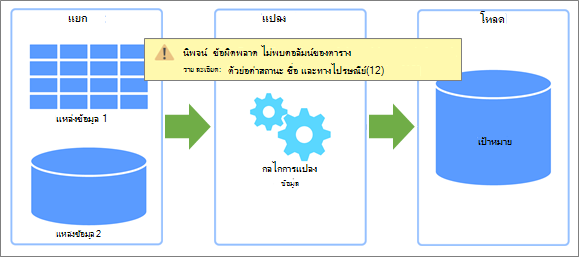
ข้อผิดพลาดสองชนิด
มีข้อผิดพลาดสองชนิดที่อาจเกิดขึ้นเมื่อคุณรีเฟรชข้อมูล
ท้องถิ่น ถ้าเกิดข้อผิดพลาดในเวิร์กบุ๊ก Excel ของคุณ อย่างน้อยความพยายามในการแก้ไขปัญหาของคุณจะถูกจํากัดและสามารถจัดการได้ ข้อมูลที่รีเฟรชอาจทําให้เกิดข้อผิดพลาดกับฟังก์ชัน หรือข้อมูลสร้างเงื่อนไขที่ไม่ถูกต้องในรายการดรอปดาวน์ ข้อผิดพลาดเหล่านี้น่ารําคาญ แต่ติดตาม ระบุ และแก้ไขค่อนข้างง่าย Excel ได้ปรับปรุงการจัดการข้อผิดพลาดด้วยข้อความที่ชัดเจนขึ้นและลิงก์ตามบริบทไปยังหัวข้อวิธีใช้ที่กําหนดเป้าหมายเพื่อช่วยให้คุณค้นหาและแก้ไขปัญหา
ระยะไกล อย่างไรก็ตาม ข้อผิดพลาดที่มาจากแหล่งข้อมูลภายนอกระยะไกลเป็นอีกเรื่องหนึ่งโดยสิ้นเชิง มีบางอย่างเกิดขึ้นในระบบที่อาจอยู่ฝั่งตรงข้ามถนน ครึ่งทางของโลก หรือในระบบคลาวด์ ข้อผิดพลาดชนิดเหล่านี้ต้องใช้วิธีการที่แตกต่างกัน ข้อผิดพลาดระยะไกลที่พบทั่วไป ได้แก่:
- ไม่สามารถเชื่อมต่อกับบริการหรือทรัพยากร ตรวจสอบการเชื่อมต่อของคุณ
- ไม่พบไฟล์ที่คุณพยายามจะเข้าถึง
- เซิร์ฟเวอร์ไม่ตอบสนองและอาจดำเนินการบํารุงรักษาอยู่
- ไม่สามารถใช้เนื้อหานี้ได้ ซึ่งอาจถูกเอาออกหรือไม่พร้อมใช้งานชั่วคราว
- โปรดรอสักครู่... ข้อมูลกําลังถูกโหลด
การตรวจสอบข้อผิดพลาด
ต่อไปนี้เป็นคําแนะนําบางประการที่จะช่วยคุณจัดการกับข้อผิดพลาดที่คุณอาจพบ
ค้นหาและบันทึกข้อผิดพลาดเฉพาะ ก่อนอื่นให้ตรวจสอบบานหน้าต่างคิวรี & การเชื่อมต่อ (เลือกคิวรีข้อมูล> & การเชื่อมต่อ เลือกการเชื่อมต่อ แล้วแสดงแถบลอย) ดูข้อผิดพลาดการเข้าถึงข้อมูลที่เกิดขึ้น และจดบันทึกรายละเอียดเพิ่มเติมใดๆ ที่ให้ไว้ ถัดไป ให้เปิดคิวรีเพื่อดูข้อผิดพลาดเฉพาะใดๆ ในแต่ละขั้นตอนคิวรี ข้อผิดพลาดทั้งหมดจะแสดงด้วยพื้นหลังสีเหลืองเพื่อให้ง่ายต่อการระบุ จดข้อมูลข้อความแสดงข้อผิดพลาดไว้หรือจับภาพหน้าจอ แม้ว่าคุณจะไม่เข้าใจอย่างถ่องแท้ก็ตาม เพื่อนร่วมงาน ผู้ดูแลระบบ หรือบริการสนับสนุนในองค์กรของคุณอาจช่วยให้คุณเข้าใจสิ่งที่เกิดขึ้นและเสนอวิธีแก้ไขปัญหาได้ สําหรับข้อมูลเพิ่มเติม ให้ดูที่ การจัดการกับข้อผิดพลาดใน Power Query
ดูข้อมูลวิธีใช้ ค้นหาเว็บไซต์วิธีใช้และการฝึกอบรม Office บทความนี้ไม่เพียงมีเนื้อหาวิธีใช้ที่ครอบคลุมเท่านั้น แต่ยังมีข้อมูลการแก้ไขปัญหาด้วย สําหรับข้อมูลเพิ่มเติม ให้ดู การแก้ปัญหาหรือวิธีแก้ปัญหาใหม่ๆ แบบเฉพาะหน้าใน Excel for Windows
ใช้ประโยชน์จากชุมชนด้านเทคนิค ใช้ไซต์ Microsoft Community เพื่อค้นหาการสนทนาที่เกี่ยวข้องกับปัญหาของคุณโดยเฉพาะ มีความเป็นไปได้สูงว่าคุณไม่ใช่คนแรกที่ประสบปัญหา ผู้อื่นกําลังเผชิญกับปัญหา และอาจพบวิธีแก้ไขปัญหาด้วยซ้ํา สําหรับข้อมูลเพิ่มเติม ให้ดูที่ชุมชน Microsoft Excel และชุมชนตอบคําถามของ Office
ค้นหาเว็บ ใช้โปรแกรมค้นหาที่คุณต้องการเพื่อค้นหาไซต์เพิ่มเติมบนเว็บที่อาจมีการสนทนาหรือเบาะแสที่เกี่ยวข้อง สิ่งนี้อาจใช้เวลานาน แต่เป็นวิธีโยนตาข่ายที่กว้างขึ้นเพื่อค้นหาคําตอบสําหรับคําถามที่ยากเป็นพิเศษ
ติดต่อฝ่ายสนับสนุนของ Office ณ จุดนี้ คุณอาจเข้าใจปัญหาได้ดีขึ้น วิธีนี้สามารถช่วยให้คุณมุ่งเน้นการสนทนาของคุณและลดเวลาที่ใช้กับฝ่ายสนับสนุนของ Microsoft สําหรับข้อมูลเพิ่มเติม ให้ดู Microsoft 365 และการสนับสนุนลูกค้า Office
ทําความเข้าใจข้อผิดพลาดของแหล่งข้อมูล
แม้ว่าคุณอาจไม่สามารถแก้ไขปัญหาได้ แต่คุณสามารถค้นหาได้อย่างแม่นยําว่าปัญหาคืออะไรเพื่อช่วยให้ผู้อื่นเข้าใจสถานการณ์และแก้ไขปัญหาให้คุณ
ปัญหาเกี่ยวกับบริการและเซิร์ฟเวอร์ ข้อผิดพลาดของเครือข่ายและการสื่อสารที่เกิดขึ้นไม่ต่อเนื่องน่าจะเป็นสาเหตุของปัญหา วิธีที่ดีที่สุดที่คุณสามารถทําได้คือรอสักครู่แล้วลองอีกครั้ง บางครั้งปัญหาก็หายไป
การเปลี่ยนแปลงตําแหน่งที่ตั้งหรือความพร้อมใช้งาน ฐานข้อมูลหรือไฟล์ถูกย้าย เสียหาย ออฟไลน์เพื่อบํารุงรักษา หรือฐานข้อมูลหยุดทํางาน อุปกรณ์ดิสก์อาจเสียหาย และไฟล์สูญหายได้ สําหรับข้อมูลเพิ่มเติม ให้ดู กู้คืนไฟล์ที่สูญหายบน Windows 10
การเปลี่ยนแปลงการรับรองความถูกต้องและความเป็นส่วนตัว อาจเกิดขึ้นได้กะทันหันที่สิทธิ์ไม่ทํางานอีกต่อไป หรือมีการเปลี่ยนแปลงการตั้งค่าความเป็นส่วนตัว ทั้งสองเหตุการณ์สามารถป้องกันการเข้าถึงแหล่งข้อมูลภายนอกได้ ตรวจสอบกับผู้ดูแลระบบของคุณหรือผู้ดูแลระบบแหล่งข้อมูลภายนอกเพื่อดูว่ามีอะไรเปลี่ยนแปลงไปบ้าง สําหรับข้อมูลเพิ่มเติม ให้ดูที่ จัดการการตั้งค่าแหล่งข้อมูลและสิทธิ์ และตั้งค่าระดับความเป็นส่วนตัว
ไฟล์ที่เปิดหรือล็อก ถ้าข้อความ, CSV หรือเวิร์กบุ๊กเปิดอยู่ การเปลี่ยนแปลงใดๆ ที่ทํากับไฟล์จะไม่ถูกรวมอยู่ในการรีเฟรชจนกว่าไฟล์จะถูกบันทึก นอกจากนี้ ถ้าไฟล์เปิดอยู่ ไฟล์อาจถูกล็อก และไม่สามารถเข้าถึงได้จนกว่าจะปิด ปัญหานี้สามารถเกิดขึ้นได้เมื่อบุคคลอื่นใช้ Excel เวอร์ชันที่ไม่มีการสมัครใช้งาน ขอให้พวกเขาปิดไฟล์ หรือเช็คอิน สําหรับข้อมูลเพิ่มเติม ให้ดูที่ ปลดล็อกไฟล์ที่ถูกล็อกสําหรับการแก้ไข
การเปลี่ยนแปลง Schema ที่ Backend มีใครบางคนเปลี่ยนชื่อตาราง ชื่อคอลัมน์ หรือชนิดข้อมูล สิ่งนี้แทบไม่เคยฉลาด อาจมีผลกระทบอย่างมาก และเป็นอันตรายอย่างยิ่งกับฐานข้อมูล เราหวังว่าทีมจัดการฐานข้อมูลจะใช้การควบคุมที่เหมาะสมเพื่อป้องกันไม่ให้สิ่งนี้เกิดขึ้น แต่เกิดข้อผิดพลาดขึ้นได้
การบล็อกข้อผิดพลาดจากการพับคิวรี Power Query จะพยายามปรับปรุงประสิทธิภาพเมื่อใดก็ตามที่สามารถทําได้ เป็นการดีกว่าที่จะเรียกใช้คิวรีฐานข้อมูลบนเซิร์ฟเวอร์เพื่อใช้ประโยชน์จากประสิทธิภาพและความจุที่มากขึ้น กระบวนการนี้เรียกว่าการพับคิวรี อย่างไรก็ตาม Power Query จะบล็อกคิวรีถ้าข้อมูลอาจถูกละเมิด ตัวอย่างเช่น การผสานถูกกําหนดระหว่างตารางเวิร์กบุ๊กและตาราง SQL Server ความเป็นส่วนตัวของข้อมูลเวิร์กบุ๊กถูกตั้งค่าเป็นความเป็นส่วนตัว แต่ข้อมูล SQL Server ถูกตั้งค่าให้เป็นองค์กร เนื่องจากความเป็นส่วนตัวมีความเข้มงวดมากกว่าองค์กร Power Query จึงบล็อกการแลกเปลี่ยนข้อมูลระหว่างแหล่งข้อมูล การพับคิวรีเกิดขึ้นเบื้องหลัง ดังนั้นจึงอาจทําให้คุณประหลาดใจเมื่อเกิดข้อผิดพลาดการบล็อก สําหรับข้อมูลเพิ่มเติม ให้ดูข้อมูลพื้นฐานเกี่ยวกับการพับคิวรี, การพับคิวรี และการพับด้วยการวินิจฉัยคิวรี
ทําความเข้าใจข้อผิดพลาดของ Power Query
บ่อยครั้งที่ด้วย Power Query คุณสามารถค้นหาได้อย่างแม่นยําว่าอะไรคือปัญหาและแก้ไขปัญหาได้ด้วยตนเอง
ตารางและคอลัมน์ที่เปลี่ยนชื่อ การเปลี่ยนแปลงชื่อตารางและคอลัมน์เดิมหรือส่วนหัวของคอลัมน์จะทําให้เกิดปัญหาเมื่อคุณรีเฟรชข้อมูลได้อย่างแน่นอน คิวรีใช้ชื่อตารางและคอลัมน์เพื่อสร้างข้อมูลในเกือบทุกขั้นตอน หลีกเลี่ยงการเปลี่ยนหรือเอาชื่อเดิมของตารางและคอลัมน์ออก เว้นแต่วัตถุประสงค์ของคุณคือการทําให้ชื่อเหล่านั้นตรงกับแหล่งข้อมูล
การเปลี่ยนแปลงชนิดข้อมูล การเปลี่ยนชนิดข้อมูลอาจทําให้เกิดข้อผิดพลาดหรือผลลัพธ์ที่ไม่ได้ตั้งใจในบางครั้ง โดยเฉพาะอย่างยิ่งในฟังก์ชันที่อาจจําเป็นต้องใช้ชนิดข้อมูลที่เฉพาะเจาะจงในอาร์กิวเมนต์ ตัวอย่างเช่น การแทนที่ชนิดข้อมูลข้อความในฟังก์ชันตัวเลข หรือการพยายามทําการคํานวณชนิดข้อมูลที่ไม่ใช่ตัวเลข สําหรับข้อมูลเพิ่มเติม ให้ดู เพิ่ม หรือเปลี่ยนชนิดข้อมูล
ข้อผิดพลาดระดับเซลล์ ข้อผิดพลาดชนิดเหล่านี้จะไม่ป้องกันไม่ให้คิวรีโหลด แต่จะแสดงข้อผิดพลาด ในเซลล์ เมื่อต้องการดูข้อความ ให้เลือกช่องว่างในเซลล์ตารางที่มีข้อผิดพลาด คุณสามารถลบ แทนที่ หรือเก็บข้อผิดพลาดไว้ ตัวอย่างของข้อผิดพลาดของเซลล์ ได้แก่:
- การแปลง คุณพยายามแปลงเซลล์ที่มี NA เป็นจํานวนเต็ม
- คณิตศาสตร์ คุณพยายามคูณค่าข้อความด้วยค่าตัวเลข
- การเรียงต่อกัน คุณพยายามรวมสตริงแต่หนึ่งในสตริงที่เป็นตัวเลข
ทดลองและทําซ้ําอย่างปลอดภัย ถ้าคุณไม่แน่ใจว่าการแปลงอาจมีผลกระทบในทางลบหรือไม่ ให้คัดลอกคิวรี ทดสอบการเปลี่ยนแปลงของคุณ และทําซ้ําคําสั่ง Power Query รูปแบบต่างๆ ถ้าคําสั่งไม่ได้ผล เพียงแค่ลบขั้นตอนที่คุณสร้างขึ้นแล้วลองอีกครั้ง เมื่อต้องการสร้างข้อมูลตัวอย่างด้วย Schema และโครงสร้างเดียวกันอย่างรวดเร็ว ให้สร้างตาราง Excel ที่มีหลายคอลัมน์และแถว แล้วนําเข้าข้อมูลนั้น (เลือก ข้อมูล>จากตาราง/ช่วง) สําหรับข้อมูลเพิ่มเติม ให้ดูที่ สร้างตารางและนําเข้าจากตาราง Excel
แปลงร่างอย่างชาญฉลาด
คุณอาจรู้สึกเหมือนเด็กในร้านขายขนมเมื่อคุณเข้าใจสิ่งที่คุณสามารถทําได้กับข้อมูลในตัวตัวแก้ไข Power Query เป็นครั้งแรก แต่ต่อต้านการล่อลวงให้กินขนมทั้งหมด คุณต้องหลีกเลี่ยงการทําการเปลี่ยนแปลงที่อาจทําให้เกิดข้อผิดพลาดในการรีเฟรชโดยไม่ได้ตั้งใจ การดําเนินการบางอย่างเป็นเรื่องที่ตรงไปตรงมา เช่น การย้ายคอลัมน์ไปยังตําแหน่งอื่นในตาราง และไม่ควรนําไปสู่ข้อผิดพลาดในการรีเฟรชในภายหลัง เนื่องจาก Power Query ติดตามคอลัมน์ตามชื่อคอลัมน์
การดําเนินการอื่นๆ อาจนําไปสู่ข้อผิดพลาดในการรีเฟรช หลักการง่ายๆ ประการหนึ่งสามารถเป็นแสงนําทางของคุณได้ หลีกเลี่ยงการทําการเปลี่ยนแปลงที่สําคัญกับคอลัมน์ต้นฉบับ เมื่อต้องการเล่นอย่างปลอดภัย ให้คัดลอกคอลัมน์ต้นฉบับด้วยคําสั่ง (เพิ่มคอลัมน์ คอลัมน์ แบบกําหนดเอง ทําซ้ํา คอลัมน์ เป็นต้น) จากนั้นทําการเปลี่ยนแปลงที่คุณต้องการไปยังคอลัมน์ต้นฉบับเวอร์ชันที่คัดลอก สิ่งต่อไปนี้คือการดําเนินการที่บางครั้งอาจนําไปสู่ข้อผิดพลาดในการรีเฟรช และหลักปฏิบัติที่ดีที่สุดบางอย่างที่จะช่วยให้สิ่งต่างๆ เป็นไปได้อย่างราบรื่นยิ่งขึ้น
| การดำเนินการ | คําแนะนํา |
|---|---|
| การกรอง | ปรับปรุงประสิทธิภาพด้วยการกรองข้อมูลให้เร็วที่สุดเท่าที่จะเป็นไปได้ในคิวรี และเอาข้อมูลที่ไม่จําเป็นออกเพื่อลดการประมวลผลที่ไม่จําเป็น นอกจากนี้ ใช้ ตัวกรองอัตโนมัติ เพื่อค้นหาหรือเลือกค่าเฉพาะ และใช้ประโยชน์จากตัวกรองชนิดเฉพาะที่พร้อมใช้งานในคอลัมน์วันที่ วันที่เวลา และวันที่โซนเวลา (เช่น เดือนสัปดาห์วัน) |
| ชนิดข้อมูลและส่วนหัวของคอลัมน์ | Power Query จะเพิ่มขั้นตอนสองขั้นตอนไปยังคิวรีของคุณโดยอัตโนมัติหลังจากขั้นตอนแหล่งข้อมูลแรก ได้แก่ ส่วนหัวที่เลื่อนระดับ ซึ่งจะเลื่อนระดับแถวแรกของตารางเป็นส่วนหัวของคอลัมน์ และ ชนิดที่เปลี่ยนแปลง ซึ่งจะแปลงค่าจากชนิดข้อมูล ทั้งหมด เป็นชนิดข้อมูลโดยยึดตามการตรวจสอบค่าจากแต่ละคอลัมน์ นี่เป็นความสะดวกที่มีประโยชน์ แต่อาจมีบางครั้งที่คุณต้องการควบคุมลักษณะการทํางานนี้อย่างชัดเจนเพื่อป้องกันข้อผิดพลาดในการรีเฟรชโดยไม่ตั้งใจ สําหรับข้อมูลเพิ่มเติม ให้ดูที่ เพิ่มหรือเปลี่ยนชนิดข้อมูล และเลื่อนระดับหรือลดระดับแถวและส่วนหัวของคอลัมน์ |
| เปลี่ยนชื่อ คอลัมน์ | หลีกเลี่ยงการเปลี่ยนชื่อคอลัมน์ต้นฉบับ ใช้คําสั่ง เปลี่ยนชื่อ สําหรับคอลัมน์ที่ถูกเพิ่มโดยคําสั่งหรือการดําเนินการอื่น สําหรับข้อมูลเพิ่มเติม ให้ดูที่ เปลี่ยนชื่อคอลัมน์ |
| แยกคอลัมน์ | แยกสําเนาของคอลัมน์ต้นฉบับ ไม่ใช่คอลัมน์ต้นฉบับ สําหรับข้อมูลเพิ่มเติม ให้ดูที่ แยกคอลัมน์ของข้อความ |
| ผสานคอลัมน์ | ผสานสําเนาของคอลัมน์ต้นฉบับ ไม่ใช่คอลัมน์ต้นฉบับ สําหรับข้อมูลเพิ่มเติม ให้ดู ผสานคอลัมน์ |
| เอาคอลัมน์ออก | ถ้าคุณมีคอลัมน์ที่จะเก็บไว้จํานวนน้อย ให้ใช้ เลือกคอลัมน์ เพื่อเก็บคอลัมน์ที่คุณต้องการไว้ พิจารณาความแตกต่างระหว่างการเอาคอลัมน์ออกและการเอาคอลัมน์อื่นๆ ออก เมื่อคุณเลือกที่จะเอาคอลัมน์อื่นๆ ออก และคุณรีเฟรชข้อมูลของคุณ คอลัมน์ใหม่ที่เพิ่มลงในแหล่งข้อมูลนับตั้งแต่การรีเฟรชครั้งล่าสุดของคุณอาจยังคงตรวจไม่พบ เนื่องจากจะถือว่าเป็นคอลัมน์อื่นเมื่อขั้นตอน เอาคอลัมน์ออก ถูกดําเนินการอีกครั้งในคิวรี สถานการณ์นี้จะไม่เกิดขึ้นถ้าคุณลบคอลัมน์ออกอย่างชัดเจน เคล็ดลับ ไม่มีคําสั่งให้ซ่อนคอลัมน์ (อย่างที่มีใน Excel) อย่างไรก็ตาม ถ้าคุณมีคอลัมน์จํานวนมากและคุณต้องการซ่อนคอลัมน์จํานวนมากเพื่อช่วยทํางานที่โฟกัส คุณสามารถทําดังต่อไปนี้ เอาคอลัมน์ออก และจําขั้นตอนที่สร้างขึ้น แล้วเอาขั้นตอนนั้นออกก่อนที่คุณจะโหลดคิวรีกลับไปยังเวิร์กชีต สําหรับข้อมูลเพิ่มเติม ให้ดู เอาคอลัมน์ออก |
| แทนที่ ค่า | เมื่อคุณแทนที่ค่า คุณไม่ได้กําลังแก้ไขแหล่งข้อมูล แต่ คุณกําลังทําการเปลี่ยนแปลงค่าในคิวรี ในครั้งถัดไปที่คุณรีเฟรชข้อมูลของคุณ ค่าที่คุณค้นหาอาจเปลี่ยนแปลงเล็กน้อยหรือไม่มีอยู่แล้ว ดังนั้นคําสั่ง แทนที่ อาจไม่ทํางานตามที่ตั้งใจไว้ สําหรับข้อมูลเพิ่มเติม ให้ดู แทนที่ค่า |
| Pivot และ UnPivot | เมื่อคุณใช้คําสั่ง Pivot คอลัมน์ ข้อผิดพลาดอาจเกิดขึ้นเมื่อคุณ pivot คอลัมน์ โดยไม่ได้รวมค่า แต่มีการส่งกลับมากกว่าหนึ่งค่า สถานการณ์นี้อาจเกิดขึ้นหลังจากการดําเนินการรีเฟรชที่เปลี่ยนแปลงข้อมูลในลักษณะที่ไม่คาดคิด ใช้คําสั่ง ยกเลิกการทํา Pivot คอลัมน์อื่น เมื่อคอลัมน์บางคอลัมน์ไม่เป็นที่รู้จัก และคุณต้องการให้คอลัมน์ใหม่ที่เพิ่มเข้ามาระหว่างการดําเนินการรีเฟรชถูกยกเลิกการหมุนรอบด้วย ใช้คําสั่ง ยกเลิกหมุนรอบเฉพาะคอลัมน์ที่เลือกเมื่อคุณไม่ทราบจํานวนคอลัมน์ในแหล่งข้อมูล และคุณต้องการตรวจสอบให้แน่ใจว่าคอลัมน์ที่เลือกยังคงไม่ได้หมุนรอบอยู่หลังจากการรีเฟรช สําหรับข้อมูลเพิ่มเติม ให้ดู คอลัมน์ Pivot และ ยกเลิกการทํา Pivot |
นําหน้าเส้นโค้ง
ป้องกันไม่ให้เกิดข้อผิดพลาด ถ้าแหล่งข้อมูลภายนอกได้รับการจัดการโดยกลุ่มอื่นในองค์กรของคุณ พวกเขาจําเป็นต้องตระหนักถึงการอ้างอิงแหล่งข้อมูลเหล่านั้นและหลีกเลี่ยงการเปลี่ยนแปลงกับระบบที่อาจทําให้เกิดปัญหาปลายน้ํา เก็บบันทึกผลกระทบต่อข้อมูล รายงาน แผนภูมิ และอาร์ทิแฟกต์อื่นๆ ที่ขึ้นอยู่กับข้อมูล ตั้งค่าช่องทางการสื่อสารเพื่อให้แน่ใจว่าพวกเขาเข้าใจผลกระทบและทําตามขั้นตอนที่จําเป็นเพื่อให้สิ่งต่างๆ ดําเนินไปอย่างราบรื่น ค้นหาวิธีสร้างตัวควบคุมที่ลดการเปลี่ยนแปลงที่ไม่จําเป็นให้เหลือน้อยที่สุด และคาดการณ์ผลที่ตามมาของการเปลี่ยนแปลงที่จําเป็น เป็นที่ยอมรับว่าสิ่งนี้พูดได้ง่ายและบางครั้งก็ยากที่จะทํา
อนาคตด้วยพารามิเตอร์คิวรี ใช้พารามิเตอร์แบบสอบถามเพื่อลดการเปลี่ยนแปลง ตัวอย่างเช่น ตําแหน่งที่ตั้งข้อมูล คุณสามารถออกแบบพารามิเตอร์คิวรีเพื่อแทนที่ตําแหน่งที่ตั้งใหม่ เช่น เส้นทางโฟลเดอร์ ชื่อไฟล์ หรือ URL มีวิธีเพิ่มเติมในการใช้พารามิเตอร์แบบสอบถามเพื่อลดปัญหา สําหรับข้อมูลเพิ่มเติม ให้ดู สร้างคิวรีพารามิเตอร์