
สำคัญ
ใน Excel for Microsoft 365 และ Excel 2021 Power View จะถูกเอาออกในวันที่ 12 ตุลาคม 2021 หรืออีกทางหนึ่ง คุณสามารถใช้ประสบการณ์การแสดงภาพแบบโต้ตอบที่ Power BI Desktop มีให้ ซึ่งคุณสามารถดาวน์โหลดได้ฟรี คุณยังสามารถนําเข้าเวิร์กบุ๊ก Excel ลงใน Power BI Desktop ได้อย่างง่ายดาย
ถ้าคุณกําลังใช้ Power View คุณสามารถตั้งค่าคุณสมบัติลักษณะการทํางานของตารางเพื่อเปลี่ยนลักษณะการทํางานการจัดกลุ่มของแถวรายละเอียด และให้การวางเริ่มต้นที่ดียิ่งขึ้นในการระบุข้อมูล (เช่น ชื่อ รหัสรูปถ่าย หรือรูปโลโก้) ในที่เก็บไทล์ บัตร และแผนภูมิ
ใน Ribbon ให้ไปที่การจัดการPower Pivot>
หมายเหตุ
- ถ้าคุณไม่ได้เปิดใช้งาน Power Pivot ให้ไปที่ >Add-inตัวเลือกไฟล์> เลือกตัวเลือก COM Add-in จากกล่องดรอปดาวน์ Manage จากนั้นกด ไป เลือก Microsoft Power Pivot สําหรับ Excel แล้วกด ตกลง
- ถ้าคุณไม่เห็น Power Pivot ในรายการ ให้ดู: Power Pivot อยู่ที่ใด
เลือกตารางที่คุณต้องการกําหนดค่าที่ด้านล่างของหน้าต่าง Power Pivot
คลิกลักษณะการทํางานของตารางขั้นสูง>
ในตัว ระบุแถว ให้เลือกคอลัมน์ในตารางที่มีเฉพาะค่าที่ไม่ซ้ํากันและไม่มีค่าว่าง การตั้งค่าตัวระบุแถวคือขั้นตอนแรกในการระบุคุณสมบัติอื่นๆ
ใน รักษาแถวที่ไม่ซ้ํากัน ให้เลือกคอลัมน์ที่ควรถือว่าไม่ซ้ํากัน แม้ว่าจะซ้ํากัน (ตัวอย่างเช่น ชื่อและนามสกุลของพนักงาน ในกรณีที่พนักงานอย่างน้อยสองคนใช้ชื่อเดียวกัน)
คอลัมน์ ป้ายชื่อเริ่มต้น จะให้ชื่อที่ใช้แสดงแทนข้อมูลแถว (ตัวอย่างเช่น ชื่อพนักงานในระเบียนพนักงาน)
ในการแสดงภาพ Power View บางอย่าง เช่น บัตร ป้ายชื่อเริ่มต้นจะแสดงเป็นแบบอักษรขนาดใหญ่ ถ้าคุณได้ตั้งค่ารูปเริ่มต้นไว้ ป้ายชื่อเริ่มต้นจะปรากฏขึ้นภายใต้รูปเริ่มต้นในแท็บของที่เก็บไทล์ใน รูปเริ่มต้น ให้เลือกคอลัมน์ที่มีรูปที่แสดงข้อมูลแถว (ตัวอย่างเช่น รหัสรูปถ่ายในระเบียนพนักงาน)
ในบทความนี้
เหตุใดจึงตั้งค่าคุณสมบัติลักษณะการทํางานของตาราง
Power View จะจัดกลุ่มรายการต่างๆ โดยอัตโนมัติตามเขตข้อมูลและรูปแบบงานนําเสนอที่คุณกําลังใช้อยู่ ในกรณีส่วนใหญ่ การจัดกลุ่มเริ่มต้นจะให้ผลลัพธ์ที่ดีที่สุด แต่สําหรับบางตาราง ส่วนใหญ่เป็นตารางที่มีข้อมูลรายละเอียด ลักษณะการจัดกลุ่มเริ่มต้นบางครั้งจะจัดกลุ่มแถวที่ไม่ควรจัดกลุ่ม (ตัวอย่างเช่น ระเบียนพนักงานหรือลูกค้าที่ควรแสดงรายการแยกกัน โดยเฉพาะอย่างยิ่งเมื่อบุคคลตั้งแต่ 2 คนขึ้นไปใช้ชื่อและนามสกุลเดียวกัน) สําหรับตารางดังกล่าว คุณสามารถตั้งค่าคุณสมบัติที่ทําให้แถวแสดงรายการทีละรายการแทนที่จะถูกจัดกลุ่มเข้าด้วยกัน
หมายเหตุ
อย่าเปลี่ยนลักษณะการทํางานเริ่มต้นในตารางที่ทําหน้าที่เป็นตารางค้นหา (เช่น ตารางวันที่ ตารางประเภทผลิตภัณฑ์ หรือตารางแผนก ซึ่งตารางมีแถวและคอลัมน์จํานวนค่อนข้างน้อย) หรือตารางสรุปที่มีแถวที่น่าสนใจเมื่อสรุปเท่านั้น (เช่น ข้อมูลสํามะโนประชากรที่รวบรวมตามเพศ อายุ หรือภูมิศาสตร์) สําหรับตารางการค้นหาและตารางสรุป ลักษณะการจัดกลุ่มเริ่มต้นจะให้ผลลัพธ์ที่ดีที่สุด
เขตข้อมูลเริ่มต้น
คุณสามารถตั้งค่าว่าเขตข้อมูลใดจะถูกเพิ่มลงใน Power View โดยอัตโนมัติได้ ถ้ามีผู้ใช้คลิกที่ชื่อตารางในรายการเขตข้อมูล Power View ตารางอาจมีเขตข้อมูลจํานวนมาก แต่บางเขตข้อมูลอาจถูกใช้บ่อยกว่าเขตข้อมูลอื่นๆ
- ในหน้าต่าง > PowerPivot แท็บขั้นสูง>ชุดเขตข้อมูลเริ่มต้น
- เลือกเขตข้อมูลใน เขตข้อมูล ในตาราง แล้วคลิก เพิ่ม
- ซึ่งจะย้ายไปยังเขตข้อมูลเริ่มต้นตามลําดับ
- หลังจากที่คุณมีเขตข้อมูลทั้งหมดที่คุณต้องการแล้ว คุณสามารถเปลี่ยนลําดับที่เขตข้อมูลเหล่านั้นปรากฏได้ เลือกเขตข้อมูลแล้วคลิกย้ายขึ้นหรือย้ายลง
คุณสมบัติ ตัวระบุแถว
ภายในตาราง ตัวระบุแถวจะระบุคอลัมน์เดี่ยวที่มีเฉพาะค่าที่ไม่ซ้ํากันและไม่มีค่าว่าง คุณสมบัติ ตัวระบุแถว จะใช้เพื่อเปลี่ยนแปลงการจัดกลุ่ม ดังนั้นกลุ่มจะไม่ยึดตามองค์ประกอบเขตข้อมูลของแถว แต่จะยึดตามคอลัมน์คงที่ที่จะใช้เพื่อระบุแถวโดยไม่คํานึงถึงเขตข้อมูลที่ใช้ในเค้าโครงรายงานเฉพาะ
การตั้งค่าคุณสมบัตินี้จะเปลี่ยนลักษณะการจัดกลุ่มเริ่มต้นจากการจัดกลุ่มแบบไดนามิกที่ยึดตามคอลัมน์ที่แสดงในมุมมอง เป็นลักษณะการจัดกลุ่มคงที่ที่สรุปโดยยึดตามตัวระบุแถว การเปลี่ยนลักษณะการจัดกลุ่มเริ่มต้นจะเกี่ยวข้องกับเค้าโครงรายงาน เช่น เมทริกซ์ ที่จะจัดกลุ่ม (หรือแสดงผลรวมย่อย) สําหรับแต่ละคอลัมน์ในแถว
การตั้งค่าตัวระบุแถวจะเป็นการเปิดใช้งานคุณสมบัติเพิ่มเติมต่อไปนี้ ได้แก่ คุณสมบัติ รักษาแถวที่ไม่ซ้ํากัน คุณสมบัติป้าย ชื่อเริ่มต้น และคุณสมบัติภาพ เริ่มต้น ซึ่งแต่ละคุณสมบัติจะมีผลต่อลักษณะการทํางานของเขตข้อมูลใน Power View
คุณยังสามารถใช้ ตัวระบุแถว เป็นคุณสมบัติแบบสแตนด์อโลนเพื่อเปิดใช้งานต่อไปนี้:
- การใช้รูปไบนารีในรายงาน ด้วยการขจัดความคลุมเครือเกี่ยวกับข้อมูลที่ไม่ซ้ํากันของแถว Power View จะสามารถกําหนดวิธีการกําหนดรูปเริ่มต้นและป้ายชื่อเริ่มต้นสําหรับแถวที่ระบุได้
- เอาผลรวมย่อยที่ไม่ต้องการออกจากรายงานเมทริกซ์ การจัดกลุ่มเริ่มต้นที่ระดับเขตข้อมูลจะสร้างผลรวมย่อยสําหรับแต่ละเขตข้อมูล ถ้าคุณต้องการผลรวมย่อยเดียวที่คํานวณที่ระดับแถวเท่านั้น การตั้งค่าตัวระบุแถวจะให้ผลลัพธ์นี้
คุณไม่สามารถตั้งค่าตัวระบุแถวสําหรับตารางที่ถูกทําเครื่องหมายเป็นตารางวันที่ได้ สําหรับตารางวันที่ ตัวระบุแถวจะถูกระบุเมื่อคุณทําเครื่องหมายตาราง สําหรับข้อมูลเพิ่มเติม ให้ดู ทําเครื่องหมายเป็นกล่องโต้ตอบตารางวันที่
คุณสมบัติ รักษาแถวที่ไม่ซ้ํากัน
คุณสมบัตินี้ช่วยให้คุณระบุว่าคอลัมน์ใดสื่อข้อมูลประจําตัว (เช่น ชื่อพนักงานหรือรหัสผลิตภัณฑ์) ในลักษณะที่แยกแถวหนึ่งออกจากอีกแถวหนึ่ง ในกรณีที่แถวปรากฏเหมือนกัน (เช่น ลูกค้าสองรายที่มีชื่อเหมือนกัน) คอลัมน์ที่คุณระบุสําหรับคุณสมบัตินี้จะซ้ํากันในตารางรายงาน
คุณอาจพบแถวต่างๆ ที่ถูกระบุว่าเป็นแถวที่เหมือนกัน เนื่องจากค่าในแต่ละแถวปรากฏเหมือนกัน (ตัวอย่างเช่น ลูกค้าสองรายชื่อ Jon Yang) ทั้งนี้ขึ้นอยู่กับคอลัมน์ที่คุณเพิ่มลงในรายงาน ปัญหานี้อาจเกิดขึ้นเนื่องจากคอลัมน์อื่นที่มีความแตกต่าง (เช่น ชื่อกลาง ที่อยู่ หรือวันเกิด) ไม่ได้อยู่ในมุมมองรายงาน ในสถานการณ์ดังกล่าว ลักษณะการทํางานเริ่มต้นคือการยุบแถวที่เหมือนกันเป็นแถวเดียว โดยสรุปค่าจากการคํานวณเป็นผลลัพธ์ที่มากกว่าเดี่ยวจากแถวที่รวมกัน
เมื่อใดก็ตามที่คุณเพิ่มคอลัมน์นั้นลงในมุมมองรายงาน คุณสามารถตั้งค่าคุณสมบัติ เก็บแถวที่ไม่ซ้ํากัน คุณสามารถกําหนดคอลัมน์อย่างน้อยหนึ่งคอลัมน์ที่ควรทําซ้ําเสมอ แม้ว่าจะมีอินสแตนซ์ที่ซ้ํากัน เมื่อใดก็ตามที่คุณเพิ่มคอลัมน์นั้นลงในมุมมองรายงาน ค่าจากการคํานวณที่เกี่ยวข้องกับแถวในขณะนี้จะถูกจัดสรรตามแถวแต่ละแถว แทนที่จะม้วนขึ้นเป็นแถวเดียว
หมายเหตุ
เนื่องจากคอลัมน์ที่ผู้ใช้เลือกอาจส่งผลต่อการจัดกลุ่ม ซึ่งจะเปลี่ยนบริบทของตัวกรองสําหรับการคํานวณนิพจน์ ผู้ออกแบบแบบจําลองจึงต้องระมัดระวังในการสร้างหน่วยวัดที่ส่งกลับผลลัพธ์ที่ถูกต้อง
ป้ายชื่อเริ่มต้น
คุณสมบัตินี้จะระบุป้ายชื่อที่ปรากฏอย่างชัดเจนในบัตรหรือแผนภูมิ หรือร่วมกับรูปเริ่มต้นในแถบนําทางของรายงานไทล์ เมื่อใช้กับรูปเริ่มต้น ป้ายชื่อเริ่มต้นจะปรากฏขึ้นใต้รูป เมื่อเลือกป้ายชื่อเริ่มต้น ให้เลือกคอลัมน์ที่สื่อข้อมูลเกี่ยวกับแถวได้มากที่สุด (ตัวอย่างเช่น ชื่อ)
ในเค้าโครงแถบแท็บสําหรับที่เก็บไทล์ซึ่งมีแถบนําทางพาดขวางด้านบน ป้ายชื่อเริ่มต้นจะปรากฏในพื้นที่ชื่อเรื่องด้านล่างรูป ตามที่กําหนดโดยคุณสมบัติรูปเริ่มต้น ตัวอย่างเช่น ถ้าคุณมีรายชื่อพนักงาน คุณอาจเรียงข้อมูลพนักงาน โดยใช้ ID ที่มีรูปถ่ายของพวกเขาเป็นรูปเริ่มต้นและชื่อพนักงานเป็นป้ายชื่อเริ่มต้น คอลัมน์ป้ายชื่อเริ่มต้นจะปรากฏใต้รูปในการนําทางแถบแท็บของที่เก็บไทล์ แม้ว่าคุณจะไม่ได้เลือกอย่างชัดเจนในรายการเขตข้อมูลรายงานก็ตาม
ในเค้าโครงลําดับของที่เก็บไทล์ที่มีการนําทางผ่านด้านล่างของไทล์ รูปเริ่มต้นจะปรากฏขึ้นโดยไม่มีป้ายชื่อเริ่มต้น
ในเค้าโครงนามบัตร ป้ายชื่อเริ่มต้นจะปรากฏเป็นแบบอักษรขนาดใหญ่กว่าในพื้นที่ชื่อเรื่องที่ด้านบนของบัตรแต่ละใบ ตัวอย่างเช่น ถ้าคุณมีรายชื่อพนักงาน คุณอาจทําบัตรที่มีข้อมูลพนักงาน โดยใช้บัตรประจําตัวที่มีรูปถ่ายของพวกเขาเป็นรูปเริ่มต้นและชื่อพนักงานเป็นป้ายชื่อเริ่มต้น
รูปเริ่มต้น
คุณสมบัตินี้จะระบุรูปที่จะแสดงตามค่าเริ่มต้นในการนําทางแถบแท็บของรายงานไทล์ หรือปรากฏอย่างชัดเจนภายใต้ป้ายชื่อเริ่มต้นทางด้านซ้ายของบัตร รูปภาพเริ่มต้นควรเป็นเนื้อหาภาพ ตัวอย่างเช่น ID ที่มีรูปถ่ายในตารางพนักงาน โลโก้ลูกค้าในตารางลูกค้า หรือรูปร่างประเทศในตารางภูมิศาสตร์
หมายเหตุ
รูปภาพสามารถได้มาจากที่อยู่ URL ไปยังไฟล์รูปภาพบนเว็บเซิร์ฟเวอร์ หรือเป็นข้อมูลไบนารีที่ฝังในเวิร์กบุ๊ก ถ้ารูปภาพอ้างอิง URL ตรวจสอบให้แน่ใจว่าได้ตั้งค่าคอลัมน์เป็นชนิดรูปภาพเพื่อให้ Power View ดึงข้อมูลรูปแทนที่จะแสดง URL เป็นข้อมูลข้อความในรายงาน
การปรับให้เหมาะสมกับเค้าโครงที่เฉพาะเจาะจง
ส่วนนี้จะอธิบายผลของการตั้งค่าคุณสมบัติลักษณะการทํางานของตารางจากมุมมองของรูปแบบการนําเสนอเฉพาะ และลักษณะของข้อมูล ถ้าคุณกําลังพยายามปรับเค้าโครงของรายงานเมทริกซ์ ตัวอย่างเช่น คุณสามารถใช้ข้อมูลนี้เพื่อทําความเข้าใจวิธีการปรับปรุงการนําเสนอเมทริกซ์โดยใช้คุณสมบัติลักษณะการทํางานของตารางในตัวแบบ
รูปภาพหายไป
คุณสมบัติที่คุณตั้งค่าในตัวแบบจะกําหนดว่ารูปจะแสดงเป็นภาพในรายงาน หรือแสดงเป็นค่าข้อความในรายงานหรือไม่ ในตัวอย่างต่อไปนี้ รูปหายไปจากรายงาน ตําแหน่งที่รูปภาพควรปรากฏ ตําแหน่งที่ตั้ง URL ของไฟล์รูปภาพจะปรากฏขึ้นแทน ลักษณะการทํางานนี้เกิดขึ้นเนื่องจากข้อความในตัวแบบถูกแปลเป็นข้อความในรายงาน คุณสามารถเปลี่ยนลักษณะการทํางานนี้ได้โดยการตั้งค่าคุณสมบัติบนคอลัมน์ที่มี URL รูป คุณสมบัติจะสั่งให้ Power View ใช้ค่าคอลัมน์เป็น URL แทนที่จะแสดงเป็นข้อความ
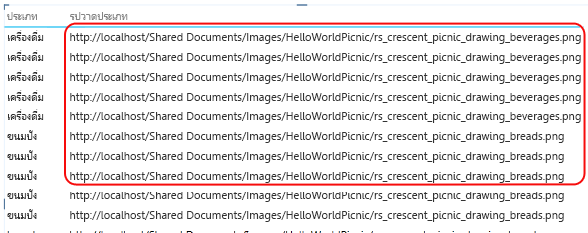
เมื่อต้องการระบุว่าคอลัมน์มี URL รูป
- ในแท็บขั้นสูง>ของหน้าต่าง >PowerPivot ส่วนคุณสมบัติการรายงาน ให้ตรวจสอบว่า ประเภทข้อมูล ถูกตั้งค่าเป็น URL รูป (แนะนํา)
- ถ้าไม่ ให้คลิกลูกศรดรอปดาวน์สําหรับประเภทข้อมูล>URL รูปประเภทเพิ่มเติม>
ถ้าต้องการระบุว่าคอลัมน์มีรูปภาพไบนารีอยู่
- ในหน้าต่าง >PowerPivot แท็บ >ขั้นสูง ส่วน>คุณสมบัติการรายงานลักษณะการทํางานของตาราง
- สําหรับ ตัวระบุแถว ให้เลือกคอลัมน์ที่มีค่าที่ไม่ซ้ํากัน
ตารางไม่มีแถวอย่างน้อยหนึ่งแถว
บางครั้งลักษณะการจัดกลุ่มเริ่มต้นส่งผลให้ผลลัพธ์ที่ตรงกันข้ามกับที่คุณตั้งใจไว้ โดยเฉพาะอย่างยิ่ง แถวรายละเอียดที่แสดงในตัวแบบจะไม่ปรากฏในรายงาน ตามค่าเริ่มต้น Power View จะจัดกลุ่มตามคอลัมน์ที่คุณเพิ่มลงในมุมมอง ถ้าคุณเพิ่ม ชื่อประเทศลงใน รายงาน แต่ละประเทศจะปรากฏครั้งเดียวในมุมมอง แม้ว่าตารางต้นแบบอาจมีแถวหลายพันแถวที่มีอินสแตนซ์หลายอินสแตนซ์ของแต่ละชื่อประเทศก็ตาม ในกรณีนี้ ลักษณะการจัดกลุ่มเริ่มต้นจะให้ผลลัพธ์ที่ถูกต้อง
อย่างไรก็ตาม ให้พิจารณาตัวอย่างอื่นที่คุณอาจต้องการให้หลายอินสแตนซ์ของแถวปรากฏขึ้น เนื่องจากในความเป็นจริงแถวต้นแบบมีข้อมูลเกี่ยวกับเอนทิตีที่แตกต่างกัน ในตัวอย่างนี้ สมมติว่าคุณมีลูกค้าสองรายที่ชื่อ Jon Yang เมื่อใช้ลักษณะการจัดกลุ่มเริ่มต้น จะมีเพียงหนึ่งอินสแตนซ์ของ Jon Yang ที่ปรากฏในรายงาน นอกจากนี้ เนื่องจากมีเพียงอินสแตนซ์เดียวที่ปรากฏในรายการ มาตรวัดรายได้ ต่อปี จึงเป็นผลรวมของค่านั้นสําหรับลูกค้าทั้งสองราย ในสถานการณ์นี้ ที่ลูกค้าที่ใช้ชื่อเดียวกันเป็นคนละคน ลักษณะการจัดกลุ่มเริ่มต้นจะให้ผลลัพธ์ที่ไม่ถูกต้อง
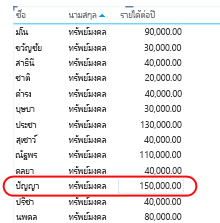
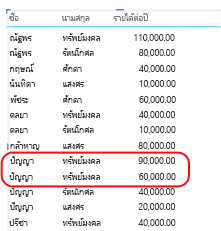
เมื่อต้องการเปลี่ยนลักษณะการจัดกลุ่มเริ่มต้น ให้ตั้งค่าคุณสมบัติ ตัวระบุแถว และ รักษาแถวที่ไม่ซ้ํากัน ใน เก็บแถวที่ไม่ซ้ํากัน ให้เลือกคอลัมน์นามสกุล เพื่อให้ค่านี้ถูกทําซ้ําสําหรับแถว แม้ว่าค่านั้นจะปรากฏอยู่ในแถวอื่นแล้วก็ตาม หลังจากที่คุณเปลี่ยนแปลงคุณสมบัติและประกาศเวิร์กบุ๊กซ้ําแล้ว คุณสามารถสร้างรายงานเดียวกันได้ แต่ในครั้งนี้คุณจะเห็นลูกค้าทั้งสองรายชื่อ Jon Yang โดยมี รายได้ประจําปี ที่จัดสรรให้แต่ละคนอย่างถูกต้อง
เค้าโครงเมทริกซ์แน่นเกินไป
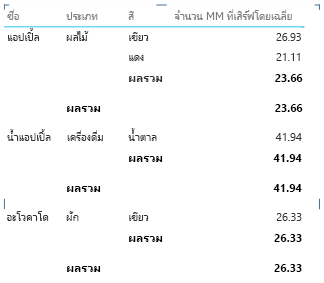
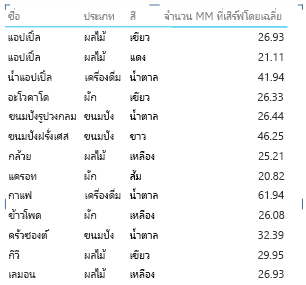
เมื่อคุณแสดงตารางรายละเอียดในเมทริกซ์ การจัดกลุ่มเริ่มต้นจะให้ค่าสรุปสําหรับแต่ละคอลัมน์ ทั้งนี้ขึ้นอยู่กับวัตถุประสงค์ของคุณ นี่อาจเป็นการสรุปมากกว่าที่คุณต้องการ เมื่อต้องการเปลี่ยนลักษณะการทํางานนี้ คุณสามารถตั้งค่าตัวระบุแถวได้ ไม่จําเป็นต้องตั้งค่าคุณสมบัติเพิ่มเติม แค่การตั้งค่าตัวระบุแถวก็เพียงพอที่จะเปลี่ยนการจัดกลุ่ม เพื่อให้มีการคํานวณสรุปสําหรับแต่ละแถวตามตัวระบุแถวที่ไม่ซ้ํากัน
เปรียบเทียบรูปภาพก่อนและหลังต่อไปนี้ที่แสดงเอฟเฟ็กต์ของการตั้งค่าคุณสมบัตินี้สําหรับเค้าโครงเมทริกซ์
ก่อน: การจัดกลุ่มตามค่าเริ่มต้นโดยยึดตามเขตข้อมูลในเมทริกซ์
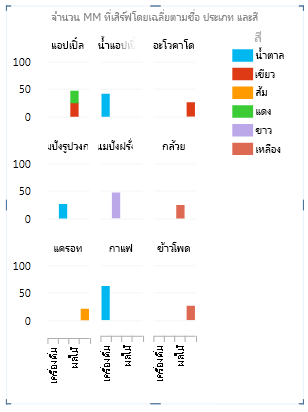
แผนภูมิแสดงรายการและระดับบนแกนมากเกินไป
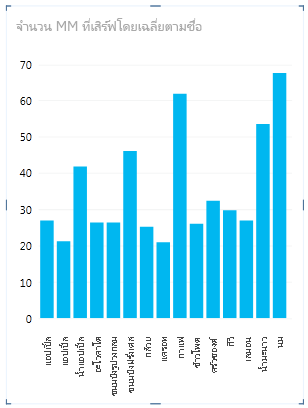
รายงานแผนภูมิที่แสดงข้อมูลรายละเอียดควรใช้ตัวระบุแถวเป็นแกน ถ้าไม่มีตัวระบุแถว แกนจะไม่แน่นอน ส่งผลให้เกิดเค้าโครงที่คาดเดาได้ดีที่สุดซึ่งอาจไม่เข้าใจ เมื่อต้องการเปลี่ยนลักษณะการทํางานนี้ คุณสามารถตั้งค่าตัวระบุแถวได้ ไม่จําเป็นต้องตั้งค่าคุณสมบัติเพิ่มเติม แค่การตั้งค่าตัวระบุแถวก็เพียงพอที่จะเปลี่ยนการจัดกลุ่ม เพื่อให้มีการคํานวณสรุปสําหรับแต่ละแถวตามตัวระบุแถวที่ไม่ซ้ํากัน
เปรียบเทียบรูปภาพก่อนและหลังต่อไปนี้ที่แสดงเอฟเฟ็กต์ของการตั้งค่าคุณสมบัตินี้สําหรับเค้าโครงแผนภูมิ เป็นรายงานเดียวกัน โดยมีเขตข้อมูลและงานนําเสนอเหมือนกัน ความแตกต่างเพียงข้อเดียวคือ รูปด้านล่างแสดงรายงานหลังจากตั้งค่า ตัวระบุแถว ในตารางรายการ
ขั้นตอนถัดไป
หลังจากที่คุณได้ประเมินตารางในตัวแบบของคุณและตั้งค่าคุณสมบัติลักษณะการทํางานของตารางบนตารางที่มีแถวรายละเอียดที่ควรปรากฏเป็นแต่ละรายการเสมอ คุณสามารถปรับตัวแบบให้เหมาะสมเพิ่มเติมผ่านคุณสมบัติหรือการตั้งค่าเพิ่มเติม สําหรับข้อมูลเพิ่มเติมเกี่ยวกับ Power View ให้ดูที่ บทช่วยสอน: ปรับตัวแบบข้อมูลของคุณให้เหมาะสมสําหรับการรายงาน Power View
หมายเหตุ
วิดีโอลิขสิทธิ์:
- Olympics Dataset © Guardian News & Media Ltd.
- รูปธงชาติได้รับความอนุเคราะห์จาก CIA Factbook (cia.gov)
- ข้อมูลประชากรได้รับความอนุเคราะห์จาก ข้อมูลขององค์การสหประชาชาติ (data.un.org) บน Microsoft Azure Marketplace
- Olympic Sport Pictograms โดย Thadius856 และ Parutakupiu จัดจำหน่ายตามสิทธิ์การใช้งานบน Wikimedia Commons (creativecommons.org/licenses/by-sa/3.0/)
ดูเพิ่มเติม
PowerPivot: การวิเคราะห์ข้อมูลและการสร้างตัวแบบข้อมูลใน Excel อย่างมีประสิทธิภาพ
บทช่วยสอน: การวิเคราะห์ข้อมูล PivotTable โดยใช้ตัวแบบข้อมูลใน Excel 2013
วิดีโอ Power View และ PowerPivot