
สำคัญ
ใน Excel for Microsoft 365 และ Excel 2021 Power View จะถูกเอาออกในวันที่ 12 ตุลาคม 2021 หรืออีกทางหนึ่ง คุณสามารถใช้ประสบการณ์การแสดงภาพแบบโต้ตอบที่ Power BI Desktop มีให้ ซึ่งคุณสามารถดาวน์โหลดได้ฟรี คุณยังสามารถนําเข้าเวิร์กบุ๊ก Excel ลงใน Power BI Desktop ได้อย่างง่ายดาย
บทคัดย่อ: ในตอนท้ายของบทช่วยสอนก่อนหน้า สร้างรายงาน Power View ที่ใช้แผนที่ เวิร์กบุ๊ก Excel ของคุณได้รวมข้อมูลจากแหล่งข้อมูลต่างๆ ตัวแบบข้อมูลที่ยึดตามความสัมพันธ์ที่สร้างขึ้นโดยใช้ Power Pivot และรายงาน Power View ที่ยึดตามแผนที่พร้อมข้อมูลโอลิมปิกพื้นฐานบางอย่าง ในบทช่วยสอนนี้ เราจะขยายและปรับเวิร์กบุ๊กให้เหมาะสมด้วยข้อมูลที่มากขึ้น กราฟิกที่น่าสนใจ และเตรียมเวิร์กบุ๊กเพื่อสร้างรายงาน Power View ที่น่าทึ่งได้อย่างง่ายดาย
หมายเหตุ
บทความนี้อธิบายถึงตัวแบบข้อมูลใน Excel 2013 อย่างไรก็ตาม การสร้างตัวแบบข้อมูลเดียวกันและฟีเจอร์ Power Pivot ที่เริ่มนํามาใช้ใน Excel 2013 ยังสามารถนําไปใช้กับ Excel 2016 ได้อีกด้วย
ส่วนต่างๆ ในบทช่วยสอนนี้มีดังต่อไปนี้
- นําเข้าลิงก์รูปภาพบนอินเทอร์เน็ตลงในตัวแบบข้อมูล
- การใช้ข้อมูลอินเทอร์เน็ตเพื่อทําตัวแบบข้อมูลให้เสร็จสมบูรณ์
- ซ่อนตารางและเขตข้อมูลเพื่อให้ง่ายต่อการสร้างรายงาน
- เช็คพอยท์และแบบทดสอบ
ที่ส่วนท้ายของบทช่วยสอนนี้เป็นแบบทดสอบที่คุณสามารถทำเพื่อทดสอบการเรียนรู้ของคุณได้
ชุดข้อมูลนี้ใช้ข้อมูลอธิบายเหรียญรางวัลโอลิมปิก ประเทศที่จัดการแข่งขัน และรายการการแข่งขันกีฬาโอลิมปิกต่างๆ บทช่วยสอนในชุดนี้มีดังต่อไปนี้
- นำเข้าข้อมูลลงใน Excel 2013 และสร้างตัวแบบข้อมูล
- ขยายความสัมพันธ์ของตัวแบบข้อมูลโดยใช้ Excel 2013Power Pivot และ DAX
- สร้างรายงาน Power View ที่ยึดตามแผนที่
- รวมข้อมูลอินเทอร์เน็ตและตั้งค่าเริ่มต้นของรายงาน Power View
- วิธีใช้ Power Pivot
- สร้างรายงาน Power View ที่น่าทึ่ง - ตอนที่ 2
เราขอแนะนำให้คุณดูตามลำดับ
บทช่วยสอนเหล่านี้ใช้ Excel 2013 ที่เปิดใช้งาน Power Pivot สําหรับข้อมูลเพิ่มเติมเกี่ยวกับ Excel 2013 ให้คลิกที่นี่ สําหรับคําแนะนําในการเปิดใช้งาน Power Pivot ให้คลิกที่นี่
นําเข้าลิงก์รูปภาพบนอินเทอร์เน็ตลงในตัวแบบข้อมูล
ปริมาณข้อมูลเพิ่มขึ้นอย่างต่อเนื่อง และความคาดหวังที่จะสามารถแสดงภาพข้อมูลนั้นก็เพิ่มขึ้นเช่นกัน เมื่อข้อมูลเพิ่มเติมมาพร้อมกับมุมมองที่แตกต่างกัน และโอกาสในการทบทวนและพิจารณาวิธีที่ข้อมูลโต้ตอบในรูปแบบต่างๆ มากมาย Power Pivot และ Power View นําข้อมูลของคุณเช่นเดียวกับข้อมูลภายนอกมารวมกัน และแสดงภาพข้อมูลเหล่านั้นในแบบที่น่าสนุกและน่าสนใจ
ในส่วนนี้ คุณจะขยายตัวแบบข้อมูลเพื่อรวมรูปธงชาติของภูมิภาคหรือประเทศที่เข้าร่วมการแข่งขันกีฬาโอลิมปิก จากนั้นเพิ่มรูปเพื่อแสดงสาขาที่แข่งขันกันในโอลิมปิกเกมส์
เพิ่มรูปธงชาติลงในตัวแบบข้อมูล
รูปช่วยเพิ่มผลกระทบด้านภาพของรายงาน Power View ในขั้นตอนต่อไปนี้ คุณเพิ่มประเภทรูปภาพสองประเภท คือ รูปภาพของแต่ละสาขา และรูปภาพของธงชาติที่แสดงถึงแต่ละภูมิภาคหรือประเทศ
คุณมีตารางสองตารางที่เหมาะสําหรับการรวมข้อมูลนี้ ได้แก่ ตาราง สาขา สําหรับรูปภาพสาขา และตาราง เจ้าภาพ สําหรับธง เพื่อทําให้ดูน่าสนใจ ให้คุณใช้รูปที่พบบนอินเทอร์เน็ต และใช้ลิงก์ไปยังแต่ละรูปเพื่อให้สามารถแสดงให้ทุกคนที่ดูรายงานเห็นได้ ไม่ว่าพวกเขาจะอยู่ที่ใดก็ตาม
หลังจากค้นหาทั่วอินเทอร์เน็ต คุณจะพบแหล่งข้อมูลที่ดีสําหรับรูปธงชาติสําหรับแต่ละประเทศหรือภูมิภาค นั่นคือ CIA.gov World Factbook site ตัวอย่างเช่น เมื่อคุณคลิกที่ลิงก์ต่อไปนี้ คุณจะได้รับรูปธงชาติฝรั่งเศส
https://www.cia.gov/library/publications/the-world-factbook/graphics/flags/large/fr-lgflag.gif
เมื่อคุณตรวจสอบเพิ่มเติมและพบ URL รูปภาพธงอื่นๆ บนเว็บไซต์ คุณจะสังเกตเห็นว่า URL มีรูปแบบที่สอดคล้องกัน และตัวแปรเดียวคือรหัสประเทศหรือภูมิภาคที่เป็นสองตัวอักษร ดังนั้น หากคุณทราบรหัสประเทศหรือภูมิภาคที่มีตัวอักษรสองตัว คุณก็เพียงแค่แทรกรหัสที่มีตัวอักษรสองตัวนั้นลงใน URL แต่ละรหัส และรับลิงก์ไปยังค่าสถานะแต่ละรายการ นั่นเป็นข้อดี และเมื่อคุณดูข้อมูลของคุณอย่างใกล้ชิด คุณจะรู้ว่าตาราง เจ้าภาพ มีรหัสประเทศหรือภูมิภาคสองตัวอักษร เยี่ยม!
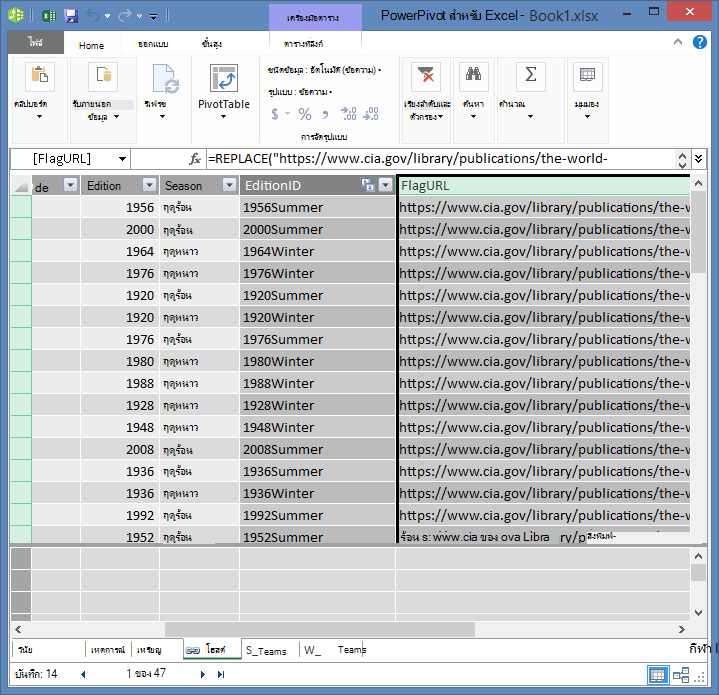
คุณจําเป็นต้องสร้างเขตข้อมูลใหม่ในตาราง เจ้าภาพ เพื่อจัดเก็บ URL ของค่าสถานะ ในบทช่วยสอนก่อนหน้านี้ คุณใช้ DAX เพื่อต่อสองเขตข้อมูลเข้าด้วยกัน และเราจะทําเช่นเดียวกันกับ URL ของค่าสถานะ ใน Power Pivot ให้เลือกคอลัมน์เปล่าที่มีชื่อว่า เพิ่มคอลัมน์ ในตาราง เจ้าภาพ ในแถบสูตร ให้พิมพ์สูตร DAX ต่อไปนี้ (หรือคุณสามารถคัดลอกและวางลงในคอลัมน์สูตร) มันดูยาว แต่ส่วนใหญ่เป็น URL ที่เราต้องการใช้จาก CIA Factbook
=REPLACE("https://www.cia.gov/library/publications/the-world-factbook/graphics/flags/large/fr-lgflag.gif",82,2,LOWER([Alpha-2 code]))ในฟังก์ชันของ DAX คุณทําได้สองสามอย่าง ทั้งหมดในบรรทัดเดียว ก่อนอื่น ฟังก์ชัน REPLACE ของ DAX จะแทนที่ข้อความในสตริงข้อความที่กําหนด ดังนั้นเมื่อใช้ฟังก์ชันดังกล่าว คุณแทนที่ส่วนของ URL ที่อ้างถึงธงชาติฝรั่งเศส (fr) ด้วยรหัสสองตัวอักษรที่เหมาะสมสําหรับแต่ละประเทศหรือภูมิภาค ตัวเลข 82 บอกให้ฟังก์ชัน REPLACE เริ่มต้นการแทนที่อักขระ 82 ตัวลงในสตริง ส่วน 2 ตัวที่ตามมาจะบอกจํานวนอักขระที่จะแทนที่ให้กับ REPLACE ต่อไป คุณอาจสังเกตเห็นว่า URL เป็นแบบตรงตามตัวพิมพ์ใหญ่-เล็ก (แน่นอนคุณทดสอบก่อน) และรหัสสองตัวอักษรของเราเป็นตัวพิมพ์ใหญ่ ดังนั้นเราจึงต้องแปลงเป็นตัวพิมพ์เล็กเมื่อเราแทรกลงใน URL โดยใช้ฟังก์ชัน DAX LOWER
เปลี่ยนชื่อคอลัมน์ที่มี URL ของค่าสถานะเป็น FlagURL หน้าจอ Power Pivot ของคุณจะมีลักษณะเหมือนหน้าจอต่อไปนี้
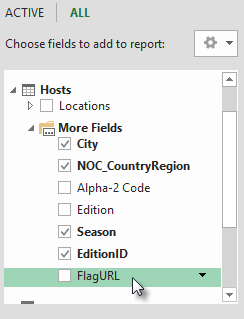
กลับไปยัง Excel แล้วเลือก PivotTable ใน Sheet1 ในเขตข้อมูล PivotTable ให้เลือก ALL คุณจะเห็นเขตข้อมูล FlagURL ที่คุณเพิ่มพร้อมใช้งาน ตามที่แสดงในหน้าจอต่อไปนี้
หมายเหตุ
ในบางกรณี รหัส Alpha-2 ที่ใช้โดยเว็บไซต์ CIA.gov World Factbook ไม่ตรงกับรหัส ISO 3166-1 Alpha-2 อย่างเป็นทางการที่ระบุในตาราง Hosts ซึ่งหมายความว่าค่าสถานะบางอย่างไม่แสดงอย่างถูกต้อง คุณสามารถแก้ไขปัญหานี้ได้ และรับ URL ของค่าสถานะที่ถูกต้อง โดยทําการแทนที่ต่อไปนี้โดยตรงในตาราง เจ้าภาพ ใน Excel สําหรับแต่ละรายการที่ได้รับผลกระทบ ข่าวดีก็คือ Power Pivot จะตรวจหาการเปลี่ยนแปลงที่คุณทําใน Excel โดยอัตโนมัติ และจะคํานวณสูตร DAX ใหม่ดังนี้
- เปลี่ยน AT เป็น AU
เพิ่มรูปสัญลักษณ์กีฬาไปยังตัวแบบข้อมูล
รายงาน Power View จะน่าสนใจยิ่งขึ้นเมื่อมีรูปภาพสัมพันธ์กับรายการกีฬาโอลิมปิก ในส่วนนี้ คุณเพิ่มรูปลงในตาราง สาขา
หลังจากค้นหาอินเทอร์เน็ต คุณจะพบว่า Wikimedia Commons มีรูปสัญลักษณ์ที่ยอดเยี่ยมสําหรับแต่ละสาขาวิชาโอลิมปิก ซึ่งส่งโดย Parutakupiu ลิงก์ต่อไปนี้แสดงรูปภาพมากมายจาก Parutakupiu
http://commons.wikimedia.org/wiki/user:parutakupiu
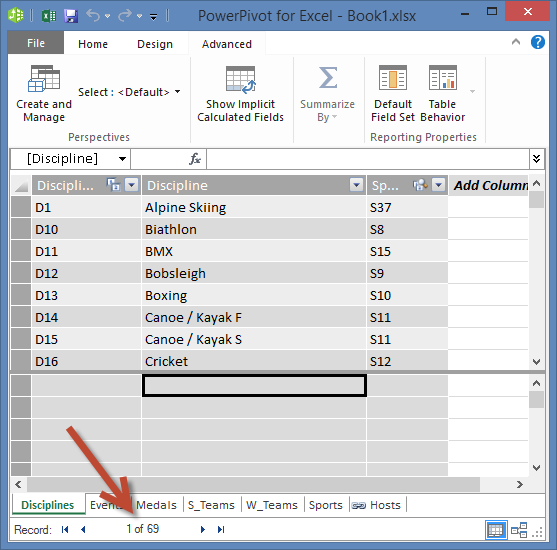
แต่เมื่อคุณดูทีละรูป คุณจะพบว่าโครงสร้าง URL ทั่วไปไม่เหมาะกับการใช้ DAX เพื่อสร้างลิงก์ไปยังรูปภาพโดยอัตโนมัติ คุณต้องการทราบจํานวนสาขาที่มีอยู่ในตัวแบบข้อมูลของคุณ เพื่อประเมินว่าคุณควรใส่ลิงก์ด้วยตนเองหรือไม่ ใน Power Pivot ให้เลือกตาราง สาขา และดูที่ด้านล่างของหน้าต่าง Power Pivot คุณจะเห็นจํานวนระเบียนคือ 69 ดังที่แสดงในหน้าจอต่อไปนี้
คุณตัดสินใจว่า ระเบียน 69 ระเบียนนั้นมีจํานวนไม่มากจนสามารถคัดลอกและวางด้วยตนเองได้ โดยเฉพาะอย่างยิ่ง เนื่องจากระเบียนเหล่านี้จะน่าสนใจเมื่อคุณสร้างรายงาน
เมื่อต้องการเพิ่ม URL รูปสัญลักษณ์ คุณจําเป็นต้องมีคอลัมน์ใหม่ในตาราง สาขา ซึ่งแสดงถึงความท้าทายที่น่าสนใจ: ตาราง สาขา ถูกเพิ่มลงในตัวแบบข้อมูลโดยการนําเข้าฐานข้อมูล Access ดังนั้นตาราง สาขา จะปรากฏเฉพาะใน Power Pivot เท่านั้น ไม่ได้ปรากฏใน Excel แต่ใน Power Pivot คุณไม่สามารถป้อนข้อมูลลงในระเบียนแต่ละระเบียน (ที่เรียกว่าแถว) ได้โดยตรง เมื่อต้องการแก้ไขปัญหานี้ เราสามารถสร้างตารางใหม่โดยยึดตามข้อมูลในตาราง Disciplines เพิ่มลงในตัวแบบข้อมูล และสร้างความสัมพันธ์
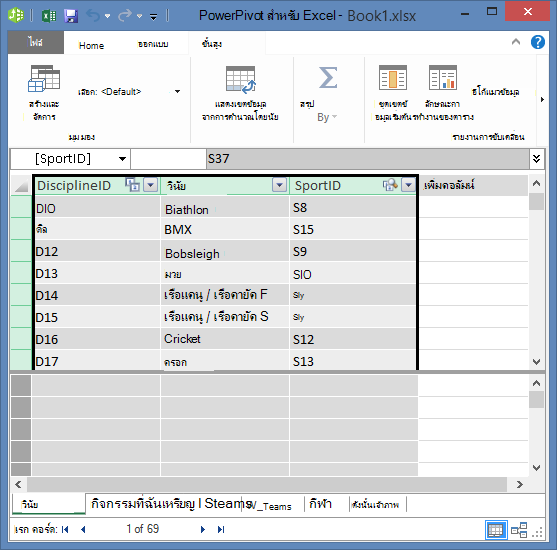
ใน Power Pivot ให้คัดลอกสามคอลัมน์ในตาราง สาขา คุณสามารถเลือกได้โดยโฮเวอร์เหนือคอลัมน์ สาขา แล้วลากข้ามไปยังคอลัมน์ SportID ดังที่แสดงในหน้าจอต่อไปนี้ แล้วคลิก คัดลอก>คลิปบอร์ด>หน้าแรก
ใน Excel ให้สร้างเวิร์กชีตใหม่และวางข้อมูลที่คัดลอก จัดรูปแบบข้อมูลที่วางเป็นตารางเหมือนกับที่คุณทําในบทช่วยสอนก่อนหน้านี้ในชุดนี้ โดยระบุแถวบนสุดเป็นป้ายชื่อ แล้วตั้งชื่อตารางว่า DiscImage ตั้งชื่อเวิร์กชีตว่า DiscImage ด้วยเช่นกัน
หมายเหตุ
เวิร์กบุ๊กที่มีการป้อนข้อมูลด้วยตนเองทั้งหมดเสร็จสมบูรณ์ เรียกว่า DiscImage_table.xlsx เป็นหนึ่งในไฟล์ที่คุณดาวน์โหลดใน บทช่วยสอนแรกของ ชุดนี้ เพื่อทําให้ง่ายขึ้น คุณสามารถดาวน์โหลดได้โดยคลิกที่นี่ อ่านขั้นตอนถัดไป ซึ่งคุณสามารถนําไปใช้กับสถานการณ์ที่คล้ายคลึงกันได้ด้วยข้อมูลของคุณเอง
ในคอลัมน์ข้าง SportID ให้พิมพ์ DiscImage ในแถวแรก Excel จะขยายตารางให้รวมแถวโดยอัตโนมัติ เวิร์กชีต DiscImage ของคุณจะมีลักษณะเหมือนหน้าจอต่อไปนี้
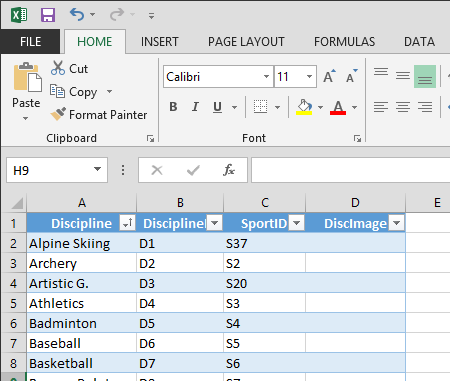
ใส่ URL สําหรับแต่ละสาขา ตามรูปสัญลักษณ์จาก Wikimedia Commons ถ้าคุณได้ดาวน์โหลดเวิร์กบุ๊กในตําแหน่งที่ใส่ข้อมูลแล้ว คุณสามารถคัดลอกและวางลงในคอลัมน์นั้นได้
ยังคงอยู่ใน Excel ให้เลือก ตาราง PowerPivot > เพิ่ม > ลงในตัวแบบข้อมูล เพื่อเพิ่มตารางที่คุณสร้างลงในตัวแบบข้อมูล
ใน Power Pivot ในมุมมองไดอะแกรม ให้สร้างความสัมพันธ์ด้วยการลากเขตข้อมูล DisciplineID จากตาราง Disciplines ไปยังเขตข้อมูล DisciplineID ในตาราง DiscImage
ตั้งค่า ประเภทข้อมูล เพื่อแสดงรูปภาพอย่างถูกต้อง
เพื่อให้รายงานใน Power View แสดงรูปได้อย่างถูกต้อง คุณต้องตั้งค่าประเภทข้อมูลเป็น URL รูปให้ถูกต้อง Power Pivot จะพยายามกําหนดชนิดข้อมูลที่คุณมีในตัวแบบข้อมูลของคุณ ซึ่งในกรณีนี้ Power Pivot จะเพิ่มคํา (แนะนํา) หลังประเภทที่เลือกโดยอัตโนมัติ แต่ก็เป็นการดีที่จะแน่ใจ มายืนยันกัน
ใน Power Pivot ให้เลือกตาราง DiscImage แล้วเลือกคอลัมน์ DiscImage
บน Ribbon ให้เลือกประเภทข้อมูลคุณสมบัติการ>รายงานขั้นสูง > แล้วเลือก URL รูป ดังที่แสดงในหน้าจอต่อไปนี้ Excel พยายามตรวจหาประเภทข้อมูล และเมื่อตรวจหา จะทําเครื่องหมายประเภทข้อมูลที่เลือกเป็น (แนะนํา)
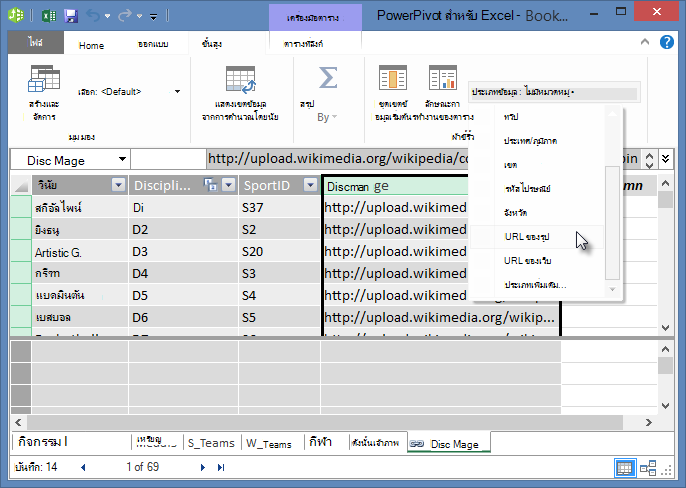
ขณะนี้ รูปแบบข้อมูลของคุณมี URL สําหรับรูปที่สามารถเชื่อมโยงกับแต่ละสาขา และ ประเภทข้อมูล ถูกตั้งค่าเป็น URL ของรูปได้อย่างถูกต้อง
การใช้ข้อมูลอินเทอร์เน็ตเพื่อทําตัวแบบข้อมูลให้เสร็จสมบูรณ์
ไซต์จํานวนมากบนอินเทอร์เน็ตมีข้อมูลที่นําไปใช้ในรายงานได้ ถ้าคุณพบว่าข้อมูลนั้นน่าเชื่อถือและมีประโยชน์ ในส่วนนี้ คุณเพิ่มข้อมูลประชากรไปยังตัวแบบข้อมูลของคุณ
เพิ่มข้อมูลประชากรไปยังตัวแบบข้อมูล
เมื่อต้องการสร้างรายงานที่มีข้อมูลประชากร คุณจําเป็นต้องค้นหาแล้วรวมข้อมูลประชากรในตัวแบบข้อมูล แหล่งข้อมูลที่ยอดเยี่ยมของข้อมูลดังกล่าวคือธนาคารข้อมูล Worldbank.org หลังจากเยี่ยมชมไซต์ คุณจะพบหน้าต่อไปนี้ที่ให้คุณเลือกและดาวน์โหลดข้อมูลประเทศหรือภูมิภาคทุกประเภท
มีตัวเลือกมากมายสําหรับการดาวน์โหลดข้อมูลจาก Worldbank.org และรายงานที่น่าสนใจทุกประเภทที่คุณสามารถสร้างได้ ในตอนนี้ คุณสนใจจํานวนประชากรสําหรับประเทศหรือภูมิภาคในแบบจําลองข้อมูลของคุณ ในขั้นตอนต่อไปนี้ คุณดาวน์โหลดตารางข้อมูลประชากร และเพิ่มลงในตัวแบบข้อมูลของคุณ
หมายเหตุ
บางครั้งเว็บไซต์อาจเปลี่ยนแปลง ดังนั้นเค้าโครงที่ Worldbank.org อาจแตกต่างจากที่อธิบายไว้ด้านล่างเล็กน้อย อีกวิธีหนึ่งคือ คุณสามารถดาวน์โหลดเวิร์กบุ๊ก Excel ที่ชื่อ Population.xlsx ที่มีข้อมูล Worldbank.org อยู่แล้ว ซึ่งสร้างขึ้นโดยใช้ขั้นตอนต่อไปนี้ โดยการคลิกที่นี่
นําทางไปยังเว็บไซต์ worldbank.org จากลิงก์ที่ให้ไว้ด้านบน
ในส่วนตรงกลางของหน้า ภายใต้ ประเทศ ให้คลิก เลือกทั้งหมด
ภายใต้ชุดข้อมูล ให้ค้นหาและเลือกประชากร ทั้งหมด หน้าจอต่อไปนี้แสดงรูปภาพของการค้นหา ที่มีลูกศรชี้ไปที่กล่องค้นหา
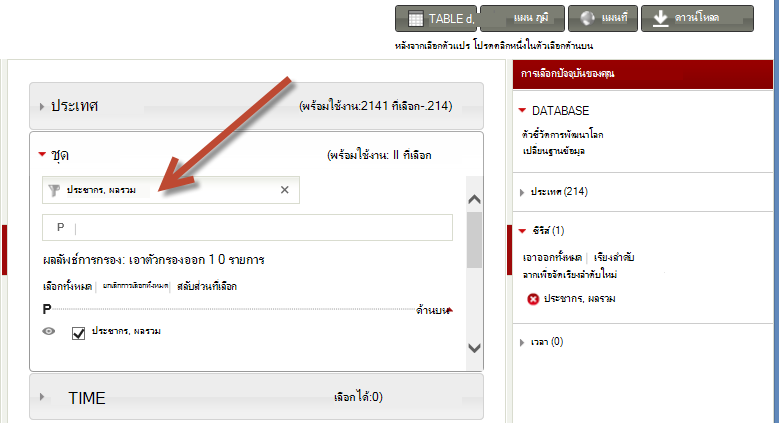
ภายใต้ เวลา ให้เลือก 2008 (ซึ่งมีอายุไม่กี่ปี แต่ตรงกับข้อมูลโอลิมปิกที่ใช้ในบทช่วยสอนเหล่านี้)
เมื่อทําการเลือกเหล่านั้นแล้ว ให้คลิกปุ่ม ดาวน์โหลด แล้วเลือก Excel เป็นชนิดไฟล์ ชื่อเวิร์กบุ๊กที่ดาวน์โหลดแล้วจะอ่านได้ยาก เปลี่ยนชื่อเวิร์กบุ๊กเป็น Population.xlsแล้วบันทึกไว้ในตําแหน่งที่คุณสามารถเข้าถึงได้ในขั้นตอนถัดไป
ในตอนนี้ คุณก็พร้อมที่จะนําเข้าข้อมูลนั้นลงในตัวแบบข้อมูลของคุณแล้ว
ในเวิร์กบุ๊ก Excel ที่มีข้อมูลโอลิมปิกส์ของคุณ ให้แทรกเวิร์กชีตใหม่และตั้งชื่อเป็น ประชากร
เรียกดูเวิร์กบุ๊ก Population.xls ที่ดาวน์โหลดแล้ว เปิดเวิร์กบุ๊ก แล้วคัดลอกข้อมูล จําไว้ว่า เมื่อเลือกเซลล์ใดๆ ในชุดข้อมูล คุณสามารถกด Ctrl + A เพื่อเลือกข้อมูลที่อยู่ติดกันทั้งหมด วางข้อมูลลงในเซลล์ A1 ในเวิร์กชีต จํานวนประชากร ในเวิร์กบุ๊ก Olympics ของคุณ
ในเวิร์กบุ๊ก Olympics ของคุณ คุณต้องการจัดรูปแบบข้อมูลที่คุณเพิ่งวางเป็นตาราง และตั้งชื่อตารางว่า ประชากร เมื่อเลือกเซลล์ใดๆ ในชุดข้อมูล เช่น เซลล์ A1 ให้กด Ctrl + A เพื่อเลือกข้อมูลที่อยู่ติดกันทั้งหมด จากนั้นกด Ctrl + T เพื่อจัดรูปแบบข้อมูลเป็นตาราง เนื่องจากข้อมูลมีส่วนหัว ให้เลือก ตารางของฉันจะมีส่วนหัว ในหน้าต่างสร้าง ตาราง ที่ปรากฏขึ้น ดังที่แสดงไว้ที่นี่
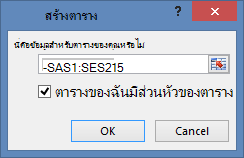
การจัดรูปแบบข้อมูลเป็นตารางมีข้อดีมากมาย คุณสามารถตั้งชื่อให้กับตาราง ซึ่งทําให้ง่ายต่อการระบุ นอกจากนี้ คุณยังสามารถสร้างความสัมพันธ์ระหว่างตารางต่างๆ ได้ เปิดใช้งานการสํารวจและการวิเคราะห์ใน PivotTable, Power Pivot และ Power View
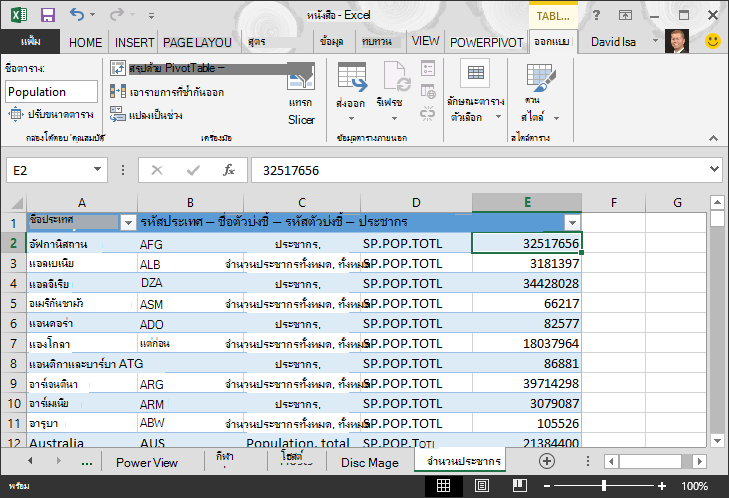
ในแท็บ ออกแบบ ของ เครื่องมือ > ตาราง ให้ค้นหาเขตข้อมูล ชื่อตาราง แล้วพิมพ์ จํานวนประชากร เพื่อตั้งชื่อตาราง ข้อมูลประชากรอยู่ในคอลัมน์ชื่อ 2008 เมื่อต้องการทําให้สิ่งต่างๆ ซับตรงมา ให้เปลี่ยนชื่อคอลัมน์ 2008 ในตาราง ประชากร เป็น ประชากร ขณะนี้เวิร์กบุ๊กของคุณมีลักษณะเหมือนหน้าจอต่อไปนี้
หมายเหตุ
ในบางกรณี รหัสประเทศที่ใช้ โดยเว็บไซต์ Worldbank.org ไม่ตรงกับรหัส ISO 3166-1 Alpha-3 อย่างเป็นทางการที่ระบุในตาราง เหรียญรางวัล ซึ่งหมายความว่าภูมิภาคประเทศบางภูมิภาคจะไม่แสดงข้อมูลประชากร คุณสามารถแก้ไขได้โดยทําการแทนที่ต่อไปนี้โดยตรงในตาราง ประชากร ของคุณใน Excel สําหรับแต่ละรายการที่ได้รับผลกระทบ ข่าวดีก็คือ Power Pivot จะตรวจหาการเปลี่ยนแปลงที่คุณทําใน Excel โดยอัตโนมัติดังนี้
- เปลี่ยน NLD เป็น NED
- เปลี่ยน CHE เป็น SUI
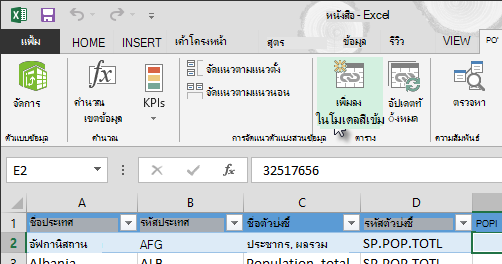
ใน Excel ให้เพิ่มตารางลงในตัวแบบข้อมูลโดยการเลือกตาราง PowerPivot > เพิ่ม > ลงในตัวแบบข้อมูล ดังที่แสดงในหน้าจอต่อไปนี้
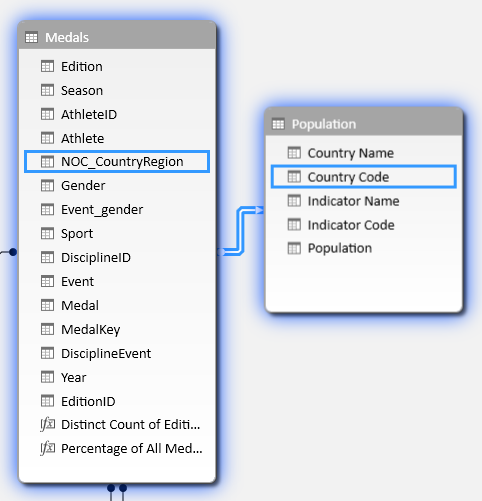
ต่อไป มาสร้างความสัมพันธ์กันเถอะ เราสังเกตเห็นว่ารหัสประเทศหรือภูมิภาคในจํานวนประชากรเป็นรหัสสามหลักเดียวกับที่พบในเขตข้อมูล NOC_CountryRegion ของเหรียญรางวัล เยี่ยมมาก เราสามารถสร้างความสัมพันธ์ระหว่างตารางเหล่านั้นได้อย่างง่ายดาย ใน Power Pivot ในมุมมองไดอะแกรม ให้ลากตารางประชากรเพื่อให้อยู่ด้านข้างตารางเหรียญรางวัล ลากเขตข้อมูล NOC_CountryRegion ของตารางเหรียญรางวัลไปยังเขตข้อมูลรหัสประเทศหรือภูมิภาคในตารางประชากร ความสัมพันธ์จะถูกสร้างขึ้น ดังที่แสดงในหน้าจอต่อไปนี้
นั่นไม่ยากเกินไป ในตอนนี้ ตัวแบบข้อมูลของคุณมีลิงก์ไปยังค่าสถานะ ลิงก์ไปยังรูปสาขาวิชา (เราเรียกพวกเขาว่าก่อนหน้านี้) และตารางใหม่ที่ให้ข้อมูลประชากร เรามีข้อมูลทุกประเภทที่พร้อมใช้งาน และเราเกือบจะพร้อมที่จะสร้างการแสดงภาพที่น่าสนใจเพื่อใส่ในรายงานแล้ว
แต่ก่อนอื่น เรามาทําให้การสร้างรายงานง่ายขึ้นเล็กน้อย โดยการซ่อนตารางและเขตข้อมูลบางรายการที่รายงานของเราจะไม่ใช้
ซ่อนตารางและเขตข้อมูลเพื่อให้ง่ายต่อการสร้างรายงาน
คุณอาจสังเกตเห็นจํานวนเขตข้อมูลในตาราง เหรียญรางวัล มีจํานวนมาก รวมทั้งหลายรายการที่คุณไม่ได้ใช้เพื่อสร้างรายงาน ในส่วนนี้ คุณจะได้เรียนรู้วิธีการซ่อนบางเขตข้อมูลเหล่านั้น เพื่อให้คุณสามารถเพิ่มประสิทธิภาพกระบวนการสร้างรายงานใน Power View
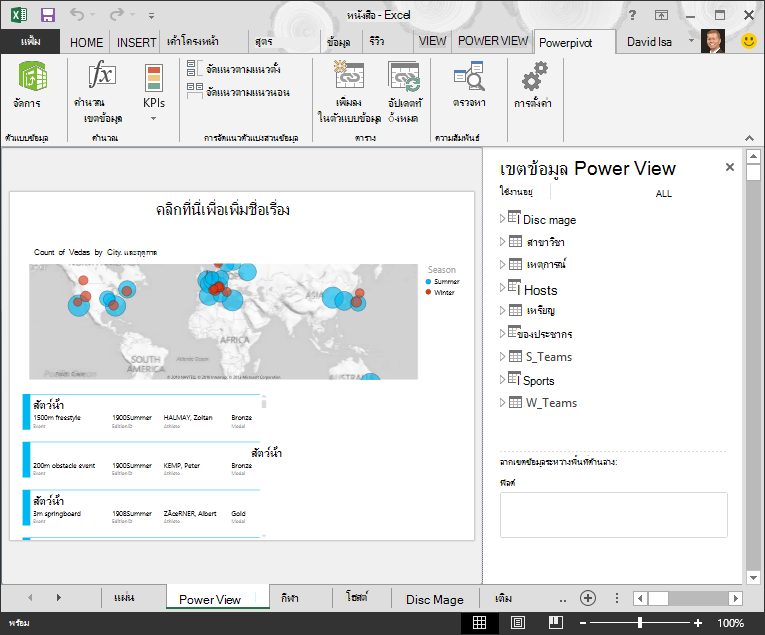
เมื่อต้องการดูด้วยตัวคุณเอง ให้เลือกแผ่นงาน Power View ใน Excel หน้าจอต่อไปนี้แสดงรายการของตารางในเขตข้อมูล Power View ซึ่งมีรายการตารางจํานวนมากให้เลือก และในตารางจํานวนมาก จะมีเขตข้อมูลที่รายงานของคุณจะไม่ใช้เลย
ข้อมูลเบื้องต้นยังคงมีความสําคัญ แต่รายการของตารางและเขตข้อมูลยาวเกินไปและอาจจะค่อนข้างน่ากลัว คุณสามารถซ่อนตารางและเขตข้อมูลจากเครื่องมือไคลเอ็นต์ เช่น Pivot Table และ Power View โดยไม่ต้องเอาข้อมูลข้างใต้ออกจากตัวแบบข้อมูล
ในขั้นตอนต่อไปนี้ คุณซ่อนบางตารางและบางเขตข้อมูลโดยใช้ Power Pivot ถ้าคุณต้องการตารางหรือเขตข้อมูลที่คุณซ่อนไว้เพื่อสร้างรายงาน คุณสามารถย้อนกลับไปยัง Power Pivot และยกเลิกการซ่อนได้เสมอ
หมายเหตุ
เมื่อคุณซ่อนคอลัมน์หรือเขตข้อมูล คุณจะไม่สามารถสร้างรายงานหรือตัวกรองที่ยึดตามตารางหรือเขตข้อมูลที่ซ่อนอยู่เหล่านั้นได้
ซ่อนตารางโดยใช้Power Pivot
ใน PowerPivot ให้เลือกมุมมองข้อมูลมุมมอง>หน้าแรก>เพื่อให้แน่ใจว่ามีการเลือกมุมมองข้อมูลแล้ว แทนที่จะอยู่ในมุมมองไดอะแกรม
มาซ่อนตารางต่อไปนี้ ที่คุณไม่เชื่อว่าคุณไม่จําเป็นต้องสร้างรายงาน: S_Teams และ W_Teams คุณสังเกตเห็นบางตารางที่มีเพียงหนึ่งเขตข้อมูลเท่านั้นที่มีประโยชน์ ในตอนท้ายของบทช่วยสอนนี้ คุณจะพบวิธีแก้ไขปัญหาเหล่านั้นเช่นกัน
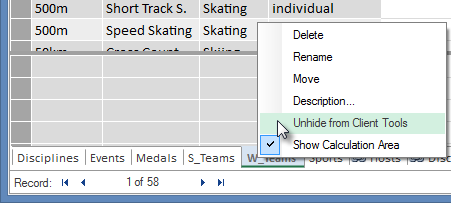
คลิกขวาที่แท็บ W_Teams ที่อยู่ด้านล่างของหน้าต่าง และเลือกซ่อนจากเครื่องมือไคลเอ็นต์ หน้าจอต่อไปนี้แสดงเมนูที่จะปรากฏขึ้นเมื่อคุณคลิกขวาแท็บตารางที่ซ่อนอยู่ใน Power Pivot
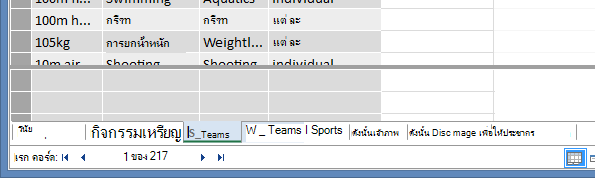
ซ่อนตารางอื่น S_Teams เช่นกัน โปรดสังเกตว่าแท็บสําหรับตารางที่ซ่อนอยู่จะเป็นสีเทา ดังที่แสดงในหน้าจอต่อไปนี้
ซ่อนเขตข้อมูลโดยใช้Power Pivot
นอกจากนี้ยังมีบางเขตข้อมูลที่ไม่มีประโยชน์สําหรับการสร้างรายงาน ข้อมูลเบื้องต้นอาจมีความสําคัญ แต่ด้วยการซ่อนเขตข้อมูลจากเครื่องมือไคลเอ็นต์ เช่น PivotTable และ Power View การนําทางและการเลือกเขตข้อมูลเพื่อรวมไว้ในรายงานจะชัดเจนขึ้น
ขั้นตอนต่อไปนี้ซ่อนคอลเลกชันของเขตข้อมูลจากตารางต่างๆ ที่คุณไม่ต้องการในรายงานของคุณ
ใน Power Pivot ให้คลิกบนแท็บ เหรียญรางวัล คลิกขวาที่คอลัมน์ Edition แล้วคลิก ซ่อนจากเครื่องมือไคลเอ็นต์ ดังที่แสดงในหน้าจอต่อไปนี้
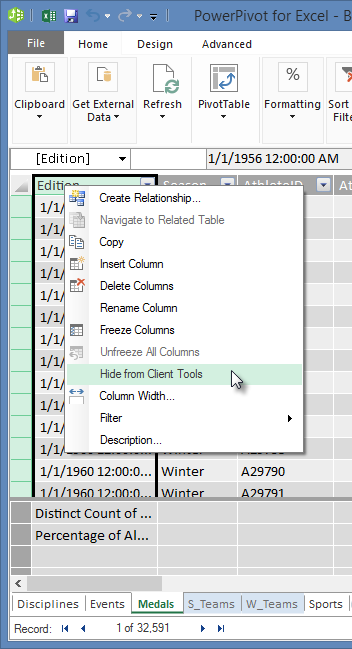
โปรดสังเกตว่าคอลัมน์เปลี่ยนเป็นสีเทา ซึ่งคล้ายกับที่แท็บของตารางที่ซ่อนอยู่เป็นสีเทา
บนแท็บ เหรียญรางวัล ให้ซ่อนเขตข้อมูลต่อไปนี้จากเครื่องมือไคลเอ็นต์: Event_gender, MedalKey
บนแท็บ เหตุการณ์ ให้ซ่อนเขตข้อมูลต่อไปนี้จากเครื่องมือไคลเอ็นต์: EventID, SportID
บนแท็บ กีฬา ให้ซ่อน SportID
ในตอนนี้ เมื่อเราดูที่แผ่นงาน Power View และ เขตข้อมูล Power View เราจะเห็นหน้าจอต่อไปนี้ สิ่งนี้จัดการได้ง่ายกว่า
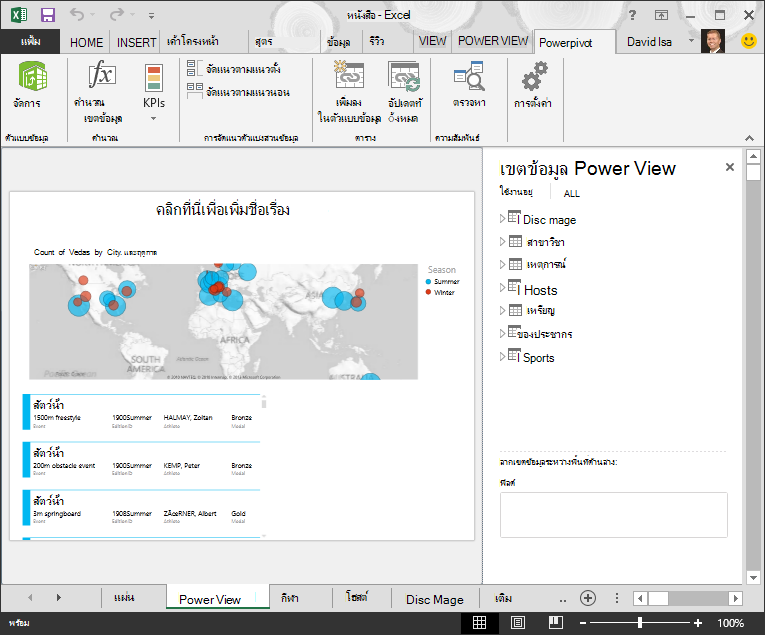
การซ่อนตารางและคอลัมน์จากเครื่องมือไคลเอ็นต์ช่วยให้กระบวนการสร้างรายงานเป็นไปอย่างราบรื่นยิ่งขึ้น คุณสามารถซ่อนตารางหรือคอลัมน์ได้น้อยหรือมากเท่าที่ต้องการ และคุณสามารถยกเลิกการซ่อนในภายหลังได้ตลอดเวลา ถ้าจําเป็น
เมื่อตัวแบบข้อมูลเสร็จสมบูรณ์แล้ว คุณสามารถทดลองกับข้อมูลได้ ในบทช่วยสอนถัดไป คุณจะสร้างการแสดงภาพที่น่าสนใจและน่าสนใจได้ทุกประเภทโดยใช้ข้อมูลโอลิมปิกและแบบจําลองข้อมูลที่คุณสร้างขึ้น
เช็คพอยท์และแบบทดสอบ
ทบทวนสิ่งที่คุณเรียนรู้
ในบทช่วยสอนนี้ คุณได้เรียนรู้วิธีนําเข้าข้อมูลบนอินเทอร์เน็ตไปยังตัวแบบข้อมูลของคุณ มีข้อมูลจํานวนมากบนอินเทอร์เน็ต และการทราบวิธีค้นหาและรวมไว้ในรายงานของคุณเป็นเครื่องมือที่ยอดเยี่ยมที่จะมีไว้ในชุดความรู้ด้านการรายงานของคุณ
คุณยังได้เรียนรู้วิธีการรวมรูปในตัวแบบข้อมูลของคุณ และวิธีสร้างสูตร DAX เพื่อให้กระบวนการรับ URL ลงในการผสานข้อมูลของคุณเป็นไปอย่างราบรื่น เพื่อให้คุณสามารถใช้รูปเหล่านั้นได้ในรายงาน คุณได้เรียนรู้วิธีการซ่อนตารางและเขตข้อมูล ซึ่งจะมีประโยชน์เมื่อคุณต้องการสร้างรายงาน และลดความยุ่งเหยิงจากตารางและเขตข้อมูลที่ไม่น่าจะถูกใช้ การซ่อนตารางและเขตข้อมูลจะมีประโยชน์อย่างมากเมื่อมีผู้อื่นกําลังสร้างรายงานจากข้อมูลที่คุณให้ไว้
แบบทดสอบ
ต้องการดูว่าคุณจําสิ่งที่คุณเรียนรู้ได้ดีแค่ไหนใช่ไหม นี่คือโอกาสของคุณ แบบทดสอบต่อไปนี้จะเน้นที่ฟีเจอร์ ความสามารถ หรือข้อกําหนดที่คุณได้เรียนมาแล้วในบทช่วยสอนนี้ ที่ด้านล่างของหน้า คุณจะพบคําตอบ โชคดี
คําถามที่ 1: วิธีใดต่อไปนี้เป็นวิธีที่ถูกต้องในการรวมข้อมูลอินเทอร์เน็ตไว้ในตัวแบบข้อมูลของคุณ
คําตอบ: คัดลอกและวางข้อมูลเป็นข้อความดิบลงใน Excel และระบบจะรวมโดยอัตโนมัติ
ข: คัดลอกและวางข้อมูลลงใน Excel จัดรูปแบบเป็นตาราง แล้วเลือกเพิ่มลงในตัวแบบข้อมูล PowerPivot > Table >
ค: สร้างสูตร DAX ใน Power Pivot ที่จะใส่ข้อมูลในคอลัมน์ใหม่ด้วย URL ที่ชี้ไปยังแหล่งข้อมูลอินเทอร์เน็ต
ง: ทั้ง ข และ ค
คําถามที่ 2: ข้อใดต่อไปนี้ที่เป็นจริงสําหรับการจัดรูปแบบข้อมูลเป็นตารางใน Excel
A: คุณสามารถตั้งชื่อให้กับตาราง ซึ่งทําให้ง่ายต่อการระบุ
ข: คุณสามารถเพิ่มตารางไปยังตัวแบบข้อมูลได้
C: คุณสามารถสร้างความสัมพันธ์ระหว่างตาราง และสํารวจและวิเคราะห์ข้อมูลใน PivotTable, Power Pivot และ Power View ได้
ง: ถูกทุกข้อ
คําถามที่ 3: ข้อใดต่อไปนี้เป็นจริงสําหรับตารางที่ซ่อนอยู่ใน Power Pivot
คําตอบ: การซ่อนตารางใน Power Pivot จะเป็นการลบข้อมูลออกจากตัวแบบข้อมูล
ข: การซ่อนตารางใน Power Pivot จะป้องกันไม่ให้มองเห็นตารางในเครื่องมือไคลเอ็นต์ และป้องกันไม่ให้คุณสร้างรายงานที่ใช้เขตข้อมูลของตารางนั้นสําหรับการกรอง
ค: การซ่อนตารางใน Power Pivot ไม่มีผลต่อเครื่องมือไคลเอ็นต์
D: คุณไม่สามารถซ่อนตารางใน Power Pivot ได้ คุณสามารถซ่อนได้เฉพาะเขตข้อมูล
คําถามที่ 4: True หรือ False: เมื่อคุณซ่อนเขตข้อมูลใน Power Pivot แล้ว คุณจะไม่เห็นหรือไม่สามารถเข้าถึงเขตข้อมูลได้อีกต่อไป แม้แต่จาก Power Pivot เองก็ตาม
คําตอบ: จริง
B: เท็จ
คำตอบของแบบทดสอบ
- คำตอบที่ถูกต้องคือ D
- คำตอบที่ถูกต้องคือ D
- คำตอบที่ถูกต้องคือ ข
- คำตอบที่ถูกต้องคือ ข
หมายเหตุ
ข้อมูลและรูปในชุดบทช่วยสอนนี้ยึดตามรายการต่อไปนี้
- ชุดข้อมูลโอลิมปิกจาก Guardian News & Media Ltd.
- รูปธงชาติจาก CIA Factbook (cia.gov)
- ข้อมูลประชากรจาก The World Bank (worldbank.org)
- แผนภูมิรูปภาพกีฬาโอลิมปิกโดย Thadius856 และ Parutakupiu