
สำคัญ
ใน Excel for Microsoft 365 และ Excel 2021 Power View จะถูกเอาออกในวันที่ 12 ตุลาคม 2021 หรืออีกทางหนึ่ง คุณสามารถใช้ประสบการณ์การแสดงภาพแบบโต้ตอบที่ Power BI Desktop มีให้ ซึ่งคุณสามารถดาวน์โหลดได้ฟรี คุณยังสามารถนําเข้าเวิร์กบุ๊ก Excel ลงใน Power BI Desktop ได้อย่างง่ายดาย
บทคัดย่อ: นี่เป็นบทช่วยสอนที่สามในชุด ในบทช่วยสอนแรก นําเข้าข้อมูลลงใน Excel 2013 และสร้างตัวแบบข้อมูล คุณได้สร้างเวิร์กบุ๊ก Excel ตั้งแต่เริ่มต้นโดยใช้ข้อมูลที่นําเข้าจากหลายแหล่งข้อมูล และตัวแบบข้อมูลของเวิร์กบุ๊กนั้นถูกสร้างขึ้นโดยอัตโนมัติโดย Excel บทช่วยสอนที่สอง ขยายความสัมพันธ์ตัวแบบข้อมูลด้วย Excel 2013, Power Pivot และ DAX คุณจะได้เรียนรู้วิธีการขยายตัวแบบข้อมูลและสร้างลําดับชั้นภายในข้อมูล
ในบทช่วยสอนนี้ คุณจะใช้ตัวแบบข้อมูลแบบขยายในการสร้างรายงานที่น่าสนใจ ซึ่งรวมถึงการแสดงภาพพหุคูณโดยใช้ Power View
ส่วนต่างๆ ในบทช่วยสอนนี้มีดังต่อไปนี้
- สร้างรายงาน Power View
- สร้างเขตข้อมูลจากการคํานวณสําหรับ Power View และ PivotTable
- ตั้งค่าค่าเริ่มต้นของเขตข้อมูล ลักษณะการทํางานของตาราง และประเภทข้อมูล
- เช็คพอยท์และแบบทดสอบ
ที่ส่วนท้ายของบทช่วยสอนนี้เป็นแบบทดสอบที่คุณสามารถทำเพื่อทดสอบการเรียนรู้ของคุณได้
ชุดข้อมูลนี้ใช้ข้อมูลอธิบายเหรียญรางวัลโอลิมปิก ประเทศที่จัดการแข่งขัน และรายการการแข่งขันกีฬาโอลิมปิกต่างๆ บทช่วยสอนในชุดนี้มีดังต่อไปนี้
- นำเข้าข้อมูลลงใน Excel 2013 และสร้างตัวแบบข้อมูล
- ขยายความสัมพันธ์ของตัวแบบข้อมูลโดยใช้ Excel 2013Power Pivot และ DAX
- สร้างรายงาน Power View ที่ยึดตามแผนที่
- รวมข้อมูลอินเทอร์เน็ตและตั้งค่าเริ่มต้นของรายงาน Power View
- วิธีใช้ Power Pivot
- สร้างรายงาน Power View ที่น่าทึ่ง - ตอนที่ 2
เราขอแนะนำให้คุณดูตามลำดับ
บทช่วยสอนเหล่านี้ใช้ Excel 2013 ที่เปิดใช้งาน Power Pivot สําหรับคําแนะนําในการเปิดใช้งาน Power Pivot ให้คลิกที่นี่
สร้างรายงาน Power View
ในบทช่วยสอนก่อนหน้านี้ คุณได้สร้างเวิร์กบุ๊ก Excel ที่มี PivotTable ที่มีข้อมูลเกี่ยวกับเหรียญและรายการกีฬาโอลิมปิก ถ้าคุณไม่ได้ทําบทช่วยสอนก่อนหน้าให้เสร็จสิ้น คุณสามารถดาวน์โหลดเวิร์กบุ๊กได้จากส่วนท้ายของบทช่วยสอนก่อนหน้าจากที่นี่
ในส่วนนี้ คุณสร้างรายงาน Power View เพื่อแสดงข้อมูลโอลิมปิกแบบเป็นภาพ
ใน Excel ให้คลิก แทรก>รายงาน > รายงาน Power View
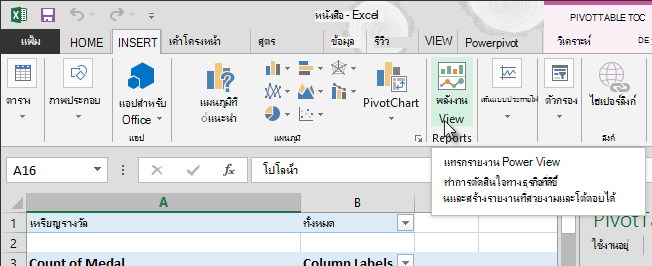
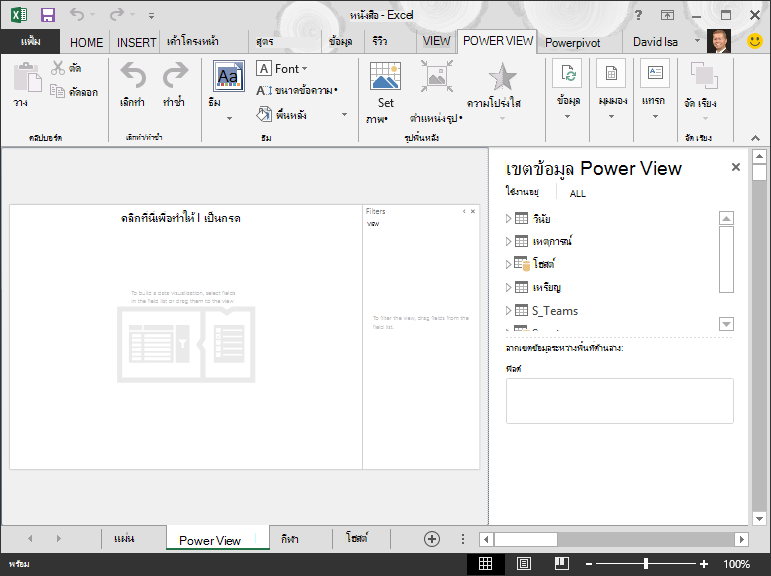
รายงาน Power View เปล่าจะปรากฏเป็นแผ่นงานในเวิร์กบุ๊ก
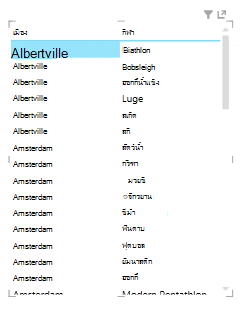
ในพื้นที่ เขตข้อมูล Power View ให้คลิกลูกศรที่อยู่ข้าง เจ้าภาพ เพื่อขยายพื้นที่ แล้วคลิก เมือง
ขยายตาราง เหรียญรางวัล แล้วคลิก กีฬา ด้วยสิ่งนี้ Power View จะแสดงรายการ กีฬา อยู่ด้านข้างเมือง ดังที่แสดงในหน้าจอต่อไปนี้
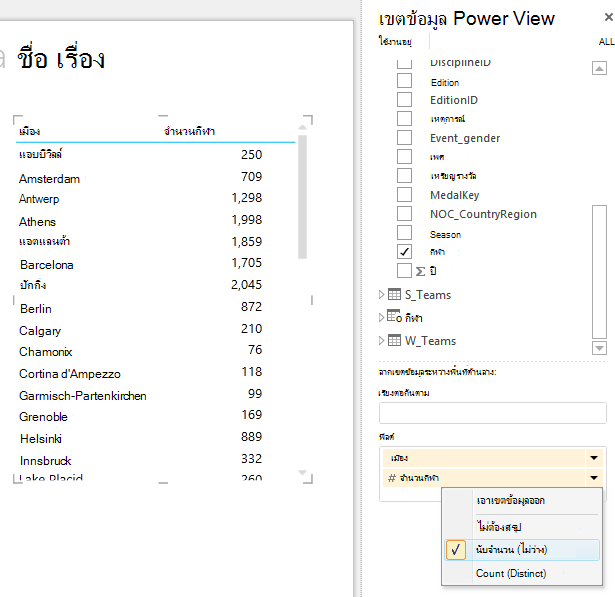
ในพื้นที่ เขตข้อมูล ของเขตข้อมูล Power View ให้คลิกลูกศรที่อยู่ถัดจาก กีฬา แล้วเลือก นับจํานวน (ไม่ว่าง) ตอนนี้ Power View กําลังนับกีฬา แทนที่จะแสดงรายการกีฬา ดังที่แสดงในหน้าจอต่อไปนี้
บน Ribbon ให้เลือก ออกแบบ>แผนผังการแสดงภาพ>สวิตช์ แท็บ ออกแบบ จะพร้อมใช้งานก็ต่อเมื่อมีการเลือกตาราง Power View เท่านั้น คุณอาจได้รับคําเตือนเกี่ยวกับการเปิดใช้งานเนื้อหาภายนอก เมื่อคุณสลับไปยังการแสดงภาพของแผนที่
แผนที่จะแทนที่ตารางเป็นการแสดงภาพ บนแผนที่ วงกลมสีน้ําเงินที่มีขนาดแตกต่างกันหมายถึงจํานวนการแข่งขันกีฬาต่างๆ ที่จัดขึ้นในแต่ละสถานที่จัดการแข่งขันโอลิมปิก แต่อาจจะน่าสนใจกว่าที่จะดูว่าเหตุการณ์ใดเป็นเหตุการณ์ฤดูร้อนและอันไหนเป็นฤดูหนาว
เมื่อต้องการใช้ประโยชน์สูงสุดของพื้นที่รายงาน มายุบพื้นที่ ตัวกรอง กันเถอะ คลิกลูกศรที่มุมบนขวาของพื้นที่ตัวกรอง
ในเขตข้อมูล Power View ให้ขยาย เหรียญรางวัล ลากเขตข้อมูลฤดูกาลลงไปที่พื้นที่ สี ดูดีขึ้น: แผนที่จะแสดงฟองสีน้ําเงินสําหรับกีฬาฤดูร้อน และฟองสีแดงสําหรับกีฬาฤดูหนาว ดังที่แสดงในหน้าจอต่อไปนี้ คุณสามารถปรับขนาดของการแสดงภาพได้ โดยการลากมุมของภาพหน้าจอ
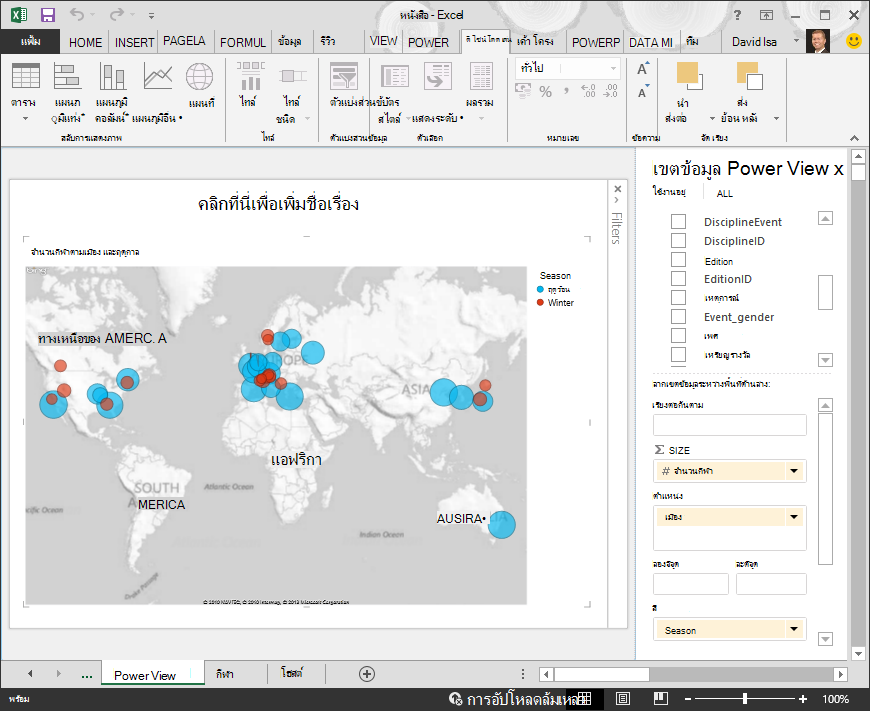
ตอนนี้คุณมีรายงาน Power View ที่จะแสดงภาพจํานวนของการแข่งขันกีฬาในตําแหน่งที่ตั้งต่างๆ โดยใช้แผนที่ที่มีรหัสสีตามฤดูกาล และใช้เวลาเพียงไม่กี่คลิก
สร้างเขตข้อมูลจากการคํานวณสําหรับ Power View และ PivotTable
Power View จะใช้ตัวแบบข้อมูลต้นแบบในการสร้างการแสดงภาพ ด้วย Power Pivot และ DAX คุณสามารถขยายตัวแบบข้อมูลโดยการสร้างสูตรแบบกําหนดเอง จากนั้นสร้างรายงานที่ยึดตามสูตรและการคํานวณเหล่านั้นใน PivotTable และใน Power View
สร้างเขตข้อมูลจากการคํานวณในPower Pivot
ใน Excel ให้คลิก จัดการตัวแบบข้อมูล > Power Pivot > เพื่อแสดงหน้าต่าง Power Pivot
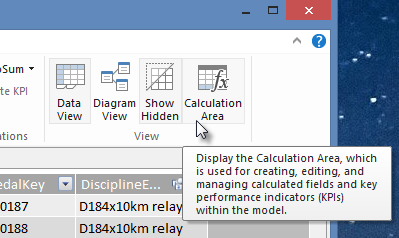
เลือกตาราง เหรียญรางวัล ตรวจสอบให้แน่ใจว่า พื้นที่การคํานวณ แสดงอยู่ พื้นที่การคํานวณจะอยู่ด้านล่างข้อมูลตาราง และใช้สําหรับการสร้าง แก้ไข และการจัดการเขตข้อมูลจากการคํานวณ เมื่อต้องการดูพื้นที่การคํานวณ ให้เลือก หน้าแรก > มุมมองพื้นที่ > การคํานวณ ดังที่แสดงในหน้าจอต่อไปนี้
มาคํานวณจํานวนการแข่งขันโอลิมปิกกัน ในพื้นที่การคํานวณ ให้เลือกเซลล์ที่อยู่ด้านล่างคอลัมน์ Edition จาก Ribbon ให้เลือก จํานวนที่แตกต่างกันของผลรวม > อัตโนมัติ ดังที่แสดงในหน้าจอต่อไปนี้
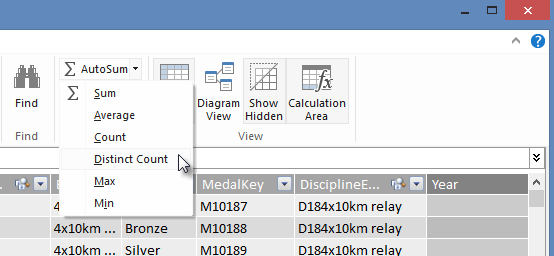
Power Pivot จะสร้างนิพจน์ DAX สําหรับเซลล์ที่ใช้งานอยู่ในพื้นที่การคํานวณ ในกรณีนี้ Power Pivot จะสร้างสูตร DAX ต่อไปนี้โดยอัตโนมัติ
Distinct Count of Edition:=DISTINCTCOUNT([Edition])การคํานวณเพิ่มเติมใน ผลรวมอัตโนมัติ ก็เช่นกัน เช่น Sum, Average, Min, Max และอื่นๆ
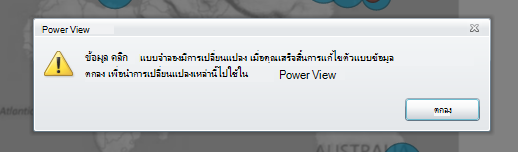
บันทึกเวิร์กบุ๊ก Excel ตัวแบบข้อมูลจะถูกอัปเดตด้วยเขตข้อมูลจากการคํานวณใหม่ เมื่อคุณกลับไปที่แท็บ Power View ใน Excel คําเตือนจะแจ้งให้คุณทราบว่าตัวแบบข้อมูลได้รับการอัปเดตแล้ว ดังที่แสดงในหน้าจอต่อไปนี้
เราจะใช้เขตข้อมูลจากการคํานวณจํานวนที่แตกต่างกันของรุ่นนี้ต่อไปในบทช่วยสอน
สร้างเขตข้อมูลจากการคํานวณโดยใช้ DAX ในPower Pivot
การคํานวณผลรวมอัตโนมัติมีประโยชน์ แต่มีบางครั้งที่จําเป็นต้องมีการคํานวณแบบกําหนดเองเพิ่มเติม คุณสามารถสร้างสูตร DAX ในพื้นที่การคํานวณได้เหมือนกับที่คุณสร้างสูตรใน Excel ลองสร้างสูตร DAX แล้วดูว่าสูตรจะปรากฏอย่างไรในตัวแบบข้อมูลของเรา และผลที่ได้คือพร้อมใช้งานใน PivotTable และใน Power View
เปิดหน้าต่าง Power Pivot ในพื้นที่การคํานวณ ให้เลือกเซลล์ที่อยู่ใต้การคํานวณผลรวมอัตโนมัติที่คุณทําในส่วนก่อนหน้าให้เสร็จสิ้น ตามที่แสดงในหน้าจอต่อไปนี้
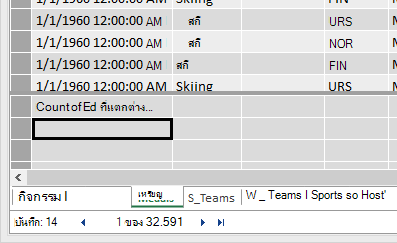
ลองคํานวณเปอร์เซ็นต์ของเหรียญรางวัลทั้งหมด ในแถบสูตร ให้พิมพ์สูตร DAX ต่อไปนี้ IntelliSense มีคําสั่งที่พร้อมใช้งานตามสิ่งที่คุณพิมพ์ และคุณสามารถกด Tab เพื่อเลือกตัวเลือก IntelliSense ที่ไฮไลต์
Percentage of All Medals:=[Count of Medal]/CALCULATE([Count of Medal],ALL(Medals))เมื่อคุณสลับกลับไปยังหน้าต่าง Excel แล้ว Excel จะแจ้งให้คุณทราบว่าตัวแบบข้อมูลได้รับการอัปเดตแล้ว ใน Excel ให้เลือก PivotTable ใน Sheet1 ในเขตข้อมูล PivotTable ให้ขยายตาราง เหรียญรางวัล ที่ด้านล่างของรายการเขตข้อมูลคือเขตข้อมูลจากการคํานวณสองรายการที่เราเพิ่งสร้างขึ้น ดังที่แสดงในหน้าจอต่อไปนี้ เลือกเปอร์เซ็นต์ของเหรียญรางวัลทั้งหมด
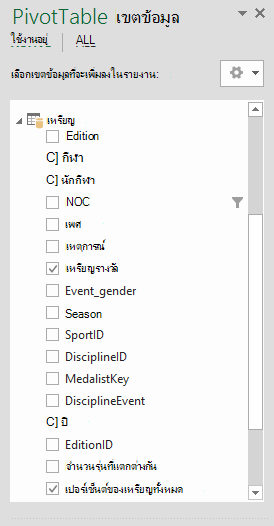
ใน PivotTable เขตข้อมูลเปอร์เซ็นต์ของเหรียญรางวัลทั้งหมดจะปรากฏขึ้นหลังจํานวนเหรียญรางวัล ไม่ได้จัดรูปแบบเป็นเปอร์เซ็นต์ ดังนั้นให้เลือกเขตข้อมูลเหล่านั้น (คุณสามารถเลือกเขตข้อมูลทั้งหมดได้ในครั้งเดียว โดยโฮเวอร์เหนือด้านบนของเขตข้อมูลเปอร์เซ็นต์ของเหรียญรางวัลทั้งหมด จนกว่าเคอร์เซอร์จะกลายเป็นลูกศรลง แล้วคลิก) เมื่อเลือกแล้ว ให้คลิก เปอร์เซ็นต์ตัวเลขหน้าแรก>> ในส่วนเดียวกันของ Ribbon ให้ปรับจํานวนตําแหน่งทศนิยมให้เป็นสองตําแหน่ง ตาราง Pivot ของคุณจะมีลักษณะเหมือนหน้าจอต่อไปนี้
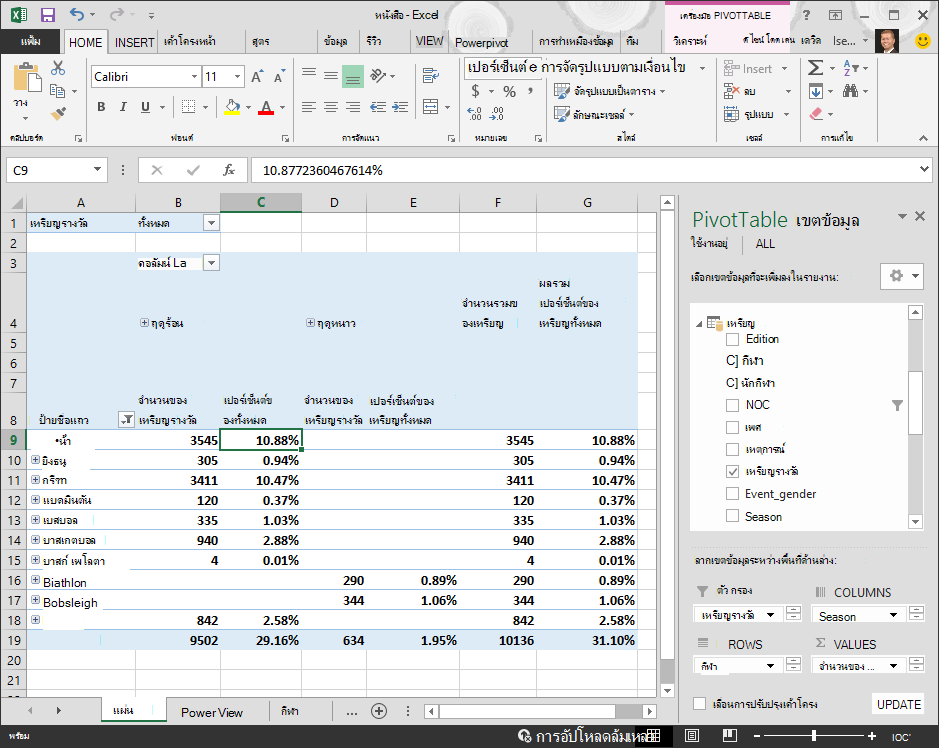
ในบทช่วยสอนก่อนหน้านี้เราได้กรองสนามกีฬาให้เป็นเฉพาะสิบแรกตามตัวอักษรซึ่งเป็นเหตุผลว่าทําไมเราจึงเห็นเฉพาะกีฬาทางน้ําผ่านการชกมวยเท่านั้นและเหตุใดเปอร์เซ็นต์ในผลรวมทั้งหมดจึงเป็น 29.16% แทนที่จะเป็น 100% แน่นอนว่าสิ่งที่บอกเราก็คือกีฬาสิบประเภทแรกนี้คิดเป็น 29.16% ของเหรียญรางวัลทั้งหมดที่ได้รับในเกมฤดูร้อน นอกจากนี้เรายังเห็นได้ว่ากีฬาทางน้ําคิดเป็น 10.88% ของเหรียญทั้งหมด
เนื่องจากเขตข้อมูลเปอร์เซ็นต์ของเหรียญรางวัลทั้งหมดอยู่ในตัวแบบข้อมูล เขตข้อมูลนี้จึงพร้อมใช้งานใน Power View เช่นกัน
คุณยังสามารถสร้างเขตข้อมูลจากการคํานวณจากแท็บ Power Pivot ขณะที่อยู่ใน Power View ได้อีกด้วย ไม่ว่าคุณจะสร้างเขตข้อมูลจากการคํานวณใน Power Pivot หรือขณะอยู่ใน Power View ผลลัพธ์จะเหมือนกัน คือ ตัวแบบข้อมูลจะถูกอัปเดตเพื่อรวมเขตข้อมูลจากการคํานวณ และทําให้พร้อมใช้งานสําหรับเครื่องมือไคลเอ็นต์ทั้งหมด
ตั้งค่าค่าเริ่มต้นของเขตข้อมูล ลักษณะการทํางานของตาราง และประเภทข้อมูล
อีกวิธีหนึ่งในการปรับปรุงการสร้างรายงานใน Power View คือการตั้งค่าชุดเขตข้อมูลเริ่มต้น เมื่อคุณตั้งค่าชุดเขตข้อมูลเริ่มต้นสําหรับตาราง คุณสามารถคลิกตารางนั้นใน Power View และชุดเขตข้อมูลเริ่มต้นจะถูกเพิ่มลงในรายงานใหม่โดยอัตโนมัติ
ในส่วนนี้ ให้คุณตั้งค่าเริ่มต้นสําหรับเวิร์กบุ๊กของคุณ ซึ่งจะช่วยประหยัดเวลาในการสร้างรายงาน
สร้างชุดเขตข้อมูลเริ่มต้นสําหรับตาราง
หน้าต่าง PowerPivot ควรจะยังคงพร้อมใช้งานอยู่ ถ้าไม่ ให้คลิก จัดการตัวแบบข้อมูล> Power Pivot > ใน PowerPivot ให้เลือกมุมมองข้อมูล>มุมมองหน้าแรก>เพื่อให้แน่ใจว่าได้เลือกมุมมองข้อมูลแล้ว เลือกตาราง เหรียญรางวัล
บนแท็บขั้นสูง ให้คลิก ชุดเขตข้อมูลเริ่มต้นคุณสมบัติการ>รายงาน หน้าต่างจะปรากฏขึ้นให้คุณระบุเขตข้อมูลเริ่มต้นสําหรับตารางที่สร้างขึ้นโดยใช้เครื่องมือไคลเอ็นต์ เช่น Power View
เลือก Sport, Event, EditionID, Athlete และ Medal ในบานหน้าต่างด้านซ้าย แล้วคลิก เพิ่ม -> เพื่อทําให้เป็นเขตข้อมูลเริ่มต้น ตรวจสอบให้แน่ใจว่าเขตข้อมูลเหล่านั้นปรากฏในบานหน้าต่างด้านขวา เขตข้อมูลเริ่มต้น ตามลําดับที่แสดงรายการไว้ หน้าต่าง ชุดเขตข้อมูลเริ่มต้น มีลักษณะเหมือนหน้าจอต่อไปนี้
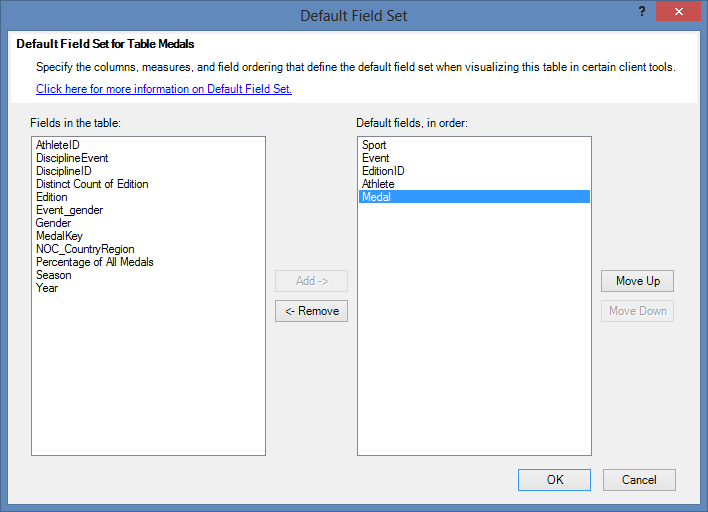
คลิก ตกลง เพื่อบันทึกชุดเขตข้อมูลเริ่มต้นสําหรับตาราง เหรียญรางวัล
เมื่อต้องการดูวิธีการทํางานนี้ ให้สลับไปยังแผ่นงาน Power View ใน Excel
คลิกที่ใดก็ได้บนพื้นที่รายงานเปล่า เพื่อให้แน่ใจว่าคุณไม่ได้เลือกการแสดงภาพที่มีอยู่แล้ว ขณะนี้แผ่นงาน Power View ของคุณมีการแสดงภาพเพียงรายการเดียวเท่านั้น ซึ่งเป็นแผนที่ที่คุณสร้างไว้ก่อนหน้า
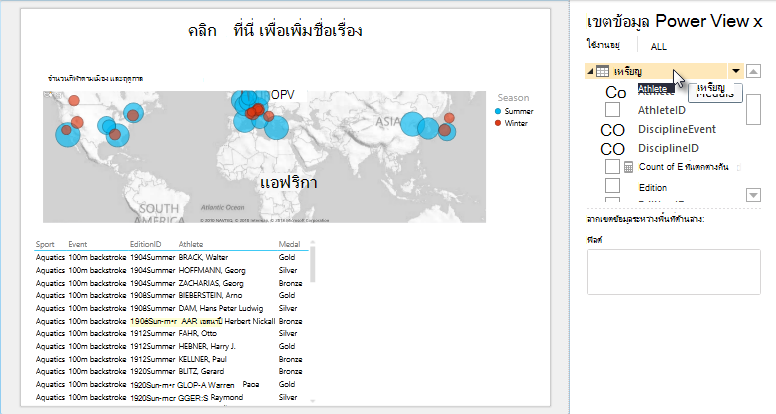
ในรายการเขตข้อมูล Power View ให้คลิกชื่อตาราง Medals Power View จะสร้างตารางและเพิ่มเขตข้อมูลเริ่มต้นห้าเขตข้อมูลจากตาราง เหรียญรางวัล ตามลําดับที่คุณระบุ ดังที่แสดงในหน้าจอต่อไปนี้ ถ้าคุณบังเอิญคลิกที่รูปสามเหลี่ยมข้าง เหรียญรางวัล ตารางจะขยายออก แทนที่จะเพิ่มตารางใหม่ที่มีเขตข้อมูลเริ่มต้น
ตั้งค่าลักษณะการทํางานของตาราง
คุณยังสามารถตั้งค่าลักษณะการทํางานของตารางเริ่มต้น ซึ่ง Power View จะใช้ในการสร้างป้ายชื่อรายงานสําหรับตารางโดยอัตโนมัติ ซึ่งจะมีประโยชน์เมื่อคุณสร้างการแสดงภาพจากตารางเดียวกัน อาจจะมีผลกับรายงานต่างๆ จํานวนมาก เราใช้ลักษณะการทํางานตารางเริ่มต้นในขั้นตอนถัดไป มาตั้งค่ากันเลย
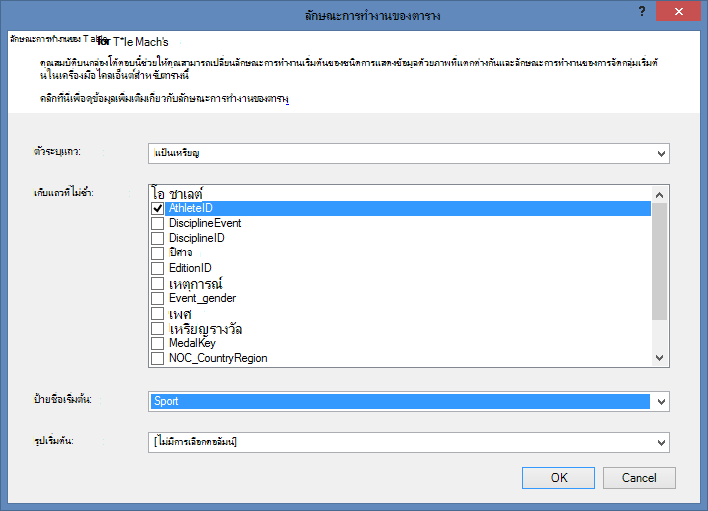
ย้อนกลับไปใน Power Pivot เมื่อมีการเลือกตารางเหรียญรางวัล ให้เลือกลักษณะ>การทํางานของตารางคุณสมบัติการ>รายงานขั้นสูง หน้าต่างจะปรากฏขึ้น ซึ่งคุณสามารถระบุลักษณะการทํางานของตารางได้
ในหน้าต่าง ลักษณะการทํางานของตารางตัวระบุแถว คือคอลัมน์ที่มีเฉพาะคีย์ที่ไม่ซ้ํากันและไม่มีค่าว่าง ซึ่งมักจะเป็นคีย์หลักของตาราง แต่ไม่จําเป็นต้องเป็นคีย์หลัก คุณต้องเลือกตัวระบุแถวก่อนที่จะทําการเลือกอื่นๆ ในหน้าต่าง เลือก MedalKey เป็นตัวระบุแถว
ในส่วน เก็บแถวที่ไม่ซ้ํากัน ให้เลือก AthleteID เขตข้อมูลที่คุณเลือกที่นี่มีค่าแถวที่ไม่ซ้ํากัน และไม่ควรถูกรวมเมื่อสร้างรายงาน Pivot Table หรือ Power View
หมายเหตุ: ถ้าคุณมีปัญหากับรายงานที่ไม่ได้รวมตามที่คุณต้องการ ให้ตรวจสอบให้แน่ใจว่าไม่ได้เลือกเขตข้อมูลที่คุณต้องการรวมในเขตข้อมูลเก็บแถวที่ไม่ซ้ํากัน
สําหรับ ป้ายชื่อเริ่มต้น ให้เลือกคีย์ที่จะใช้เป็นป้ายชื่อรายงานเริ่มต้น เลือกกีฬา
สําหรับ รูปเริ่มต้น ปล่อยให้ส่วนที่เลือกเป็น [ไม่มีคอลัมน์เลือก] เนื่องจากคุณยังไม่ได้เพิ่มรูปภาพ หน้าต่าง ลักษณะการทํางานของตาราง มีลักษณะเหมือนหน้าจอต่อไปนี้
คลิก ตกลง บนแผ่นงาน Power View ใน Excel ให้เลือกตารางที่คุณสร้างในขั้นตอนก่อนหน้า จาก Ribbon ให้เลือก ออกแบบบัตร>ตาราง> ตารางที่คุณสร้างจะเปลี่ยนเป็นคอลเลกชันของการ์ด ข้อมูลจะเหมือนกัน แต่การแสดงภาพของข้อมูลมีการเปลี่ยนแปลง ตารางจะมีลักษณะเหมือนหน้าจอต่อไปนี้
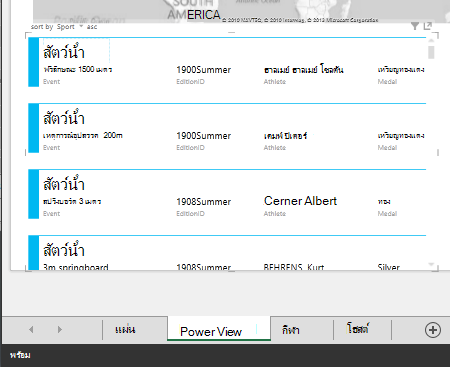
โปรดสังเกตว่าเขตข้อมูลกีฬาจะมีขนาดใหญ่กว่าส่วนที่เหลือ และจะปรากฏเป็นส่วนหัวของบัตรแต่ละใบ เนื่องจากคุณตั้งค่ากีฬาเป็นป้ายชื่อเริ่มต้นในหน้าต่าง ลักษณะการทํางานของตาราง เมื่อคุณอยู่ใน Power Pivot
ตั้งค่าประเภทข้อมูลให้กับเขตข้อมูล
เพื่อให้ Power View สร้างรายงานแบบไดนามิกโดยยึดตามข้อมูลต้นแบบ เช่น ตําแหน่งที่ตั้ง เขตข้อมูลที่มีข้อมูลดังกล่าวต้องถูกจัดประเภทอย่างเหมาะสม สําหรับข้อมูลโอลิมปิก มาระบุประเภทสําหรับเขตข้อมูลบางรายการกัน
ใน Power Pivot ให้เลือก เจ้าภาพ เลือกเขตข้อมูล NOC_CountryRegion จากคุณสมบัติการ>รายงานขั้นสูง > ประเภทข้อมูล: คลิกลูกศรและเลือก ประเทศ/ภูมิภาค จากรายการประเภทข้อมูลที่พร้อมใช้งาน ดังที่แสดงในหน้าจอต่อไปนี้
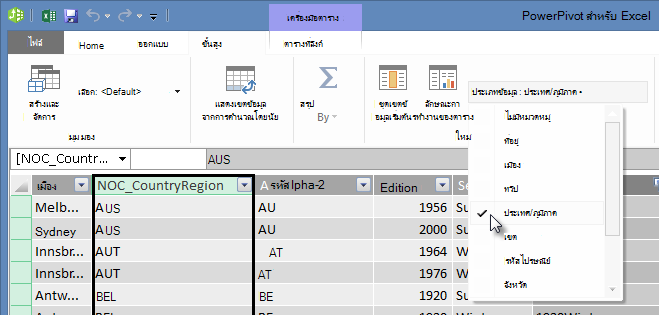
ใน เหรียญรางวัล ให้เลือกคอลัมน์ NOC_CountryRegion อีกครั้ง ให้เปลี่ยนประเภทข้อมูลเป็น ประเทศ/ภูมิภาค
กลับไปยัง Excel แล้วเลือกแผ่นงาน Power View ขยายตาราง เหรียญรางวัล ใน เขตข้อมูล Power View และสังเกตว่าขณะนี้เขตข้อมูล NOC_CountryRegion มีไอคอนลูกโลกขนาดเล็กอยู่ข้างๆ ลูกโลกแสดงว่า NOC_CountryRegion ประกอบด้วยตําแหน่งที่ตั้งทางภูมิศาสตร์ ดังที่แสดงในหน้าจอต่อไปนี้
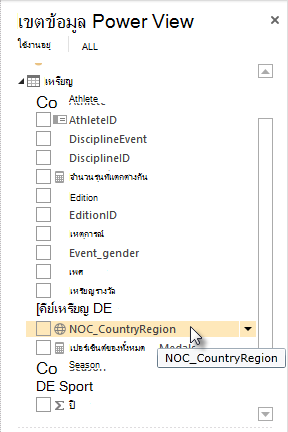
เราจะใช้ตําแหน่งที่ตั้งทางภูมิศาสตร์ดังกล่าวในบทช่วยสอนถัดไป ได้เวลาบันทึกงานของคุณ ทบทวนสิ่งที่คุณได้เรียนรู้ แล้วเตรียมตัวเข้าสู่บทช่วยสอนถัดไป
เช็คพอยท์และแบบทดสอบ
ทบทวนสิ่งที่คุณเรียนรู้
ในบทช่วยสอนนี้ คุณได้เรียนรู้วิธีการสร้างการแสดงภาพ Power View ที่ยึดตามแผนที่ จากนั้นสร้างเขตข้อมูลจากการคํานวณเพื่อขยายตัวแบบข้อมูลของคุณ และวิเคราะห์ข้อมูลในวิธีอื่น คุณยังได้เรียนรู้วิธีการสร้างชุดเขตข้อมูลเริ่มต้นสําหรับตาราง ซึ่งช่วยเพิ่มประสิทธิภาพในการสร้างตาราง Power View ใหม่ที่มีชุดเขตข้อมูลเริ่มต้นไว้ล่วงหน้า คุณยังได้เรียนรู้วิธีการกําหนดลักษณะการทํางานของตารางเริ่มต้น เพื่อให้การจัดลําดับและติดป้ายชื่อของตารางใหม่รวดเร็วและสอดคล้องกัน
ในบทช่วยสอนถัดไปในชุดนี้ คุณต่อยอดจากสิ่งที่คุณได้เรียนรู้ที่นี่ มีข้อมูลจํานวนมาก และในบทช่วยสอนถัดไป คุณเพิ่มข้อมูลอินเทอร์เน็ตลงในตัวแบบข้อมูลของคุณ และนํารูปภาพเข้ามาเพื่อให้รายงาน Power View ของคุณโดดเด่น
ต่อไปนี้เป็นลิงก์ไปยังบทช่วยสอนถัดไป:
บทช่วยสอน: รวมข้อมูลอินเทอร์เน็ต และตั้งค่าเริ่มต้นรายงาน Power View
แบบทดสอบ
ต้องการดูว่าคุณจําสิ่งที่คุณเรียนรู้ได้ดีแค่ไหนใช่ไหม นี่คือโอกาสของคุณ แบบทดสอบต่อไปนี้จะเน้นที่ฟีเจอร์ ความสามารถ หรือข้อกําหนดที่คุณได้เรียนมาแล้วในบทช่วยสอนนี้ ที่ด้านล่างของหน้า คุณจะพบคําตอบ โชคดี
คําถามที่ 1: Power View ดึงข้อมูลมาเพื่อสร้างรายงาน Power View ได้จากที่ใด
A: จากเวิร์กชีตที่รวมอยู่ใน Excel เท่านั้น
B: จากตัวแบบข้อมูลเท่านั้น
C: จากข้อมูลที่นําเข้าจากแหล่งข้อมูลภายนอกเท่านั้น
ง: จากตัวแบบข้อมูล และจากข้อมูลที่มีอยู่ในเวิร์กชีตใน Excel
คําถามที่ 2: ข้อใดต่อไปนี้เป็นจริงเกี่ยวกับชุดเขตข้อมูลเริ่มต้น
คําตอบ: คุณสามารถสร้างชุดเขตข้อมูลเริ่มต้นได้เพียงชุดเดียวสําหรับตัวแบบข้อมูลทั้งหมด
ข: ใน Power View การคลิกชื่อตารางในเขตข้อมูล Power View จะสร้างการแสดงภาพตารางที่ถูกเติมข้อมูลด้วยชุดเขตข้อมูลเริ่มต้นโดยอัตโนมัติ
ค: ถ้าคุณสร้างชุดเขตข้อมูลเริ่มต้นสําหรับตาราง เขตข้อมูลอื่นๆ ทั้งหมดในตารางนั้นจะถูกปิดใช้งาน
D: ถูกทุกข้อ
คําถามที่ 3: ข้อใดต่อไปนี้เป็นจริงเกี่ยวกับเขตข้อมูลจากการคํานวณ
คําตอบ: เมื่อคุณสร้างไฟล์เหล่านั้นใน Power Pivot ไฟล์เหล่านั้นจะปรากฏใน Power View เป็นเขตข้อมูลที่พร้อมใช้งานในตารางที่ไฟล์เหล่านั้นถูกสร้างขึ้น
ข: ถ้าคุณสร้างแผนภูมิในพื้นที่การคํานวณของ Power Pivot รายการเหล่านั้นจะถูกซ่อนจากเครื่องมือไคลเอ็นต์ทั้งหมด
C: เมื่อคุณสร้างใน Power Pivot แต่ละตารางจะปรากฏเป็นตารางเดี่ยวในเครื่องมือไคลเอ็นต์ทั้งหมด
ง: ทั้ง A และ B
คําถามที่ 4: ในหน้าต่าง ตารางลักษณะการทํางานเริ่มต้น ถ้าคุณเลือกเขตข้อมูลใน เก็บแถวที่ไม่ซ้ํากัน ข้อใดต่อไปนี้ถูกต้อง
คําตอบ: คุณต้องเลือก "รวมเขตข้อมูลนี้" จากเขตข้อมูล Power View เพื่อรวมเขตข้อมูล
B: เขตข้อมูลจะถูกรวมใน Power View หรือ PivotTable เสมอ
C: เขตข้อมูลจะไม่ถูกรวมใน Power View หรือ PivotTable
D: การเลือก เก็บแถวที่ไม่ซ้ํากัน จะไม่มีผลต่อลักษณะการทํางานของเขตข้อมูลใน Power View หรือ PivotTable
คำตอบของแบบทดสอบ
- คำตอบที่ถูกต้องคือ ข
- คำตอบที่ถูกต้องคือ ข
- คําตอบที่ถูกต้องคือ A
- คำตอบที่ถูกต้องคือ ค
หมายเหตุ
ข้อมูลและรูปในชุดบทช่วยสอนนี้ยึดตามรายการต่อไปนี้
- ชุดข้อมูลโอลิมปิกจาก Guardian News & Media Ltd.
- รูปธงชาติจาก CIA Factbook (cia.gov)
- ข้อมูลประชากรจาก The World Bank (worldbank.org)
- แผนภูมิรูปภาพกีฬาโอลิมปิกโดย Thadius856 และ Parutakupiu