
บทคัดย่อ: นี่คือบทช่วยสอนที่สองในชุด ในบทช่วยสอนแรก นําเข้าข้อมูลลงในและสร้างตัวแบบข้อมูล เวิร์กบุ๊ก Excel จะถูกสร้างขึ้นโดยใช้ข้อมูลที่นําเข้าจากหลายแหล่งข้อมูล
หมายเหตุ
บทความนี้อธิบายถึงตัวแบบข้อมูลใน Excel 2013 อย่างไรก็ตาม การสร้างตัวแบบข้อมูลเดียวกันและฟีเจอร์ Power Pivot ที่เริ่มนํามาใช้ใน Excel 2013 ยังสามารถนําไปใช้กับ Excel 2016 ได้อีกด้วย
ในบทช่วยสอนนี้ คุณใช้ Power Pivot เพื่อขยายตัวแบบข้อมูล สร้างลำดับชั้น และสร้างเขตข้อมูลจากการคำนวณจากข้อมูลที่มีอยู่เพื่อสร้างความสัมพันธ์ใหม่ระหว่างตาราง
ส่วนต่างๆ ในบทช่วยสอนนี้มีดังต่อไปนี้
- เพิ่มความสัมพันธ์โดยใช้มุมมองไดอะแกรมใน PowerPivot
- ขยายตัวแบบข้อมูลโดยใช้คอลัมน์จากการคํานวณ
- การสร้างลำดับชั้น
- ใช้ลําดับชั้นใน PivotTable
- เช็คพอยท์และแบบทดสอบ
ที่ส่วนท้ายของบทช่วยสอนนี้เป็นแบบทดสอบที่คุณสามารถทำเพื่อทดสอบการเรียนรู้ของคุณได้
ชุดข้อมูลนี้ใช้ข้อมูลอธิบายเหรียญรางวัลโอลิมปิก ประเทศที่จัดการแข่งขัน และรายการการแข่งขันกีฬาโอลิมปิกต่างๆ บทช่วยสอนในชุดนี้มีดังต่อไปนี้
- นําเข้าข้อมูลลงใน Excel และสร้างตัวแบบข้อมูล
- ขยายความสัมพันธ์ตัวแบบข้อมูลโดยใช้ Excel,Power Pivot และ DAX
- สร้างรายงาน Power View ที่ยึดตามแผนที่
- รวมข้อมูลอินเทอร์เน็ตและตั้งค่าเริ่มต้นของรายงาน Power View
- วิธีใช้ Power Pivot
- สร้างรายงาน Power View ที่น่าทึ่ง - ตอนที่ 2
เราขอแนะนำให้คุณดูตามลำดับ
บทช่วยสอนเหล่านี้ใช้ Excel 2013 ที่เปิดใช้งาน Power Pivot สําหรับข้อมูลเพิ่มเติมเกี่ยวกับ Excel 2013 ให้คลิกที่นี่ สําหรับคําแนะนําในการเปิดใช้งาน Power Pivot ให้คลิกที่นี่
เพิ่มความสัมพันธ์โดยใช้มุมมองไดอะแกรมใน PowerPivot
ในส่วนนี้ คุณใช้ Add-in ของ Microsoft Office Power Pivot ใน Excel 2013 เพื่อขยายตัวแบบ การใช้มุมมองไดอะแกรมใน Microsoft SQL Server Power Pivot สําหรับ Excel ทําให้การสร้างความสัมพันธ์เป็นเรื่องง่าย ก่อนอื่น คุณต้องตรวจสอบให้แน่ใจว่าคุณเปิดใช้งาน Add-in Power Pivot แล้ว
หมายเหตุ: Add-in Power Pivot ใน Microsoft Excel 2013 เป็นส่วนหนึ่งของ Office Professional Plus สําหรับข้อมูลเพิ่มเติมให้ดูที่ เริ่มต้นใช้งาน Add-in Power Pivot ใน Microsoft Excel 2013
เพิ่ม Power Pivot ลงใน Ribbon ของ Excel โดยเปิดใช้งาน Add-in Power Pivot
เมื่อเปิดใช้งาน Power Pivot คุณจะเห็นแท็บ Ribbon ใน Excel 2013 ที่เรียกว่า POWER PIVOT เมื่อต้องการเปิดใช้งาน Power Pivot ให้ทําตามขั้นตอนเหล่านี้
- ไปที่ Add-in > ตัวเลือกไฟล์>
- ในกล่อง จัดการ ที่อยู่ใกล้ด้านล่าง ให้คลิก COM Add-ins> ไป
- เลือกกล่อง Microsoft Office Power Pivot ใน Microsoft Excel 2013 แล้วคลิก ตกลง
ขณะนี้ Ribbon ของ Excel มีแท็บ PowerPivot แล้ว
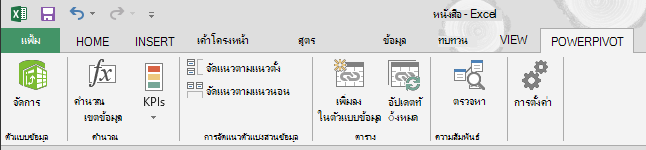
เพิ่มความสัมพันธ์โดยใช้มุมมองไดอะแกรมใน PowerPivot
เวิร์กบุ๊ก Excel จะมีตารางที่เรียกว่า เจ้าภาพ เรานําเข้า โฮสต์ ด้วยการคัดลอกและวางลงใน Excel จากนั้นจัดรูปแบบข้อมูลเป็นตาราง เมื่อต้องการเพิ่มตาราง เจ้าภาพไปยัง ตัวแบบข้อมูล เราจําเป็นต้องสร้างความสัมพันธ์ ลองใช้ Power Pivot เพื่อแสดงความสัมพันธ์ในรูปแบบข้อมูลแบบภาพ แล้วสร้างความสัมพันธ์
ใน Excel ให้คลิกแท็บ เจ้าภาพ เพื่อทําให้เป็นแผ่นงานที่ใช้งานอยู่
บน Ribbon ให้เลือกตาราง POWER PIVOT > เพิ่ม>ลงในตัวแบบข้อมูล ขั้นตอนนี้จะเพิ่มตาราง เจ้าภาพ ลงในตัวแบบข้อมูล ซึ่งจะเปิด Add-in Power Pivot ซึ่งคุณจะใช้เพื่อทําตามขั้นตอนที่เหลือในงานนี้ด้วย
โปรดสังเกตว่า หน้าต่าง PowerPivot จะแสดงตารางทั้งหมดในตัวแบบ รวมถึง เจ้าภาพ คลิกผ่านตารางสองสามตาราง ใน Power Pivot คุณสามารถดูข้อมูลทั้งหมดที่ตัวแบบของคุณมี ถึงแม้ว่าข้อมูลเหล่านั้นจะไม่แสดงในเวิร์กชีตใดๆ ใน Excel เช่น ข้อมูลสาขาการแข่งขัน และเหรียญด้านล่าง รวมถึง S_Teams,W_Teams และกีฬา
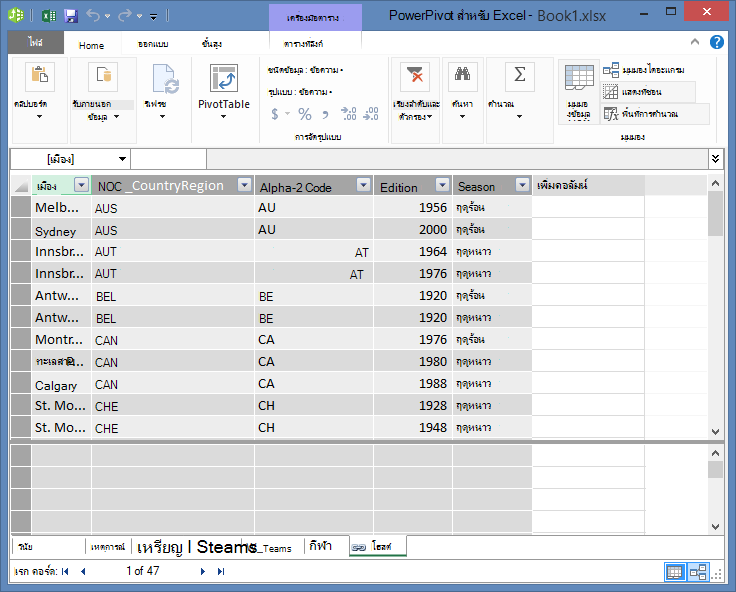
ในหน้าต่าง Power Pivot ในส่วนมุมมอง ให้คลิกมุมมองไดอะแกรม
ใช้แถบสไลด์เพื่อปรับขนาดไดอะแกรม เพื่อให้คุณสามารถเห็นวัตถุทั้งหมดในไดอะแกรมได้ จัดเรียงตารางใหม่โดยการลากแถบชื่อเรื่อง เพื่อให้ตารางเหล่านั้นมองเห็นได้และสามารถวางตําแหน่งติดกัน โปรดสังเกตว่า มีตารางสี่ตารางที่ไม่เกี่ยวข้องกับตารางที่เหลือ ได้แก่ โฮสต์เหตุการณ์W_Teams และ S_Teams
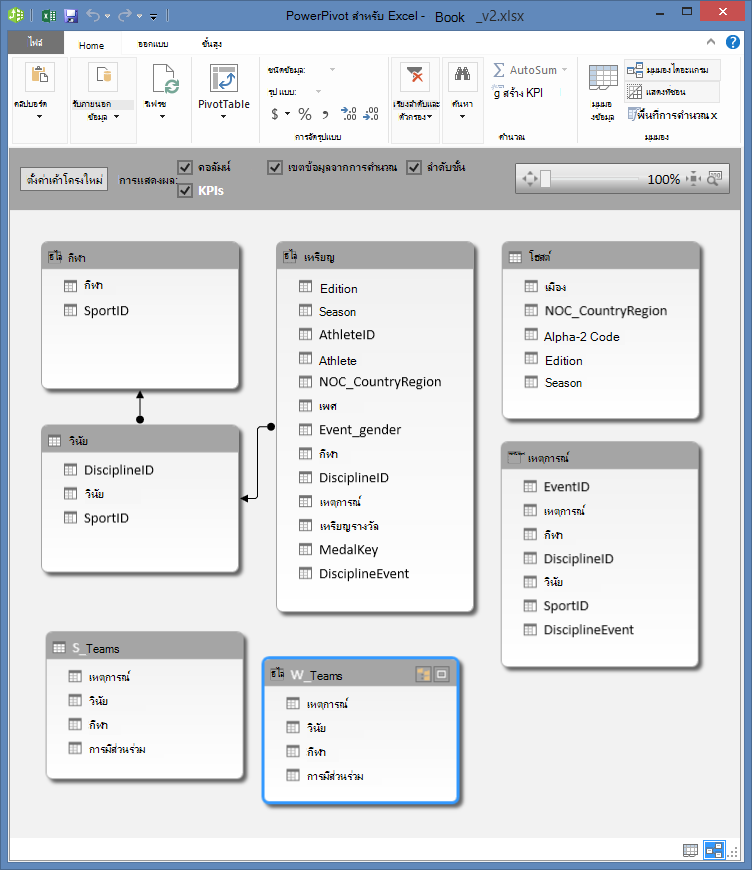
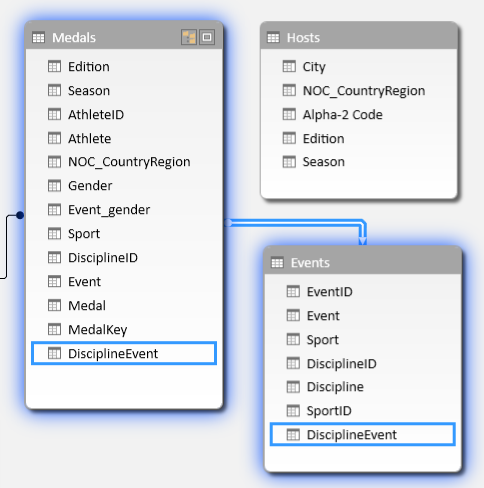
คุณจะสังเกตเห็นว่าทั้งตาราง เหรียญรางวัล และตาราง Events มีเขตข้อมูลชื่อว่า DisciplineEvent เมื่อตรวจสอบเพิ่มเติม คุณพบว่าเขตข้อมูล DisciplineEvent ในตาราง เหตุการณ์ ประกอบด้วยค่าเฉพาะที่ไม่ซ้ํากัน
หมายเหตุ
เขตข้อมูล DisciplineEvent แสดงถึงการรวมกันที่ไม่ซ้ํากันของแต่ละ สาขา และ เหตุการณ์ อย่างไรก็ตาม ในตาราง Medals เขตข้อมูล DisciplineEvent ทําซ้ําหลายครั้ง นั่นสมเหตุสมผลเพราะการรวมกันของ Discipline+Event ส่งผลให้ได้รับเหรียญรางวัลสามเหรียญ (เหรียญทอง เหรียญเงิน เหรียญทองแดง) ซึ่งมอบให้สําหรับการแข่งขันกีฬาโอลิมปิกแต่ละรุ่นที่จัดขึ้น ดังนั้นความสัมพันธ์ระหว่างตารางเหล่านั้นจึงเป็นหนึ่ง (หนึ่งรายการ Discipline+Event ที่ไม่ซ้ํากันในตาราง Disciplines) ต่อหลาย (หลายรายการสําหรับแต่ละค่า Discipline+Event)
สร้างความสัมพันธ์ระหว่างตาราง เหรียญรางวัล และตาราง Events ขณะที่อยู่ในมุมมองไดอะแกรม ลากเขตข้อมูล DisciplineEvent จากตาราง Events ไปยังเขตข้อมูล DisciplineEvent ใน Medals เส้นจะปรากฏขึ้นระหว่างทั้งสอง บ่งบอกว่าความสัมพันธ์ได้ถูกสร้างขึ้นแล้ว
คลิกเส้นที่เชื่อมต่อ Events และ Medals เขตข้อมูลที่เน้นจะกําหนดความสัมพันธ์ ดังที่แสดงในหน้าจอต่อไปนี้
เมื่อต้องการเชื่อมต่อ โฮสต์ กับตัวแบบข้อมูล เราต้องการเขตข้อมูลที่มีค่าที่ระบุแต่ละแถวในตาราง โฮสต์โดยไม่ ซ้ํากัน จากนั้น เราสามารถค้นหารูปแบบข้อมูลของเราเพื่อดูว่าข้อมูลเดียวกันนั้นมีอยู่ในตารางอื่นหรือไม่ การดูในมุมมองไดอะแกรมไม่อนุญาตให้เราทําเช่นนี้ เมื่อเลือก โฮสต์ แล้ว ให้สลับกลับไปยังมุมมองข้อมูล
หลังจากตรวจสอบคอลัมน์แล้ว เราก็พบว่า โฮสต์ ไม่มีคอลัมน์ของค่าเฉพาะ เราจะต้องสร้างโดยใช้คอลัมน์จากการคํานวณ และการแสดงข้อมูลการวิเคราะห์ (DAX)
เป็นเรื่องดีที่เกิดขึ้นเมื่อข้อมูลในตัวแบบข้อมูลของคุณมีเขตข้อมูลทั้งหมดที่จําเป็นในการสร้างความสัมพันธ์ และผสานข้อมูลเพื่อแสดงเป็นภาพใน Power View หรือ PivotTable แต่ตารางอาจไม่ทํางานร่วมกันเสมอไป ส่วนถัดไปจะอธิบายวิธีการสร้างคอลัมน์ใหม่โดยใช้ DAX ที่สามารถใช้เพื่อสร้างความสัมพันธ์ระหว่างตารางได้
ขยายตัวแบบข้อมูลโดยใช้คอลัมน์จากการคํานวณ
เมื่อต้องการสร้างความสัมพันธ์ระหว่างตาราง เจ้าภาพ และแบบจําลองข้อมูล และขยายแบบจําลองข้อมูลของเราให้รวมตาราง เจ้าภาพโฮสต์ต้องมี เขตข้อมูลที่ระบุแต่ละแถวโดยไม่ซ้ํากัน นอกจากนี้ เขตข้อมูลนั้นต้องสอดคล้องกับเขตข้อมูลในตัวแบบข้อมูล เขตข้อมูลที่สอดคล้องกันเหล่านั้น หนึ่งเขตข้อมูลในแต่ละตาราง เป็นสิ่งที่ทําให้ข้อมูลของตารางเชื่อมโยงได้
เนื่องจากตาราง เจ้าภาพ ไม่มีเขตข้อมูลดังกล่าว คุณจําเป็นต้องสร้างขึ้น เพื่อรักษาความสมบูรณ์ของตัวแบบข้อมูล คุณจะไม่สามารถใช้ Power Pivot เพื่อแก้ไขหรือลบข้อมูลที่มีอยู่ได้ อย่างไรก็ตาม คุณสามารถสร้างคอลัมน์ใหม่ได้โดยใช้เขตข้อมูลจากการคํานวณตามข้อมูลที่มีอยู่
ด้วยการดูผ่านตาราง เจ้าภาพ แล้วดูตารางตัวแบบข้อมูลอื่นๆ เราจะพบเขตข้อมูลที่เหมาะสมสําหรับเขตข้อมูลที่ไม่ซ้ํากันที่เราสามารถสร้างใน เจ้าภาพ แล้วเชื่อมโยงกับตารางในตัวแบบข้อมูล ตารางทั้งสองจะต้องมีคอลัมน์ใหม่ที่ได้จากการคํานวณเพื่อให้ตรงตามความต้องการที่จําเป็นในการสร้างความสัมพันธ์
ใน เจ้าภาพ เราสามารถสร้างคอลัมน์จากการคํานวณที่ไม่ซ้ํากันได้โดยการรวมเขตข้อมูล Edition (ปีของการแข่งขันกีฬาโอลิมปิก) และเขตข้อมูล Season (ฤดูร้อนหรือฤดูหนาว) ในตาราง เหรียญรางวัล จะมีเขตข้อมูล Edition และเขตข้อมูล Season ด้วย ดังนั้นถ้าเราสร้างคอลัมน์ที่คํานวณไว้ในแต่ละตารางที่รวมเขตข้อมูล Edition และ Season เราจะสามารถสร้างความสัมพันธ์ระหว่าง เจ้าภาพ และ Medals ได้ หน้าจอต่อไปนี้แสดงตาราง เจ้าภาพ ที่เลือกเขตข้อมูลฉบับและฤดูกาลไว้
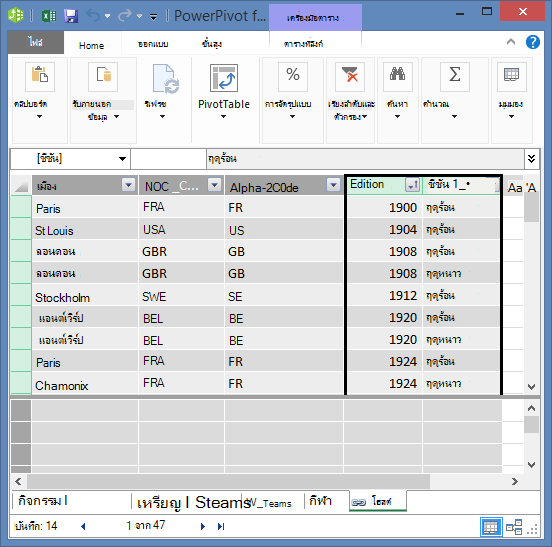
สร้างคอลัมน์จากการคํานวณโดยใช้ DAX
เริ่มต้นด้วยตาราง เจ้าภาพ เป้าหมายคือการสร้างคอลัมน์ที่ได้จากการคํานวณในตาราง เจ้าภาพ จากนั้นในตาราง เหรียญรางวัล ซึ่งสามารถใช้สร้างความสัมพันธ์ระหว่างเจ้าภาพ
ใน Power Pivot คุณสามารถใช้ Data Analysis Expressions (DAX) เพื่อสร้างการคํานวณได้ DAX คือภาษาสูตรสําหรับ Power Pivot และ PivotTable ซึ่งออกแบบมาสําหรับข้อมูลที่สัมพันธ์กันและการวิเคราะห์บริบทที่พร้อมใช้งานใน Power Pivot คุณสามารถสร้างสูตร DAX ในคอลัมน์ Power Pivot ใหม่ และในพื้นที่การคํานวณใน Power Pivot ได้
ใน PowerPivot ให้เลือกมุมมองข้อมูลมุมมอง>หน้าแรก>เพื่อให้แน่ใจว่ามีการเลือกมุมมองข้อมูลแล้ว แทนที่จะอยู่ในมุมมองไดอะแกรม
เลือกตาราง เจ้าภาพ ใน Power Pivot ติดกับคอลัมน์ที่มีอยู่คือคอลัมน์ว่างที่ชื่อว่า เพิ่มคอลัมน์ Power Pivot จะให้คอลัมน์นั้นเป็นพื้นที่ที่สํารองไว้ มีหลายวิธีในการเพิ่มคอลัมน์ใหม่ลงในตารางใน Power Pivot หนึ่งในนั้นคือการเลือกคอลัมน์ว่างที่มีชื่อว่า เพิ่มคอลัมน์
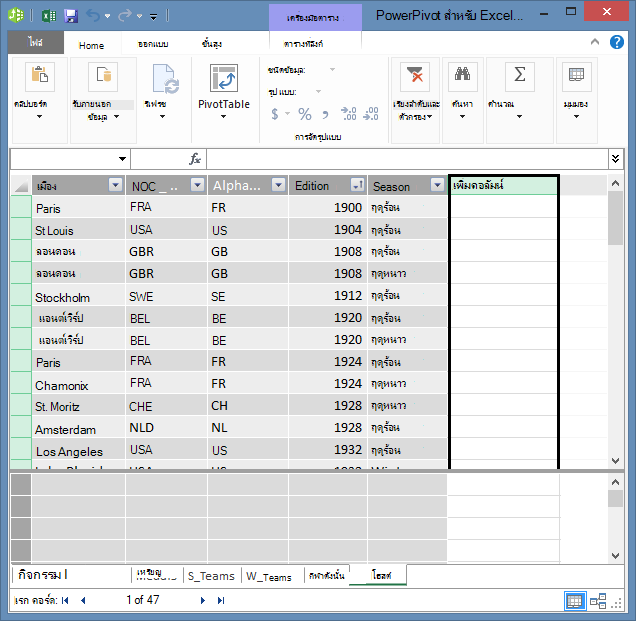
ในแถบสูตร ให้พิมพ์สูตร DAX ต่อไปนี้ ฟังก์ชัน CONCATENATE รวมเขตข้อมูลอย่างน้อยสองเขตข้อมูลเป็นเขตข้อมูลเดียว ขณะที่คุณพิมพ์ การทําให้สมบูรณ์อัตโนมัติจะช่วยคุณพิมพ์ชื่อของคอลัมน์และตารางแบบเต็ม และแสดงรายการฟังก์ชันที่พร้อมใช้งาน ใช้แท็บเพื่อเลือกคําแนะนําของการทําให้สมบูรณ์อัตโนมัติ คุณยังสามารถคลิกคอลัมน์ขณะพิมพ์สูตรของคุณ และ Power Pivot จะแทรกชื่อคอลัมน์ลงในสูตรของคุณ
=CONCATENATE([Edition],[Season])เมื่อคุณสร้างสูตรเสร็จแล้ว ให้กด Enter เพื่อยอมรับ
ค่าจะถูกเติมสําหรับแถวทั้งหมดในคอลัมน์จากการคํานวณ ถ้าคุณเลื่อนลงไปตามตาราง คุณจะเห็นว่าแต่ละแถวไม่ซ้ํากัน ดังนั้นเราจึงสร้างเขตข้อมูลที่ระบุแต่ละแถวในตาราง เจ้าภาพ โดยไม่ซ้ํากัน เขตข้อมูลดังกล่าวจะเรียกว่าคีย์หลัก
ลองเปลี่ยนชื่อคอลัมน์จากการคํานวณเป็น EditionID คุณสามารถเปลี่ยนชื่อคอลัมน์ใดๆ ได้ด้วยการดับเบิลคลิกที่คอลัมน์นั้น หรือคลิกขวาที่คอลัมน์แล้วเลือก เปลี่ยนชื่อคอลัมน์ เมื่อเสร็จสมบูรณ์ ตาราง เจ้าภาพ ใน Power Pivot จะมีลักษณะเหมือนหน้าจอต่อไปนี้
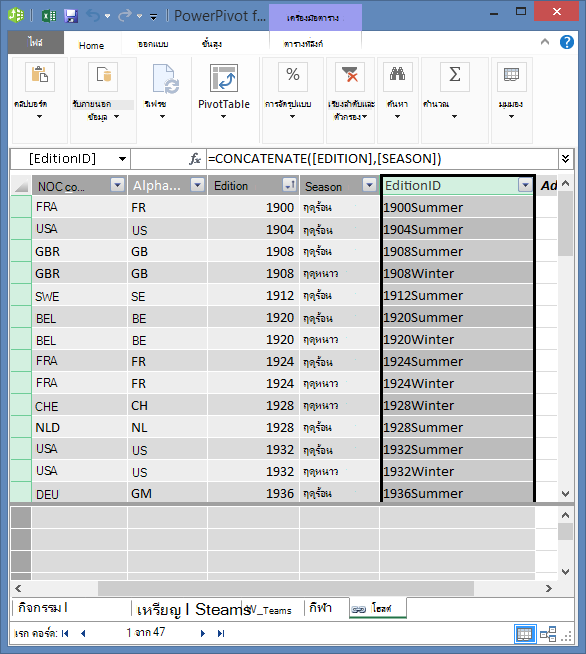
ตาราง เจ้าภาพ พร้อมแล้ว ถัดไป ให้สร้างคอลัมน์ที่คํานวณใน เหรียญรางวัล ที่ตรงกับรูปแบบของคอลัมน์ EditionID ที่เราสร้างใน เจ้าภาพ เพื่อให้เราสามารถสร้างความสัมพันธ์ระหว่างคอลัมน์เหล่านั้นได้
เริ่มต้นด้วยการสร้างคอลัมน์ใหม่ในตารางเหรียญรางวัล เหมือนกับที่เราทํากับเจ้าภาพ ใน PowerPivot ให้เลือกตารางเหรียญรางวัล แล้วคลิกเพิ่มออกแบบ>คอลัมน์> โปรดทราบว่ามีการเลือก เพิ่มคอลัมน์ อยู่ ซึ่งมีผลเหมือนกับการเลือกเพียงแค่เพิ่มคอลัมน์
คอลัมน์ Edition ใน Medals มีรูปแบบต่างจากคอลัมน์ Edition ใน Host ก่อนที่เราจะรวมหรือเชื่อมคอลัมน์ Edition กับคอลัมน์ Season เพื่อสร้างคอลัมน์ EditionID เราจําเป็นต้องสร้างเขตข้อมูลตัวกลางที่ทําให้ Edition อยู่ในรูปแบบที่ถูกต้อง ในแถบสูตรด้านบนตาราง ให้พิมพ์สูตร DAX ต่อไปนี้
= YEAR([Edition])เมื่อคุณสร้างสูตรเสร็จแล้ว ให้กด Enter ค่าจะถูกเติมสําหรับแถวทั้งหมดในคอลัมน์จากการคํานวณ โดยยึดตามสูตรที่คุณใส่ ถ้าคุณเปรียบเทียบคอลัมน์นี้กับคอลัมน์รุ่นใน โฮสต์คุณจะเห็นว่าคอลัมน์เหล่านี้มีรูปแบบเดียวกัน
เปลี่ยนชื่อคอลัมน์โดยการคลิกขวาที่ CalculatedColumn1 แล้วเลือก เปลี่ยนชื่อคอลัมน์ พิมพ์ Year แล้วกด Enter
เมื่อคุณสร้างคอลัมน์ใหม่ Power Pivot ได้เพิ่มคอลัมน์พื้นที่ที่สํารองไว้อีกหนึ่งที่เรียกว่า เพิ่มคอลัมน์ ถัดไปเราต้องการสร้างคอลัมน์จากการคํานวณ EditionID ดังนั้นให้เลือกเพิ่มคอลัมน์ ในแถบสูตร ให้พิมพ์สูตร DAX ต่อไปนี้ แล้วกด Enter
=CONCATENATE([Year],[Season])เปลี่ยนชื่อคอลัมน์โดยดับเบิลคลิก CalculatedColumn1 แล้วพิมพ์ EditionID
เรียงลําดับคอลัมน์จากน้อยไปหามาก ตาราง เหรียญรางวัล ใน Power Pivot จะมีลักษณะเหมือนหน้าจอต่อไปนี้
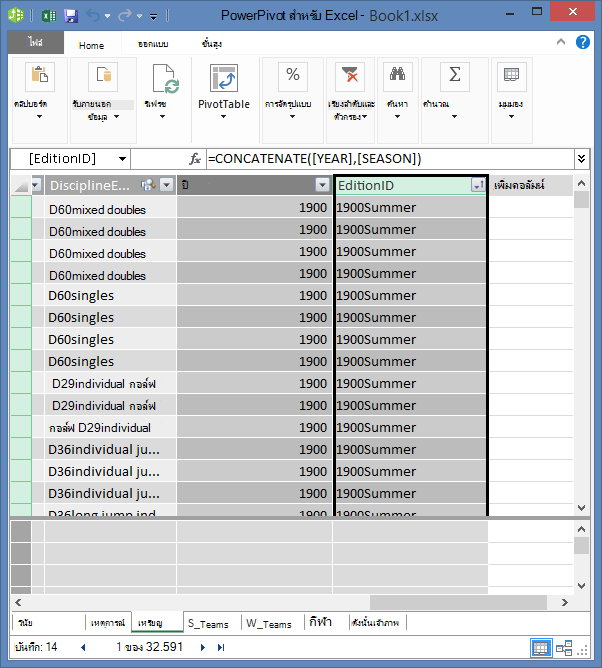
โปรดสังเกตว่ามีค่าจํานวนมากถูกทําซ้ําในเขตข้อมูล EditionID ของตารางเหรียญรางวัล ไม่เป็นไรและคาดหวัง เนื่องจากในระหว่างการแข่งขันกีฬาโอลิมปิกแต่ละครั้ง (ปัจจุบันแสดงด้วยค่า EditionID) มีการมอบเหรียญรางวัลจํานวนมาก สิ่งที่ไม่เหมือนใครในตาราง เหรียญรางวัล คือเหรียญรางวัลแต่ละเหรียญ ตัวระบุที่ไม่ซ้ํากันสําหรับแต่ละระเบียนในตาราง เหรียญรางวัล และคีย์หลักที่กําหนด คือเขตข้อมูล MedalKey
ขั้นตอนถัดไปคือการสร้างความสัมพันธ์ระหว่างเจ้าภาพและเหรียญรางวัล
สร้างความสัมพันธ์โดยใช้คอลัมน์จากการคํานวณ
ต่อไปมาลองใช้คอลัมน์จากการคํานวณที่เราสร้างเพื่อสร้างความสัมพันธ์ระหว่างเจ้าภาพและเหรียญรางวัล
ในหน้าต่าง PowerPivot ให้เลือกมุมมองไดอะแกรมมุมมอง>หน้าแรก>จาก Ribbon คุณยังสามารถสลับระหว่างมุมมองเส้นตารางและมุมมองไดอะแกรมได้โดยใช้ปุ่มต่างๆ ที่ด้านล่างของหน้าต่าง PowerView ดังที่แสดงในหน้าจอต่อไปนี้

ขยาย เจ้าภาพ เพื่อให้คุณสามารถดูเขตข้อมูลทั้งหมดได้ เราได้สร้างคอลัมน์ EditionID เพื่อทําหน้าที่เป็นคีย์หลักของตาราง เจ้าภาพ (เขตข้อมูลที่ไม่ซ้ํากัน ที่ไม่ซ้ํากัน) และสร้างคอลัมน์ EditionID ในตาราง เหรียญรางวัล เพื่อเปิดใช้งานการสร้างความสัมพันธ์ระหว่างพวกเขา เราต้องค้นหาทั้งสองอย่างและสร้างความสัมพันธ์ Power Pivot มีฟีเจอร์ การค้นหา บน Ribbon ดังนั้น คุณจึงสามารถค้นหาตัวแบบข้อมูลของคุณสําหรับเขตข้อมูลที่สอดคล้องกันได้ หน้าจอต่อไปนี้แสดงหน้าต่าง ค้นหาเมตาดาต้า ที่ใส่ EditionID ไว้ในเขตข้อมูล สิ่งที่ค้นหา
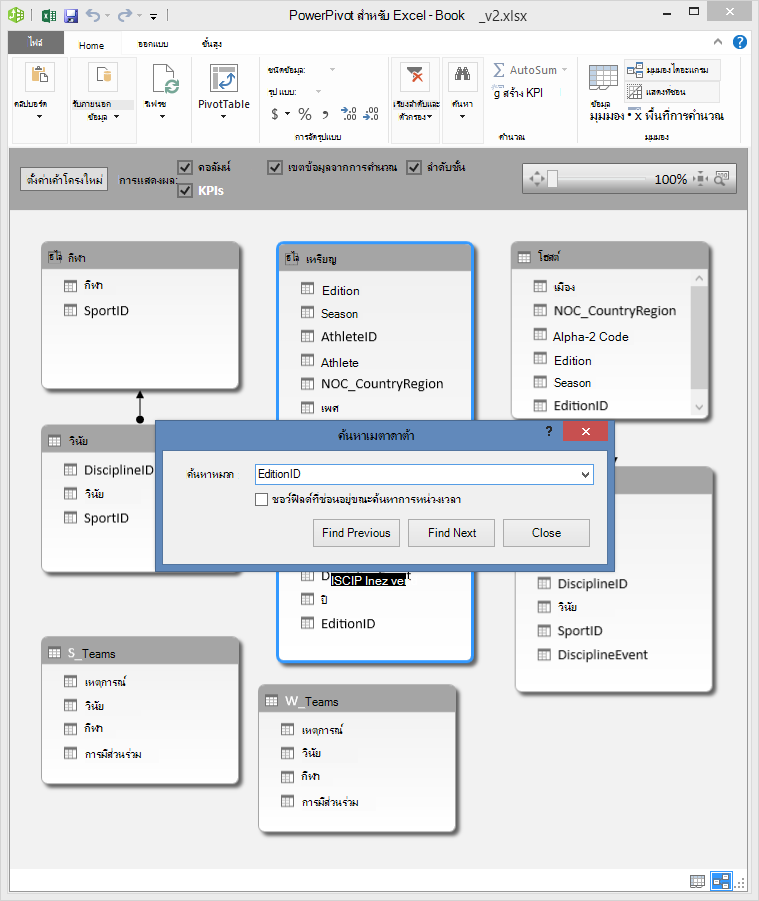
จัดตําแหน่งตาราง เจ้าภาพ ให้อยู่ถัดจาก เหรียญรางวัล
ลากคอลัมน์ EditionID ใน เหรียญรางวัล ไปยังคอลัมน์ EditionID ใน โฮสต์ Power Pivot จะสร้างความสัมพันธ์ระหว่างตารางโดยยึดตามคอลัมน์ EditionID และวาดเส้นระหว่างสองคอลัมน์เพื่อระบุความสัมพันธ์
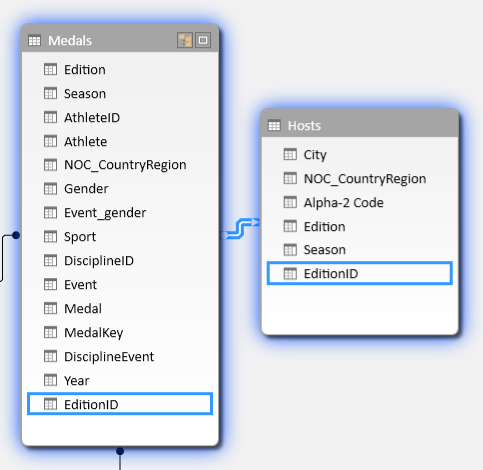
ในส่วนนี้ คุณจะได้เรียนรู้เทคนิคใหม่ๆ ในการเพิ่มคอลัมน์ใหม่ สร้างคอลัมน์จากการคํานวณโดยใช้ DAX และใช้คอลัมน์นั้นเพื่อสร้างความสัมพันธ์ใหม่ระหว่างตาราง ตารางเจ้าภาพได้รวมอยู่ในตัวแบบข้อมูลแล้ว และข้อมูลของตารางจะพร้อมใช้งานสําหรับ PivotTable ใน Sheet1 คุณยังสามารถใช้ข้อมูลที่เชื่อมโยงเพื่อสร้าง PivotTable, PivotChart, รายงาน Power View และอื่นๆ อีกมากมาย
การสร้างลำดับชั้น
ตัวแบบข้อมูลส่วนใหญ่มีข้อมูลที่เป็นลําดับชั้นโดยธรรมชาติ ตัวอย่างทั่วไป ได้แก่ ข้อมูลปฏิทิน ข้อมูลภูมิศาสตร์ และประเภทผลิตภัณฑ์ การสร้างลําดับชั้นภายใน Power Pivot มีประโยชน์เนื่องจากคุณสามารถลากรายการหนึ่งไปยังรายงาน ซึ่งก็คือลําดับชั้น แทนที่จะต้องประกอบและเรียงลําดับเขตข้อมูลเดียวกันซ้ําๆ
ข้อมูลโอลิมปิกยังเป็นลําดับชั้น การทําความเข้าใจลําดับชั้นของการแข่งขันกีฬาโอลิมปิกในแง่ของกีฬา สาขาวิชา และการแข่งขันจะเป็นประโยชน์มาก สําหรับกีฬาแต่ละประเภท จะมีสาขาที่เกี่ยวข้องอย่างน้อยหนึ่งสาขา (บางครั้งก็มีหลายสาขา) และสําหรับแต่ละสาขา จะมีเหตุการณ์อย่างน้อยหนึ่งเหตุการณ์ (บางครั้งมีหลายเหตุการณ์ในแต่ละสาขาวิชา) รูปต่อไปนี้แสดงลําดับชั้น
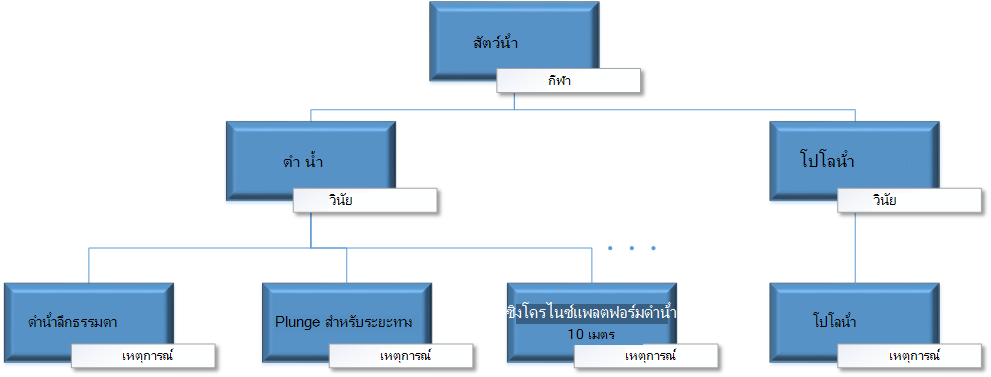
ในส่วนนี้ คุณสร้างลําดับชั้นสองลําดับภายในข้อมูลโอลิมปิกที่คุณใช้ในบทช่วยสอนนี้ จากนั้นคุณใช้ลําดับชั้นเหล่านี้เพื่อดูวิธีที่ลําดับชั้นทําให้การจัดระเบียบข้อมูลง่ายขึ้นใน PivotTable และในบทช่วยสอนถัดไปใน Power View
สร้างลําดับชั้น Sport
ใน Power Pivot ให้สลับไปยังมุมมองไดอะแกรม ขยายตาราง เหตุการณ์ เพื่อให้คุณสามารถดูเขตข้อมูลทั้งหมดในตารางได้ง่ายยิ่งขึ้น
กด Ctrl ค้างไว้ แล้วคลิกเขตข้อมูลกีฬา สาขา และการแข่งขัน เมื่อเลือกทั้งสามเขตข้อมูลดังกล่าวแล้ว ให้คลิกขวาแล้วเลือก สร้างลําดับชั้น โหนดลําดับชั้นหลัก ลําดับชั้น 1 จะถูกสร้างขึ้นที่ด้านล่างของตาราง และคอลัมน์ที่เลือกจะถูกคัดลอกภายใต้ลําดับชั้นเป็นโหนดลูก ตรวจสอบว่า กีฬา ปรากฏก่อนในลําดับชั้น จากนั้น ประเภท และตามด้วย เหตุการณ์
ดับเบิลคลิกที่ชื่อเรื่อง ลําดับชั้น 1 แล้วพิมพ์ SDE เพื่อเปลี่ยนชื่อลําดับชั้นใหม่ของคุณ ตอนนี้คุณมีลําดับชั้นที่ประกอบด้วย กีฬา สาขา และเหตุการณ์ ตารางกิจกรรมของคุณตอนนี้มีลักษณะเหมือนหน้าจอต่อไปนี้
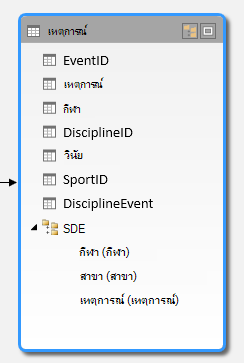
สร้างลําดับชั้นของตําแหน่งที่ตั้ง
ยังคงอยู่ในมุมมองไดอะแกรมใน Power Pivot ให้เลือกตาราง เจ้าภาพ แล้วคลิกปุ่ม สร้างลําดับชั้น ในส่วนหัวของตาราง ดังที่แสดงในหน้าจอต่อไปนี้
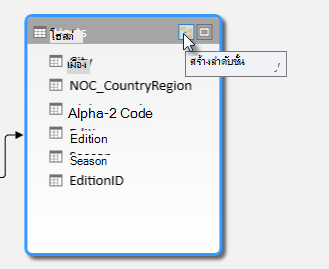
โหนดแม่ลําดับชั้นว่างเปล่าจะปรากฏที่ด้านล่างของตาราง
พิมพ์ ตําแหน่งที่ตั้ง เป็นชื่อสําหรับลําดับชั้นใหม่ของคุณ
มีหลายวิธีในการเพิ่มคอลัมน์ลงในลําดับชั้น ลากเขตข้อมูลฤดูกาล เมือง และ NOC_CountryRegion ลงบนชื่อลําดับชั้น (ในกรณีนี้คือ สถานที่) จนกระทั่งชื่อลําดับชั้นถูกไฮไลต์ จากนั้นปล่อยเพื่อเพิ่มเขตข้อมูลเหล่านั้น
คลิกขวาที่ EditionID แล้วเลือก เพิ่มไปยังลําดับชั้น เลือกตําแหน่งที่ตั้ง
ตรวจสอบให้แน่ใจว่าโหนดลูกของลําดับชั้นของคุณอยู่ในลําดับ จากบนลงล่าง ลําดับควรเป็น: Season, NOC, City, EditionID หากโหนดลูกของคุณไม่เป็นลําดับ เพียงแค่ลากโหนดเหล่านั้นไปยังลําดับที่เหมาะสมในลําดับชั้น ตารางของคุณควรมีลักษณะเหมือนหน้าจอต่อไปนี้
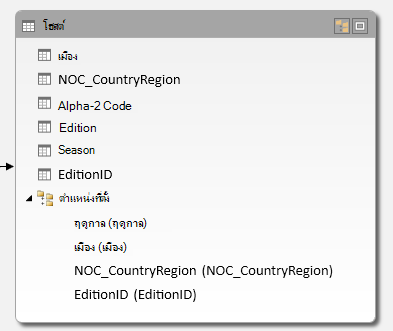
ขณะนี้ ตัวแบบข้อมูลของคุณมีลําดับชั้นที่สามารถนําไปใช้ให้เกิดประโยชน์ได้ในรายงาน ในส่วนถัดไป คุณจะได้เรียนรู้วิธีที่ลําดับชั้นเหล่านี้สามารถทําให้การสร้างรายงานของคุณเร็วขึ้นและสอดคล้องกันมากขึ้น
ใช้ลําดับชั้นใน PivotTable
ตอนนี้เรามีลําดับชั้นกีฬาและลําดับชั้นตําแหน่งที่ตั้งแล้ว เราสามารถเพิ่มลงใน PivotTable หรือ Power View ได้อย่างรวดเร็ว และรับผลลัพธ์ที่มีการจัดกลุ่มข้อมูลที่มีประโยชน์ ก่อนที่จะสร้างลําดับชั้น คุณต้องเพิ่มแต่ละเขตข้อมูลลงใน PivotTable และจัดเรียงเขตข้อมูลเหล่านั้นในแบบที่คุณต้องการให้ดู
ในส่วนนี้ คุณใช้ลําดับชั้นที่สร้างในส่วนก่อนหน้าเพื่อปรับปรุง PivotTable ของคุณอย่างรวดเร็ว จากนั้น คุณจะสร้างมุมมอง PivotTable เดียวกันโดยใช้แต่ละเขตข้อมูลในลําดับชั้น เพื่อให้คุณสามารถเปรียบเทียบโดยใช้ลําดับชั้นกับการใช้แต่ละเขตข้อมูล
- กลับไปที่ Excel
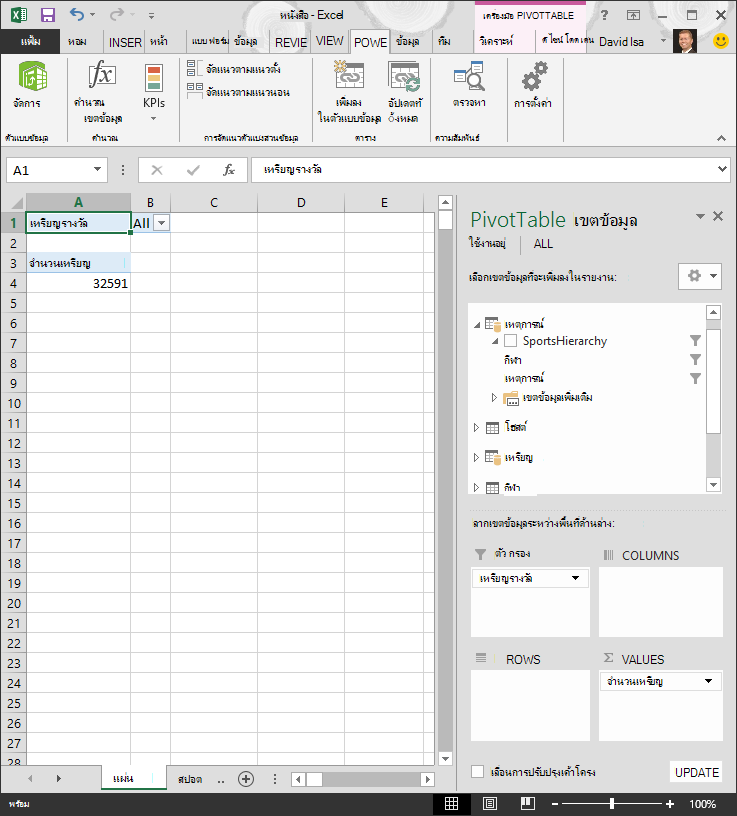
- ใน Sheet1 ให้เอาเขตข้อมูลออกจากพื้นที่แถวของ เขตข้อมูล PivotTable จากนั้นเอาเขตข้อมูลทั้งหมดออกจากพื้นที่คอลัมน์ ตรวจสอบให้แน่ใจว่าได้เลือก PivotTable แล้ว (ซึ่งตอนนี้มีขนาดค่อนข้างเล็ก ดังนั้น คุณสามารถเลือกเซลล์ A1 เพื่อให้แน่ใจว่าได้เลือก PivotTable ของคุณแล้ว) เขตข้อมูลที่เหลืออยู่ในเขตข้อมูล PivotTable คือเหรียญรางวัลในพื้นที่ตัวกรองและจํานวนเหรียญรางวัลในพื้นที่ค่าเท่านั้น PivotTable ที่เกือบว่างเปล่าของคุณควรมีลักษณะเหมือนหน้าจอต่อไปนี้
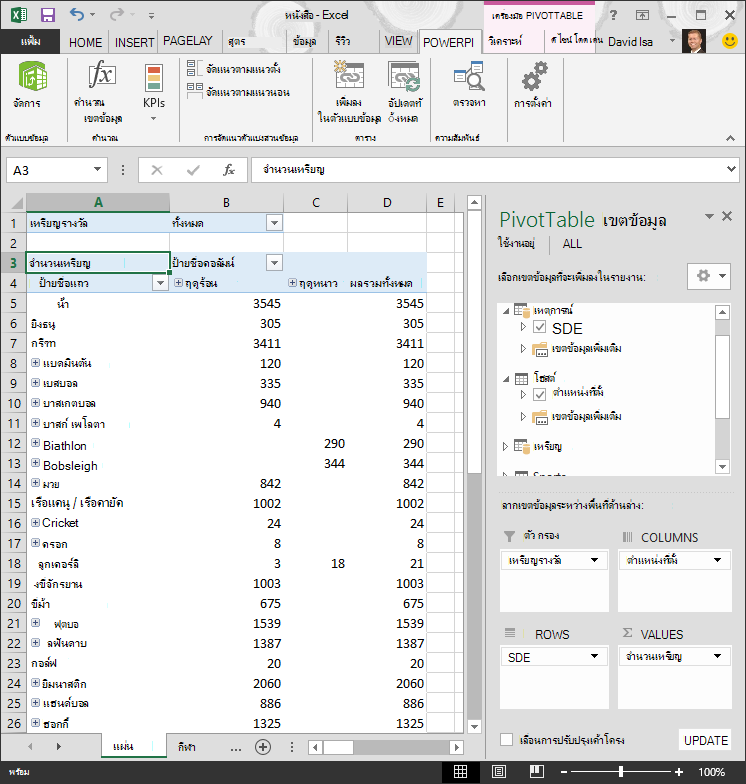
- จากพื้นที่เขตข้อมูล PivotTable ให้ลาก SDE จากตาราง เหตุการณ์ ไปยังพื้นที่แถว จากนั้นลาก ตําแหน่งที่ตั้ง จากตาราง เจ้าภาพ ลงในพื้นที่ คอลัมน์ เพียงแค่ลากลําดับชั้นทั้งสองนั้น PivotTable ของคุณก็จะมีข้อมูลจํานวนมาก ซึ่งทั้งหมดจะถูกจัดเรียงในลําดับชั้นที่คุณกําหนดในขั้นตอนก่อนหน้านี้ หน้าจอของคุณควรมีลักษณะเหมือนหน้าจอต่อไปนี้
- ลองกรองข้อมูลนั้นเล็กน้อย และดูเฉพาะสิบแถวแรกของเหตุการณ์ ใน PivotTable ให้คลิกลูกศรใน ป้ายชื่อแถว คลิก (เลือกทั้งหมด) เพื่อเอาการเลือกทั้งหมดออก จากนั้นคลิกกล่องที่อยู่ด้านข้างของกีฬาสิบกีฬาแรก ขณะนี้ PivotTable ของคุณจะมีลักษณะเหมือนหน้าจอต่อไปนี้
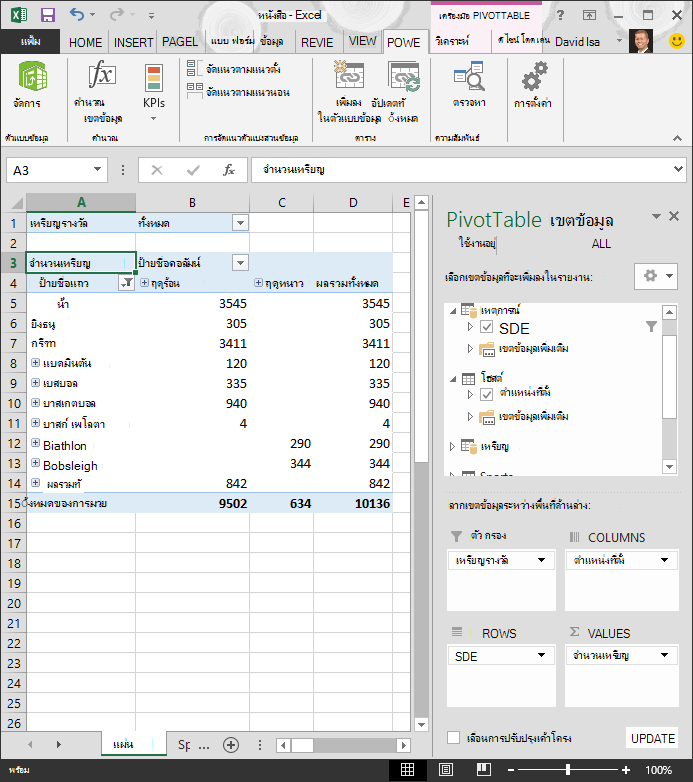
- คุณสามารถขยายกีฬาใดๆ เหล่านั้นใน PivotTable ซึ่งเป็นระดับบนสุดของลําดับชั้น SDE และดูข้อมูลในระดับถัดไปในลําดับชั้น (สาขา) ถ้ามีระดับที่ต่ํากว่าในลําดับชั้นสําหรับสาขานั้นอยู่ คุณสามารถขยายสาขาเพื่อดูเหตุการณ์ของสาขานั้นได้ คุณสามารถทําเช่นเดียวกันกับลําดับชั้นของตําแหน่งที่ตั้ง ซึ่งระดับบนสุดคือ Season ซึ่งจะแสดงเป็นฤดูร้อนและฤดูหนาวใน PivotTable เมื่อเราขยายกีฬากีฬาทางน้ํา เราจะเห็นองค์ประกอบวินัยเด็กและข้อมูลทั้งหมด เมื่อเราขยายสาขาการดําน้ําภายใต้กีฬาทางน้ํา เราจะเห็นเหตุการณ์ย่อยด้วย ดังที่แสดงในหน้าจอต่อไปนี้ เราสามารถทําเช่นเดียวกันกับโปโลน้ํา และเห็นว่ามีเพียงเหตุการณ์เดียว
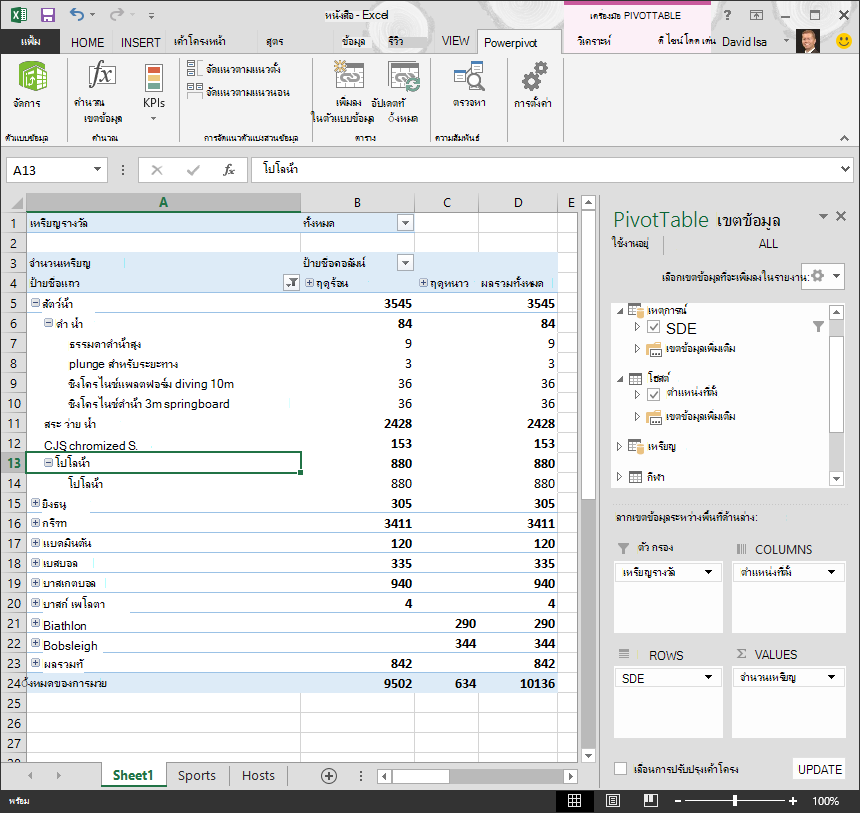
ด้วยการลากลําดับชั้นทั้งสองนั้น คุณสามารถสร้าง PivotTable ที่มีข้อมูลที่น่าสนใจและมีโครงสร้างซึ่งคุณสามารถเจาะลึก กรอง และจัดเรียงได้อย่างรวดเร็ว
ตอนนี้มาสร้าง PivotTable เดียวกัน โดยไม่ใช้ประโยชน์จากลําดับชั้น
- ในพื้นที่เขตข้อมูล PivotTable ให้เอาตําแหน่งที่ตั้งออกจากพื้นที่คอลัมน์ จากนั้นนํา SDE ออกจากพื้นที่แถว คุณกลับไปยัง PivotTable พื้นฐาน
- จากตาราง เจ้าภาพ ให้ลากฤดูกาล เมือง NOC_CountryRegion และ EditionID ลงในพื้นที่คอลัมน์ และจัดเรียงตามลําดับจากบนลงล่าง
- จากตาราง เหตุการณ์ ให้ลาก กีฬา ประเภท และเหตุการณ์ ลงในพื้นที่แถว และจัดเรียงตามลําดับจากบนลงล่าง
- ใน PivotTable ให้กรองป้ายชื่อแถวกับกีฬาสิบอันดับแรก
- ยุบแถวและคอลัมน์ทั้งหมด จากนั้นขยาย กีฬาทางน้ํา จากนั้น ดําน้ําและโปโลน้ํา เวิร์กบุ๊กของคุณมีลักษณะเหมือนในหน้าจอต่อไปนี้
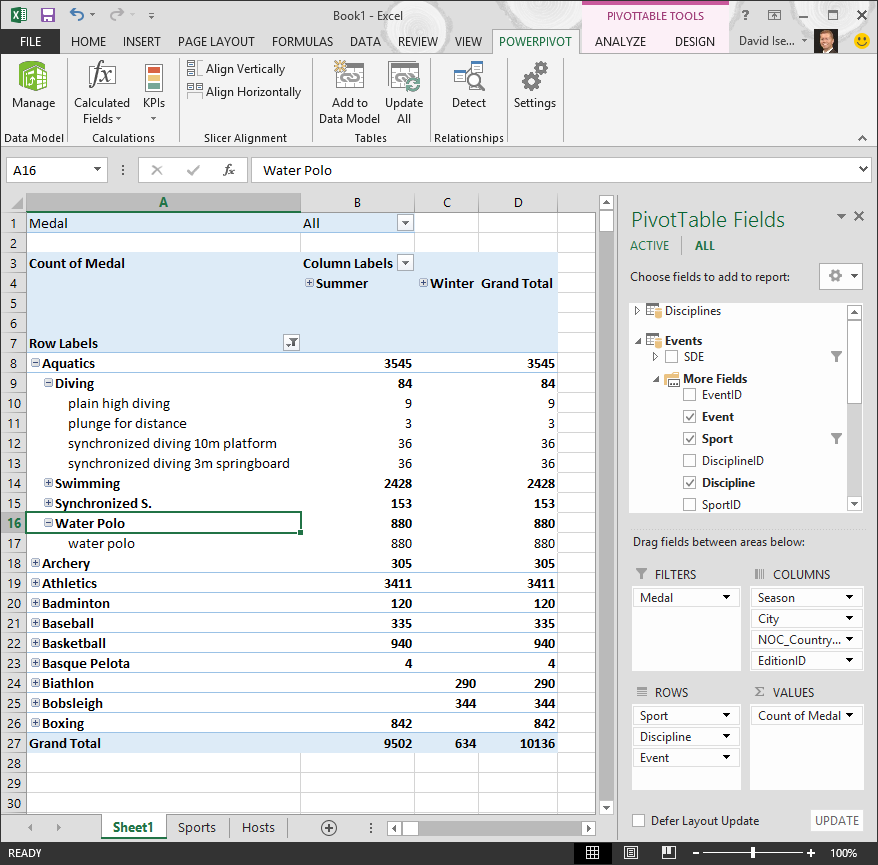
หน้าจอจะมีลักษณะคล้ายๆ กัน ยกเว้นว่าคุณลากเขตข้อมูลเจ็ดเขตข้อมูลไปไว้ในพื้นที่เขต ข้อมูล PivotTable แทนที่จะลากเพียงสองลําดับชั้น ถ้าคุณเป็นเพียงคนเดียวที่สร้างรายงาน PivotTable หรือรายงาน Power View ที่ยึดตามข้อมูลนี้ การสร้างลําดับชั้นอาจดูสะดวกเท่านั้น แต่เมื่อมีผู้ใช้จํานวนมากกําลังสร้างรายงาน และต้องหาลําดับเขตข้อมูลที่เหมาะสมเพื่อให้ได้มุมมองที่ถูกต้องลําดับชั้นจะกลายเป็นการปรับปรุงประสิทธิภาพการทํางานและทําให้มีความสอดคล้องกันได้อย่างรวดเร็ว
ในอีกบทช่วยสอนหนึ่ง คุณจะได้เรียนรู้วิธีใช้ลําดับชั้นและเขตข้อมูลอื่นๆ ในรายงานที่น่าสนใจซึ่งสร้างขึ้นโดยใช้ Power View
เช็คพอยท์และแบบทดสอบ
ทบทวนสิ่งที่คุณเรียนรู้
ขณะนี้เวิร์กบุ๊ก Excel ของคุณมีตัวแบบข้อมูลที่มีข้อมูลจากหลายแหล่งข้อมูลที่เกี่ยวข้อง โดยใช้เขตข้อมูลที่มีอยู่และคอลัมน์จากการคํานวณ คุณยังมีลําดับชั้นที่สะท้อนโครงสร้างข้อมูลภายในตารางของคุณ ซึ่งทําให้การสร้างรายงานที่น่าสนใจรวดเร็ว สอดคล้องกัน และง่ายดาย
คุณได้เรียนรู้ว่าการสร้างลําดับชั้นช่วยให้คุณระบุโครงสร้างภายในข้อมูลของคุณ และใช้ข้อมูลแบบลําดับชั้นในรายงานของคุณได้อย่างรวดเร็ว
ในบทช่วยสอนถัดไปในชุดนี้ คุณจะสร้างรายงานที่น่าสนใจเกี่ยวกับเหรียญโอลิมปิกโดยใช้ Power View นอกจากนี้ คุณยังสามารถทําการคํานวณได้มากขึ้น ปรับข้อมูลให้เหมาะสมสําหรับการสร้างรายงานที่รวดเร็ว และนําเข้าข้อมูลเพิ่มเติมเพื่อทําให้รายงานเหล่านั้นน่าสนใจยิ่งขึ้น นี่คือลิงก์:
บทช่วยสอน 3: สร้างรายงาน Power View ที่ยึดตามแผนที่
แบบทดสอบ
ต้องการดูว่าคุณจําสิ่งที่คุณเรียนรู้ได้ดีแค่ไหนใช่ไหม นี่คือโอกาสของคุณ แบบทดสอบต่อไปนี้จะเน้นที่ฟีเจอร์ ความสามารถ หรือข้อกําหนดที่คุณได้เรียนมาแล้วในบทช่วยสอนนี้ ที่ด้านล่างของหน้า คุณจะพบคําตอบ โชคดี
คําถามที่ 1: มุมมองใดต่อไปนี้ที่ช่วยให้คุณสร้างความสัมพันธ์ระหว่างสองตารางได้
คําตอบ: คุณสร้างความสัมพันธ์ระหว่างตารางใน Power View
B: คุณสร้างความสัมพันธ์ระหว่างตารางโดยใช้มุมมองออกแบบใน Power Pivot
C: คุณสร้างความสัมพันธ์ระหว่างตารางโดยใช้มุมมองเส้นตารางใน Power Pivot
D: ถูกทุกข้อ
คําถามที่ 2: TRUE หรือ FALSE: คุณสามารถสร้างความสัมพันธ์ระหว่างตารางโดยยึดตามตัวระบุที่ไม่ซ้ํากันซึ่งสร้างขึ้นโดยใช้สูตร DAX
คําตอบ: จริง
B: เท็จ
คําถามที่ 3: ในข้อใดต่อไปนี้ คุณสามารถสร้างสูตร DAX ได้
คําตอบ: ในพื้นที่การคํานวณของ Power Pivot
ข: ในคอลัมน์ใหม่ใน Power Pivotf
C: ในเซลล์ใดก็ได้ใน Excel 2013
ง: ทั้ง A และ B
คําถามที่ 4: ข้อใดต่อไปนี้เป็นจริงเกี่ยวกับลําดับชั้น
คําตอบ: เมื่อคุณสร้างลําดับชั้น เขตข้อมูลที่รวมไว้จะไม่พร้อมใช้งานแยกกันอีกต่อไป
ข: เมื่อคุณสร้างลําดับชั้น เขตข้อมูลที่รวมอยู่ รวมถึงลําดับชั้นของเขตข้อมูลเหล่านั้นจะสามารถใช้งานได้ในเครื่องมือไคลเอ็นต์ด้วยการลากลําดับชั้นไปยังพื้นที่ Power View หรือ PivotTable
ค: เมื่อคุณสร้างลําดับชั้น ข้อมูลพื้นฐานในตัวแบบข้อมูลจะถูกรวมเข้าเป็นเขตข้อมูลเดียว
D: คุณไม่สามารถสร้างลําดับชั้นใน Power Pivot ได้
คำตอบของแบบทดสอบ
- คำตอบที่ถูกต้องคือ D
- คําตอบที่ถูกต้องคือ A
- คำตอบที่ถูกต้องคือ D
- คำตอบที่ถูกต้องคือ B
หมายเหตุ
ข้อมูลและรูปในชุดบทช่วยสอนนี้ยึดตามรายการต่อไปนี้
- ชุดข้อมูลโอลิมปิกจาก Guardian News & Media Ltd.
- รูปธงชาติจาก CIA Factbook (cia.gov)
- ข้อมูลประชากรจาก The World Bank (worldbank.org)
- แผนภูมิรูปภาพกีฬาโอลิมปิกโดย Thadius856 และ Parutakupiu