
บน Mac ใช่หรือไม่ ดู ตรวจหาการอัปเดต Office for Mac โดยอัตโนมัติ
ถ้าคุณไม่แน่ใจว่าคุณมี Microsoft 365 หรือ Office เวอร์ชันใด ให้ดู ฉันใช้ Office เวอร์ชันใดอยู่
วิธีอัปเดต Microsoft 365 หรือ Office สําหรับ Windows
เมื่อต้องการตรวจหาการอัปเดต Microsoft 365 หรือ Office สําหรับ Windows ให้ทําดังต่อไปนี้:
เปิดแอป Microsoft 365 ใดๆ เช่น Word และสร้างเอกสารใหม่
ไปที่บัญชีไฟล์> (หรือ บัญชี Office ถ้าคุณเปิด Outlook แบบคลาสสิก)
ในส่วน ข้อมูลผลิตภัณฑ์ ให้เลือก อัปเดตตัวเลือก>อัปเดตเดี๋ยวนี้
หมายเหตุ
คุณอาจจำเป็นต้องคลิก เปิดใช้งานการอัปเดต ก่อน ถ้าคุณไม่เห็นตัวเลือก อัปเดตทันที โดยทันที
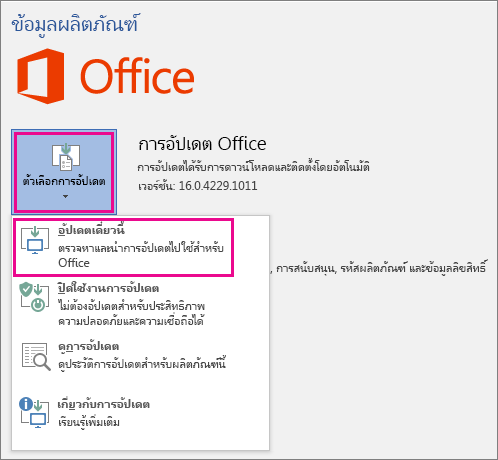
ปิดหน้าต่าง "คุณอัปเดตแล้ว!" หรือ "Updates ได้รับการติดตั้ง" หลังจาก Microsoft 365 หรือ Office ตรวจสอบและติดตั้งการอัปเดตเสร็จเรียบร้อยแล้ว
คุณยังสามารถใช้ปุ่ม ตัวเลือกการอัปเดต เพื่อปิดใช้งาน Updates หรือดู Updates ที่ติดตั้งไว้ก่อนหน้านี้ได้
Microsoft 365 หรือ Office สําหรับ Windows Update ไม่ทํางานใช่หรือไม่
ถ้าการอัปเดต Microsoft 365 หรือ Office สําหรับ Windows ไม่ทํางาน:
- ตรวจสอบให้แน่ใจว่าพีซีของคุณมีการเชื่อมต่ออินเทอร์เน็ต
- ถ้าตัวเลือกการอัปเดตหายไปและมีเพียงปุ่ม เกี่ยวกับ แสดงว่าคุณมีการติดตั้งแบบ Volume License หรือบริษัทของคุณกําลังใช้ นโยบายกลุ่ม ในการจัดการการอัปเดต Microsoft 365 หรือ Office ลองใช้ Microsoft Update หรือติดต่อเจ้าหน้าที่ให้ความช่วยเหลือของบริษัทของคุณ
- เมื่อต้องการดาวน์โหลดการอัปเดตด้วยตนเอง ให้ดู การอัปเดต Office
- ถ้าคุณต้องการอัปเดต Office แต่ไม่สามารถเปิดแอป Office ได้ ให้ลองซ่อมแซม Office
ดูเพิ่มเติม
การอัปเดตล่าสุดสําหรับ Office เวอร์ชันที่ใช้ Windows Installer (MSI)