เพื่อช่วยแก้ไขปัญหาที่คุณอาจพบเมื่อติดตั้ง Microsoft 365 เนื่องจากความเร็วต่ําหรือการเชื่อมต่อที่ไม่เสถียร ให้ทําตามขั้นตอนด้านล่างที่เฉพาะเจาะจงกับแผนของคุณ คุณจําเป็นต้องเชื่อมต่อกับอินเทอร์เน็ตเพื่อดาวน์โหลดไฟล์ตัวติดตั้งนี้ แต่เมื่อเสร็จสิ้นคุณสามารถติดตั้ง Microsoft 365 แบบออฟไลน์บนพีซีได้ตามความสะดวกของคุณ
ขั้นตอนตัวติดตั้งแบบออฟไลน์
ขั้นตอนด้านล่างจะแตกต่างกันถ้าผลิตภัณฑ์ Microsoft 365 ของคุณเป็นส่วนหนึ่งของแผน Office สําหรับใช้งานที่บ้าน หรือ Office สําหรับธุรกิจ ดังนั้นคุณต้องเลือกแท็บที่ถูกต้องสําหรับผลิตภัณฑ์ของคุณ
คลิกที่นี่เพื่อดูว่ามีผลิตภัณฑ์อะไรบ้างที่รวมอยู่ในแผน Office สำหรับใช้งานที่บ้านหรือ Office สำหรับธุรกิจ
Microsoft 365 สำหรับใช้งานที่บ้าน
หากผลิตภัณฑ์ Microsoft 365 ของคุณเป็นหนึ่งในรายการต่อไปนี้ แสดงว่าคุณมีผลิตภัณฑ์ Microsoft 365 for home ซึ่งอาจเป็นการสมัครใช้งาน หรือ Microsoft 365 Office แบบซื้อครั้งเดียว หรือแอปพลิเคชัน Microsoft 365 แต่ละรายการ ผลิตภัณฑ์เหล่านี้มักจะเชื่อมโยงกับบัญชี Microsoft ส่วนบุคคล
การสมัครใช้งาน Microsoft 365: ผลิตภัณฑ์ต่อไปนี้มีแอปพลิเคชัน Microsoft 365 ที่ติดตั้งเต็มรูปแบบรวมอยู่ด้วย
Microsoft 365 Family
Microsoft 365 Personal
Office 2024 หรือเวอร์ชัน Office 2021 พร้อมใช้งานเป็นแบบการซื้อครั้งเดียว: ผลิตภัณฑ์ต่อไปนี้มีแอปพลิเคชัน Office ที่ติดตั้งเต็มรูปแบบรวมอยู่ด้วย
Office Home & Student
Office Home & Business
Office Professional
เคล็ดลับ
หากซื้อในญี่ปุ่น
Office Professional
Office Home & Business
Office Personal
Office Professional วิชาการ
แอป Office 2024 แบบสแตนด์อโลนหรือแอป Office 2021 พร้อมใช้งานเป็นแบบการซื้อครั้งเดียว
Word
Excel
PowerPoint
OneNote*
Outlook
Access
Publisher
Project
Visio
เคล็ดลับ
*OneNote เวอร์ชันบนเดสก์ท็อปจะพร้อมใช้งานในเวอร์ชัน Microsoft 365, Office 2021 และ Office 2016 เท่านั้น ใน Office 2019 OneNote for Windows 10 เป็นประสบการณ์การใช้งาน OneNote เริ่มต้น ดู คำถามที่ถามบ่อย
Microsoft 365 สำหรับธุรกิจ
ถ้าผลิตภัณฑ์ Microsoft 365 ของคุณเป็นหนึ่งในรายการต่อไปนี้ แสดงว่าคุณมีผลิตภัณฑ์ Microsoft 365 สําหรับธุรกิจ ผลิตภัณฑ์เหล่านี้มักจะเชื่อมโยงกับบัญชีที่ทํางานหรือโรงเรียน และสิทธิการใช้งาน Microsoft 365 ของคุณ (ถ้าการสมัครใช้งานของคุณมี) มาจากองค์กรที่คุณทํางานหรือไปโรงเรียน
การสมัครใช้งาน Microsoft 365: ผลิตภัณฑ์ต่อไปนี้มีแอปพลิเคชัน Microsoft 365 ที่ติดตั้งเต็มรูปแบบรวมอยู่ด้วย
Microsoft 365 Apps for business
Microsoft 365 Business Standard
Office 365 A5
แอป Microsoft 365 สำหรับองค์กร
Office 365 Enterprise E3
Office 365 Enterprise E4
Office 365 Enterprise E5
Microsoft 365 Business Standard (่ไม่แสวงผลกำไร)
Office 365 Nonprofit E3
Office 365 Nonprofit E5
Office 365 U.S. Government Community G3
Office 365 U.S. Government Community G5
Project Online Professional
Project Online Premium
Visio Online Plan 2
การสมัครใช้งาน Microsoft 365 โดยไม่มีแอปพลิเคชัน Office ที่ติดตั้งเต็มรูปแบบ:
เคล็ดลับ
ด้วยการสมัครใช้งาน Microsoft 365 เหล่านี้ จะไม่มีแอปพลิเคชันเดสก์ท็อปให้ดาวน์โหลดและติดตั้ง แต่ในกรณีส่วนใหญ่ คุณยังคงสามารถเข้าถึงและใช้แอป Office เวอร์ชันออนไลน์ในเว็บเบราว์เซอร์ของคุณได้ ดู Office บนเว็บฟรี
Microsoft 365 Business Basic
Office 365 Enterprise E1
Office 365 A1
Microsoft 365 Business Basic (่ไม่แสวงผลกำไร)
Office 365 Nonprofit E1
Office 365 U.S. Government G1
Project Online Essentials
Visio Online Plan 1
เวอร์ชัน Volume License ของ Office LTSC 2021, Office 2019 หรือ Office 2016
Office Professional Plus
เลือกแผนของคุณ
ขั้นตอนที่ 1 ดาวน์โหลดตัวติดตั้งแบบออฟไลน์จากพอร์ทัลบัญชีของฉัน
เลือกปุ่มดาวน์โหลดด้านล่าง:
หมายเหตุ
หากคุณกําลังพยายามติดตั้ง Microsoft 365 ที่คุณได้รับผ่านที่ทํางานหรือโรงเรียนและคุณได้ลงชื่อเข้าใช้ด้วยบัญชีที่ทํางานหรือโรงเรียนของคุณแล้ว อย่าทําตามคําแนะนําเหล่านี้ เลือกแท็บ Office สำหรับธุรกิจ จากด้านบนแทน
ในหน้าต่าง ติดตั้ง ให้เลือก ตัวติดตั้งแบบออฟไลน์ จากรายการดรอปดาวน์ เลือกเวอร์ชัน
เลือกภาษาที่คุณต้องการติดตั้งแอป Microsoft 365 เลือก ติดตั้ง
เมื่อคุณได้รับพร้อมท์ จากด้านล่างของหน้าต่างเบราว์เซอร์ ให้เลือก บันทึก (ใน Microsoft Edge) เปิด (ใน Internet Explorer) เปิดเมื่อเสร็จสิ้น (ใน Chrome) หรือ บันทึกไฟล์ (ใน Firefox) ไฟล์จะเริ่มดาวน์โหลดบนพีซีของคุณ
เมื่อการดาวน์โหลดเสร็จสมบูรณ์ ให้ค้นหาโฟลเดอร์ ดาวน์โหลด แล้วเปิดโฟลเดอร์ ดับเบิลคลิกที่ไฟล์ O365HomePremRetail.img หากได้รับพร้อมท์ ให้เลือก เปิด
วิธีนี้ควรเปิดหน้าต่างไดรฟ์เสมือน ถ้าไม่มีหน้าต่างไดรฟ์เสมือนหลังจากเปิดไฟล์ IMG ให้เปิด File Explorer และค้นหาไดรฟ์เสมือนใหม่ ตัวอย่างเช่น (D:) ไดรฟ์นี้มีไฟล์การติดตั้ง Microsoft 365 ดับเบิลคลิกที่ไดรฟ์เสมือนเพื่อเปิด หากคุณไม่เห็นไดรฟ์ใหม่ ให้ค้นหาไฟล์รูปภาพที่คุณดาวน์โหลดมา แล้วดับเบิลคลิกอีกครั้ง ไดรฟ์ใหม่ควรปรากฏในไดเรกทอรีของคุณ
หมายเหตุ
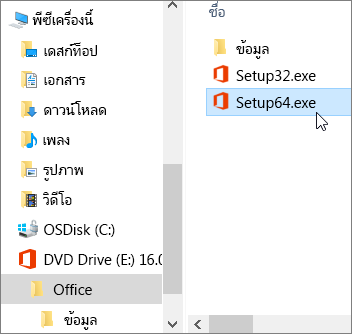
ถ้าคุณมีไดรฟ์ที่ชื่อ (D:) อยู่แล้ว Microsoft 365 จะสร้างไดรฟ์เสมือนด้วยตัวอักษรที่พร้อมใช้งานถัดไป ซึ่งจะเป็น (E:) (ตามที่แสดงในขั้นตอนถัดไปด้านล่าง)
บันทึกรูปภาพ: คุณยังสามารถเลือกที่จะบันทึกสําเนาของไดรฟ์เสมือนนี้ลงในแฟลชไดรฟ์หรือดิสก์เพื่อใช้ในภายหลังได้
ขั้นตอนที่ 2 ติดตั้ง Office
เปิดโฟลเดอร์ Office ในไดรฟ์เสมือน แล้วเลือก Setup32.exe เพื่อติดตั้ง Microsoft 365 เวอร์ชัน 32 บิต หรือ Setup64.exe เพื่อติดตั้งเวอร์ชัน 64 บิตเพื่อเริ่มการติดตั้งแบบออฟไลน์ ถ้าคุณไม่แน่ใจว่าเวอร์ชันใดที่เหมาะสมกับคุณ ให้ดู เลือก Office เวอร์ชัน 64 บิตหรือ 32 บิต
เมื่อคุณเห็นข้อความ เสร็จเรียบร้อยแล้ว คุณสามารถเข้าถึงแอปพลิเคชัน Microsoft 365 ของคุณได้
หลังจากการติดตั้ง Microsoft 365 ของคุณเสร็จสมบูรณ์ คุณจําเป็นต้องเปิดใช้งาน Microsoft 365 ให้แน่ใจว่า คุณกำลังเชื่อมต่ออินเทอร์เน็ต จากนั้นเปิดแอปพลิเคชัน Office เช่น Word หรือ Excel
ในกรณีส่วนใหญ่ Office จะเปิดใช้งานเมื่อคุณเริ่มแอปพลิเคชัน และหลังจากที่คุณคลิก ยอมรับ เพื่อยอมรับเงื่อนไขการอนุญาตให้ใช้สิทธิ ถ้าคุณต้องการความช่วยเหลือในการเปิดใช้งาน ให้ดู เปิดใช้งาน Office
หลังจากที่เปิดใช้งาน Office และก่อนที่คุณจะเริ่มต้นใช้งาน ตรวจสอบให้แน่ใจว่าคุณได้อัปเดตเป็นเวอร์ชันล่าสุดแล้ว
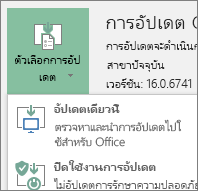
ในแอป Microsoft 365 ใดๆ ตัวอย่างเช่น Word ให้เปิดเอกสารใหม่หรือเอกสารที่มีอยู่ แล้วเลือกบัญชีไฟล์>
จากกล่องรายการดรอปดาวน์ ตัวเลือกการอัปเดต ให้เลือก อัปเดตเดี๋ยวนี้
หมายเหตุ
ถ้าคุณติดตั้งผลิตภัณฑ์ Office ที่ไม่มีการสมัครใช้งาน เช่น Office 2024 สิทธิ์การใช้งานสําหรับผลิตภัณฑ์นั้นจะอัปเดตเร็วๆ นี้หลังจากการติดตั้งเสร็จสมบูรณ์
ถ้าคุณมีผลิตภัณฑ์ Microsoft 365 สําหรับธุรกิจ คุณสามารถใช้เครื่องมือการปรับใช้ Microsoft 365 (ODT) เพื่อดาวน์โหลดและติดตั้ง Microsoft 365 หรือ Microsoft 365 แบบออฟไลน์ได้ เครื่องมือนี้ถูกออกแบบมาสำหรับสภาพแวดล้อมขององค์กร และเรียกใช้จากบรรทัดคำสั่ง ดังนั้นขั้นตอนจะซับซ้อนมากขึ้น แต่ยังคงใช้ได้สำหรับการติดตั้งบนอุปกรณ์เดียว
คุณต้องมีสิทธิการใช้งาน Microsoft 365 หรือ Microsoft 365 ที่ได้รับมอบหมายให้คุณติดตั้งและเปิดใช้งานแอป Microsoft 365 เมื่อต้องการตรวจสอบว่าคุณมีสิทธิการใช้งานหรือไม่ ให้ดู ฉันมีผลิตภัณฑ์หรือสิทธิการใช้งาน Microsoft 365 Business อะไรบ้าง
- สร้างโฟลเดอร์บนฮาร์ดไดรฟ์ของคุณ และตั้งชื่อเป็น ODT สำหรับตัวอย่างนี้ เราจะสร้างบนไดรฟ์ c:\ ดังนี้: c:\ODT
- ดาวน์โหลดเครื่องมือการปรับใช้ Microsoft 365 จากศูนย์ดาวน์โหลด Microsoft เลือก บันทึกเป็น แล้วบันทึกลงในโฟลเดอร์ดาวน์โหลดของคุณ
- ในโฟลเดอร์ดาวน์โหลดของคุณ ให้ดับเบิลคลิกไฟล์ exe สำหรับ เครื่องมือการปรับใช้ Office เพื่อติดตั้ง
- ถ้าคุณเห็นพร้อมท์ควบคุมบัญชีผู้ใช้ที่ระบุว่า คุณต้องการอนุญาตให้แอปนี้ทำการเปลี่ยนแปลงอุปกรณ์ของคุณหรือไม่ ให้คลิก ใช่
- ยอมรับข้อกำหนดสิทธิ์การใช้งานซอฟต์แวร์ของ Microsoft แล้วคลิก ดำเนินการต่อ
- ในกล่องโต้ตอบ เรียกดูโฟลเดอร์ ให้เลือกโฟลเดอร์ ODT ที่คุณสร้างไว้ก่อนหน้านี้ แล้วคลิก ตกลง
ขั้นตอนที่ 2 - ดาวน์โหลดและติดตั้ง Office
รายการดรอปดาวน์ด้านล่างประกอบด้วยขั้นตอนโดยละเอียดที่แสดงวิธีดาวน์โหลดและติดตั้ง Microsoft 365 Apps for enterprise หรือ Microsoft 365 Apps for business เวอร์ชัน 32 บิตหรือ 64 บิต
หากคุณมีแผน Microsoft 365 Apps for business หรือ Microsoft 365 Business Standard คุณจะต้องดาวน์โหลดเวอร์ชัน Microsoft 365 Apps for business สําหรับแผนอื่นๆ ทั้งหมด ให้ดาวน์โหลดเวอร์ชัน Microsoft 365 Apps for enterprise ดูรายการต่อไปนี้ถ้าคุณไม่แน่ใจว่าจะติดตั้งเวอร์ชันใด:
คุณต้องการติดตั้ง Office เวอร์ชันใด
ติดตั้ง Office365_ProPlus เวอร์ชัน 32 บิต
ขั้นตอนที่ 1: ติดตั้ง Microsoft 365 Apps for enterprise เวอร์ชัน 32 บิต
เปิด Notepad บนคอมพิวเตอร์ของคุณ
คัดลอกและวางข้อความต่อไปนี้ลงในไฟล์ข้อความว่างใน Notepad:
<Configuration>
  <Add OfficeClientEdition="32">
    <Product ID="O365ProPlusRetail">
      <Language ID="en-us" />
    </Product>
  </Add>
</Configuration>
หมายเหตุ
รหัส<>ภาษาในรหัสด้านบนเป็นรหัสสําหรับ "en-us" เวอร์ชันภาษาอังกฤษ คุณจำเป็นต้องเปลี่ยนสิ่งที่อยู่ระหว่างเครื่องหมายอัญประกาศ ถ้าคุณต้องการดาวน์โหลด Office ในภาษาอื่น หากคุณไม่แน่ใจว่าคืออะไร ให้ใช้ URL สําหรับหัวข้อนี้เพื่อดูรหัสภาษาของคุณ ตัวอย่างเช่น "support.office.com/<this คือรหัส>ภาษา/บทความของคุณ" ในข้อความที่คุณเพิ่งคัดลอก ให้แทนที่ "en-us" ในบรรทัด<นี้ Language ID="รหัสภาษาของคุณ" />
บันทึกไฟล์เป็น installOfficeProPlus32.xml ในโฟลเดอร์ ODT
คลิก เริ่ม พิมพ์ เรียกใช้ แล้วเลือกแอป เรียกใช้ เดสก์ท็อป เพื่อเปิด
ในกล่องโต้ตอบ เรียกใช้ ให้พิมพ์ตามต่อไปนี้ให้ตรงตามที่แสดง
-
c:\odt\setup.exe /download installOfficeProPlus32.xml
คลิก ตกลง
ถ้าคุณเห็นพร้อมท์ควบคุมบัญชีผู้ใช้ที่ระบุว่า คุณต้องการอนุญาตให้แอปนี้ทำการเปลี่ยนแปลงอุปกรณ์ของคุณหรือไม่ ให้คลิก ใช่
กล่องโต้ตอบเปล่าที่มี c:\ODT\setup.exe ในแถบชื่อเรื่องจะปรากฎขึ้น ระบบควรเริ่มดาวน์โหลดไฟล์ติดตั้ง Office ลงในโฟลเดอร์ ODT บนคอมพิวเตอร์ของคุณ
อาจใช้เวลาสักครู่ในการดาวน์โหลดและอาจดูเหมือนว่าไม่มีอะไรเกิดขึ้นขณะกำลังดาวน์โหลดไฟล์ คุณจะทราบว่าการติดตั้งเสร็จสิ้นแล้วเมื่อกล่องโต้ตอบปิดเอง แล้วโฟลเดอร์ใหม่ที่ชื่อว่า Office ปรากฎขึ้นในโฟลเดอร์ ODT ที่คุณสร้างไว้ก่อนหน้า
หลังจากที่ดาวน์โหลดไฟล์เสร็จแล้ว ให้เปิดกล่องโต้ตอบ เรียกใช้ อีกครั้ง ครั้งนี้ ให้พิมพ์ดังนี้
-
c:\odt\setup.exe /configure installOfficeProPlus32.xml
คลิก ตกลง
ถ้าคุณเห็นพร้อมท์ควบคุมบัญชีผู้ใช้ที่ระบุว่า คุณต้องการอนุญาตให้แอปนี้ทำการเปลี่ยนแปลงอุปกรณ์ของคุณหรือไม่ ให้คลิก ใช่
การติดตั้งควรเริ่มขึ้น
ขั้นตอนที่ 2: เปิดใช้งาน และอัปเดต Office
หลังจากการติดตั้ง Office ของคุณเสร็จสมบูรณ์ คุณจำเป็นต้องเปิดใช้งาน Office ให้แน่ใจว่า คุณกำลังเชื่อมต่ออินเทอร์เน็ต จากนั้นเปิดแอปพลิเคชัน Office เช่น Word หรือ Excel
ถัดไป ให้เปิดเอกสารที่มีอยู่หรือสร้างเอกสารใหม่ แล้วเลือก บัญชีไฟล์> Office ควรเปิดใช้งานโดยอัตโนมัติ
หลังจากที่คุณเปิดใช้งาน Office และก่อนที่คุณจะเริ่มต้นใช้งาน ตรวจสอบให้แน่ใจว่าคุณได้อัปเดตเป็นเวอร์ชันล่าสุดแล้ว ในเอกสารเดียวกัน ให้เลือก ตัวเลือกการอัปเดต และในกล่องรายการดรอปดาวน์ ให้เลือก อัปเดตเดี๋ยวนี้
ถ้าไม่มีสิ่งใดเกิดขึ้น ให้ปิดแอปพลิเคชัน และทำซ้ำขั้นตอนที่ 2 และ 3 เพื่ออัปเดต Office จากหน้าบัญชีผู้ใช้
ขั้นตอนเหล่านี้มีประโยชน์หรือไม่ ถ้ามีประโยชน์ โปรดแจ้งให้เราทราบที่ด้านล่างของหัวข้อนี้ ถ้าไม่ และคุณยังคงพบปัญหาในการติดตั้ง Office ให้แจ้งสิ่งที่คุณพยายามทำและตำแหน่งที่คุณพบปัญหา เราจะใช้คำติชมของคุณเพื่อตรวจสอบขั้นตอนของเราอีกครั้งและให้ข้อมูลเพิ่มเติม
ติดตั้ง Office365_ProPlus เวอร์ชัน 64 บิต
ขั้นตอนที่ 1: ติดตั้ง Microsoft 365 Apps for enterprise เวอร์ชัน 64 บิต
เปิด Notepad บนคอมพิวเตอร์ของคุณ
คัดลอกและวางข้อความต่อไปนี้ลงในไฟล์ข้อความว่างใน Notepad:
<Configuration>
  <Add OfficeClientEdition="64">
    <Product ID="O365ProPlusRetail">
      <Language ID="en-us" />
    </Product>
  </Add>
</Configuration>
หมายเหตุ
รหัส<>ภาษาในรหัสด้านบนเป็นรหัสสําหรับ "en-us" เวอร์ชันภาษาอังกฤษ คุณจำเป็นต้องเปลี่ยนสิ่งที่อยู่ระหว่างเครื่องหมายอัญประกาศ ถ้าคุณต้องการดาวน์โหลด Office ในภาษาอื่น หากคุณไม่แน่ใจว่าคืออะไร ให้ใช้ URL สําหรับหัวข้อนี้เพื่อดูรหัสภาษาของคุณ ตัวอย่างเช่น "support.office.com/<this คือรหัส>ภาษา/บทความของคุณ" ในข้อความที่คุณเพิ่งคัดลอก ให้แทนที่ "en-us" ในบรรทัด<นี้ Language ID="รหัสภาษาของคุณ" />
บันทึกไฟล์เป็น installOfficeProPlus64.xml ในโฟลเดอร์ ODT
คลิก เริ่ม พิมพ์ เรียกใช้ แล้วเลือกแอป เรียกใช้ เดสก์ท็อป เพื่อเปิด
ในกล่องโต้ตอบ เรียกใช้ ให้พิมพ์ตามต่อไปนี้ให้ตรงตามที่แสดง
-
c:\odt\setup.exe /download installOfficeProPlus64.xml
คลิก ตกลง
ถ้าคุณเห็นพร้อมท์ควบคุมบัญชีผู้ใช้ที่ระบุว่า คุณต้องการอนุญาตให้แอปนี้ทำการเปลี่ยนแปลงอุปกรณ์ของคุณหรือไม่ ให้คลิก ใช่
กล่องโต้ตอบเปล่าที่มี c:\ODT\setup.exe ในแถบชื่อเรื่องจะปรากฎขึ้น ระบบควรเริ่มดาวน์โหลดไฟล์ติดตั้ง Office ลงในโฟลเดอร์ ODT บนคอมพิวเตอร์ของคุณ
อาจใช้เวลาสักครู่ในการดาวน์โหลดและอาจดูเหมือนว่าไม่มีอะไรเกิดขึ้นขณะกำลังดาวน์โหลดไฟล์ คุณจะทราบว่าการติดตั้งเสร็จสิ้นแล้วเมื่อกล่องโต้ตอบปิดเอง แล้วโฟลเดอร์ใหม่ที่ชื่อว่า Office ปรากฎขึ้นในโฟลเดอร์ ODT ที่คุณสร้างไว้ก่อนหน้า
หลังจากที่ดาวน์โหลดไฟล์เสร็จแล้ว ให้เปิดกล่องโต้ตอบ เรียกใช้ อีกครั้ง ครั้งนี้ ให้พิมพ์ดังนี้
-
c:\odt\setup.exe /configure installOfficeProPlus64.xml
คลิก ตกลง
ถ้าคุณเห็นพร้อมท์ควบคุมบัญชีผู้ใช้ที่ระบุว่า คุณต้องการอนุญาตให้แอปนี้ทำการเปลี่ยนแปลงอุปกรณ์ของคุณหรือไม่ ให้คลิก ใช่
การติดตั้งควรเริ่มขึ้น
ขั้นตอนที่ 2: เปิดใช้งาน และอัปเดต Office
หลังจากการติดตั้ง Office ของคุณเสร็จสมบูรณ์ คุณจำเป็นต้องเปิดใช้งาน Office ให้แน่ใจว่า คุณกำลังเชื่อมต่ออินเทอร์เน็ต จากนั้นเปิดแอปพลิเคชัน Office เช่น Word หรือ Excel
ถัดไป ให้เปิดเอกสารที่มีอยู่หรือสร้างเอกสารใหม่ แล้วเลือก บัญชีไฟล์> Office ควรเปิดใช้งานโดยอัตโนมัติ
หลังจากที่คุณเปิดใช้งาน Office และก่อนที่คุณจะเริ่มต้นใช้งาน ตรวจสอบให้แน่ใจว่าคุณได้อัปเดตเป็นเวอร์ชันล่าสุดแล้ว ในเอกสารเดียวกัน ให้เลือก ตัวเลือกการอัปเดต และในกล่องรายการดรอปดาวน์ ให้เลือก อัปเดตเดี๋ยวนี้
ถ้าไม่มีสิ่งใดเกิดขึ้น ให้ปิดแอปพลิเคชัน และทำซ้ำขั้นตอนที่ 2 และ 3 เพื่ออัปเดต Office จากหน้าบัญชีผู้ใช้
ขั้นตอนเหล่านี้มีประโยชน์หรือไม่ ถ้ามีประโยชน์ โปรดแจ้งให้เราทราบที่ด้านล่างของหัวข้อนี้ ถ้าไม่ และคุณยังคงพบปัญหาในการติดตั้ง Office ให้แจ้งสิ่งที่คุณพยายามทำและตำแหน่งที่คุณพบปัญหา เราจะใช้คำติชมของคุณเพื่อตรวจสอบขั้นตอนของเราอีกครั้งและให้ข้อมูลเพิ่มเติม
ติดตั้ง Office365_Business เวอร์ชัน 32 บิต
ขั้นตอนที่ 1: ติดตั้ง Microsoft 365 Apps for business เวอร์ชัน 32 บิต
เปิด Notepad บนคอมพิวเตอร์ของคุณ
คัดลอกและวางข้อความต่อไปนี้ลงในไฟล์ข้อความว่างใน Notepad:
<Configuration>
  <Add OfficeClientEdition="32">
    <Product ID="O365BusinessRetail">
      <Language ID="en-us" />
    </Product>
  </Add>
</Configuration>
หมายเหตุ
รหัส<>ภาษาในรหัสด้านบนเป็นรหัสสําหรับ "en-us" เวอร์ชันภาษาอังกฤษ คุณจำเป็นต้องเปลี่ยนสิ่งที่อยู่ระหว่างเครื่องหมายอัญประกาศ ถ้าคุณต้องการดาวน์โหลด Office ในภาษาอื่น หากคุณไม่แน่ใจว่าคืออะไร ให้ใช้ URL สําหรับหัวข้อนี้เพื่อดูรหัสภาษาของคุณ ตัวอย่างเช่น "support.office.com/<this คือรหัส>ภาษา/บทความของคุณ" ในข้อความที่คุณเพิ่งคัดลอก ให้แทนที่ "en-us" ในบรรทัด<นี้ Language ID="รหัสภาษาของคุณ" />
บันทึกไฟล์เป็น installOfficeBusRet32.xml ในโฟลเดอร์ ODT
คลิก เริ่ม พิมพ์ เรียกใช้ แล้วเลือกแอป เรียกใช้ เดสก์ท็อป เพื่อเปิด
ในกล่องโต้ตอบ เรียกใช้ ให้พิมพ์ตามต่อไปนี้ให้ตรงตามที่แสดง
-
c:\odt\setup.exe /download installOfficeBusRet32.xml
คลิก ตกลง
ถ้าคุณเห็นพร้อมท์ควบคุมบัญชีผู้ใช้ที่ระบุว่า คุณต้องการอนุญาตให้แอปนี้ทำการเปลี่ยนแปลงอุปกรณ์ของคุณหรือไม่ ให้คลิก ตกลง
กล่องโต้ตอบเปล่าที่มี c:\ODT\setup.exe ในแถบชื่อเรื่องจะปรากฎขึ้น ระบบควรเริ่มดาวน์โหลดไฟล์ติดตั้ง Office ลงในโฟลเดอร์ ODT บนคอมพิวเตอร์ของคุณ
อาจใช้เวลาสักครู่ในการดาวน์โหลดและอาจดูเหมือนว่าไม่มีอะไรเกิดขึ้นขณะกำลังดาวน์โหลดไฟล์ คุณจะทราบว่าการติดตั้งเสร็จสิ้นแล้วเมื่อกล่องโต้ตอบปิดเอง แล้วโฟลเดอร์ใหม่ที่ชื่อว่า Office ปรากฎขึ้นในโฟลเดอร์ ODT ที่คุณสร้างไว้ก่อนหน้า
หลังจากที่ดาวน์โหลดไฟล์เสร็จแล้ว ให้เปิดกล่องโต้ตอบ เรียกใช้ อีกครั้ง ครั้งนี้ ให้พิมพ์ดังนี้
-
c:\odt\setup.exe /configure installOfficeBusRet32.xml
คลิก ตกลง
ถ้าคุณเห็นพร้อมท์ควบคุมบัญชีผู้ใช้ที่ระบุว่า คุณต้องการอนุญาตให้แอปนี้ทำการเปลี่ยนแปลงอุปกรณ์ของคุณหรือไม่ ให้คลิก ตกลง
การติดตั้งควรเริ่มขึ้น
ขั้นตอนที่ 2: เปิดใช้งาน และอัปเดต Office
หลังจากการติดตั้ง Office ของคุณเสร็จสมบูรณ์ คุณจำเป็นต้องเปิดใช้งาน Office ให้แน่ใจว่า คุณกำลังเชื่อมต่ออินเทอร์เน็ต จากนั้นเปิดแอปพลิเคชัน Office เช่น Word หรือ Excel
ถัดไป ให้เปิดเอกสารที่มีอยู่หรือสร้างเอกสารใหม่ แล้วเลือก บัญชีไฟล์> Office ควรเปิดใช้งานโดยอัตโนมัติ
หลังจากที่คุณเปิดใช้งาน Office และก่อนที่คุณจะเริ่มต้นใช้งาน ตรวจสอบให้แน่ใจว่าคุณได้อัปเดตเป็นเวอร์ชันล่าสุดแล้ว ในเอกสารเดียวกัน ให้เลือก ตัวเลือกการอัปเดต และในกล่องรายการดรอปดาวน์ ให้เลือก อัปเดตเดี๋ยวนี้
ถ้าไม่มีสิ่งใดเกิดขึ้น ให้ปิดแอปพลิเคชัน และทำซ้ำขั้นตอนที่ 2 และ 3 เพื่ออัปเดต Office จากหน้าบัญชีผู้ใช้
ขั้นตอนเหล่านี้มีประโยชน์หรือไม่ ถ้ามีประโยชน์ โปรดแจ้งให้เราทราบที่ด้านล่างของหัวข้อนี้ ถ้าไม่ และคุณยังคงพบปัญหาในการติดตั้ง Office ให้แจ้งสิ่งที่คุณพยายามทำและตำแหน่งที่คุณพบปัญหา เราจะใช้คำติชมของคุณเพื่อตรวจสอบขั้นตอนของเราอีกครั้งและให้ข้อมูลเพิ่มเติม
ติดตั้ง Office365_Business เวอร์ชัน 64 บิต
ขั้นตอนที่ 1: ติดตั้ง Microsoft 365 Apps for business เวอร์ชัน 64 บิต
เปิด Notepad บนคอมพิวเตอร์ของคุณ
คัดลอกและวางข้อความต่อไปนี้ลงในไฟล์ข้อความว่างใน Notepad:
<Configuration>
  <Add OfficeClientEdition="64">
    <Product ID="O365BusinessRetail">
      <Language ID="en-us" />
    </Product>
  </Add>
</Configuration>
หมายเหตุ
รหัส<>ภาษาในรหัสด้านบนเป็นรหัสสําหรับ "en-us" เวอร์ชันภาษาอังกฤษ คุณจำเป็นต้องเปลี่ยนสิ่งที่อยู่ระหว่างเครื่องหมายอัญประกาศ ถ้าคุณต้องการดาวน์โหลด Office ในภาษาอื่น หากคุณไม่แน่ใจว่าคืออะไร ให้ใช้ URL สําหรับหัวข้อนี้เพื่อดูรหัสภาษาของคุณ ตัวอย่างเช่น "support.office.com/<this คือรหัส>ภาษา/บทความของคุณ" ในข้อความที่คุณเพิ่งคัดลอก ให้แทนที่ "en-us" ในบรรทัด<นี้ Language ID="รหัสภาษาของคุณ" />
บันทึกไฟล์เป็น installOfficeBusRet64.xml ในโฟลเดอร์ ODT
คลิก เริ่ม พิมพ์ เรียกใช้ แล้วเลือกแอป เรียกใช้ เดสก์ท็อป เพื่อเปิด
ในกล่องโต้ตอบ เรียกใช้ ให้พิมพ์ตามต่อไปนี้ให้ตรงตามที่แสดง
-
c:\odt\setup.exe /download installOfficeBusRet64.xml
คลิก ตกลง
ถ้าคุณเห็นพร้อมท์ควบคุมบัญชีผู้ใช้ที่ระบุว่า คุณต้องการอนุญาตให้แอปนี้ทำการเปลี่ยนแปลงอุปกรณ์ของคุณหรือไม่ ให้คลิก ใช่
กล่องโต้ตอบเปล่าที่มี c:\ODT\setup.exe ในแถบชื่อเรื่องจะปรากฎขึ้น ระบบควรเริ่มดาวน์โหลดไฟล์ติดตั้ง Office ลงในโฟลเดอร์ ODT บนคอมพิวเตอร์ของคุณ
อาจใช้เวลาสักครู่ในการดาวน์โหลดและอาจดูเหมือนว่าไม่มีอะไรเกิดขึ้นขณะกำลังดาวน์โหลดไฟล์ คุณจะทราบว่าการติดตั้งเสร็จสิ้นแล้วเมื่อกล่องโต้ตอบปิดเอง แล้วโฟลเดอร์ใหม่ที่ชื่อว่า Office ปรากฎขึ้นในโฟลเดอร์ ODT ที่คุณสร้างไว้ก่อนหน้า
หลังจากที่ดาวน์โหลดไฟล์เสร็จแล้ว ให้เปิดกล่องโต้ตอบ เรียกใช้ อีกครั้ง ครั้งนี้ ให้พิมพ์ดังนี้
-
c:\odt\setup.exe /configure installOfficeBusRet64.xml
คลิก ตกลง
ถ้าคุณเห็นพร้อมท์ควบคุมบัญชีผู้ใช้ที่ระบุว่า คุณต้องการอนุญาตให้แอปนี้ทำการเปลี่ยนแปลงอุปกรณ์ของคุณหรือไม่ ให้คลิก ใช่
การติดตั้งควรเริ่มขึ้น
ขั้นตอนที่ 2: เปิดใช้งาน และอัปเดต Office
หลังจากการติดตั้ง Office ของคุณเสร็จสมบูรณ์ คุณจำเป็นต้องเปิดใช้งาน Office ให้แน่ใจว่า คุณกำลังเชื่อมต่ออินเทอร์เน็ต จากนั้นเปิดแอปพลิเคชัน Office เช่น Word หรือ Excel
ถัดไป ให้เปิดเอกสารที่มีอยู่หรือสร้างเอกสารใหม่ แล้วเลือก บัญชีไฟล์> Office ควรเปิดใช้งานโดยอัตโนมัติ
หลังจากที่คุณเปิดใช้งาน Office และก่อนที่คุณจะเริ่มต้นใช้งาน ตรวจสอบให้แน่ใจว่าคุณได้อัปเดตเป็นเวอร์ชันล่าสุดแล้ว ในเอกสารเดียวกัน ให้เลือก ตัวเลือกการอัปเดต และในกล่องรายการดรอปดาวน์ ให้เลือก อัปเดตเดี๋ยวนี้
ถ้าไม่มีสิ่งใดเกิดขึ้น ให้ปิดแอปพลิเคชัน และทำซ้ำขั้นตอนที่ 2 และ 3 เพื่ออัปเดต Office จากหน้าบัญชีผู้ใช้
ขั้นตอนเหล่านี้มีประโยชน์หรือไม่ ถ้ามีประโยชน์ โปรดแจ้งให้เราทราบที่ด้านล่างของหัวข้อนี้ ถ้าไม่ และคุณยังคงพบปัญหาในการติดตั้ง Office ให้แจ้งสิ่งที่คุณพยายามทำและตำแหน่งที่คุณพบปัญหา เราจะใช้คำติชมของคุณเพื่อตรวจสอบขั้นตอนของเราอีกครั้งและให้ข้อมูลเพิ่มเติม
